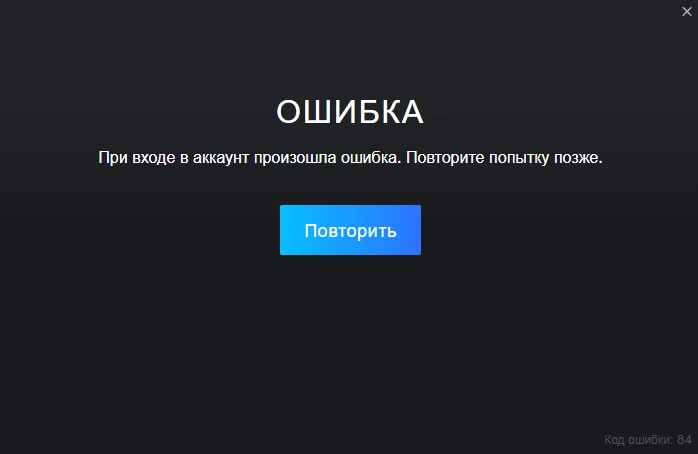
Ошибка E84 появляется при попытке авторизоваться в клиенте Steam. Обычно пользователю показывается сообщение вроде «При входе в аккаунт произошла ошибка», после чего авторизация не завершается.
Проблема может возникать по разным причинам: из-за временного сбоя серверов Steam, проблем с подключением, некорректных данных авторизации, VPN или прокси, а также из-за сбоев самого клиента. Steam отдельно отмечает, что проблемы со входом могут быть связаны с сетевой конфигурацией, сторонними программами или временной недоступностью сервисов.
В большинстве случаев E84 не означает, что с аккаунтом что-то серьезно произошло. Поэтому сначала стоит попробовать простые способы решения, а уже потом переходить к более сложным.
Способ 1. Проверьте логин и пароль
Начните с самого очевидного. Убедитесь, что вводите именно имя аккаунта Steam, а не никнейм или адрес электронной почты.
Проверьте:
- правильность логина;
- пароль;
- раскладку клавиатуры;
- включенный Caps Lock;
- отсутствие лишних пробелов.
Если вы не уверены в пароле, попробуйте авторизоваться через браузер на сайте Steam. Если войти не получается и там, можно воспользоваться восстановлением аккаунта через службу поддержки.
Способ 2. Перезапустите Steam и компьютер
Иногда ошибка появляется из-за временного сбоя клиента или процесса авторизации.
Полностью закройте Steam, убедитесь через Диспетчер задач, что процессы Steam больше не работают, а затем запустите клиент заново.
Если это не помогло, перезагрузите компьютер и повторите попытку входа.
Способ 3. Проверьте интернет и отключите VPN
Проблемы с соединением также могут мешать Steam связаться с серверами авторизации. Valve рекомендует при проблемах со входом проверить сетевое подключение и возможные конфликты с другими программами.
Если используется VPN или прокси, временно отключите их и перезапустите Steam.
Также можно попробовать подключиться через другую сеть — например, раздать интернет со смартфона. Если через другую сеть вход проходит нормально, проблема, скорее всего, связана с вашим текущим подключением или его настройками.
Способ 4. Проверьте дату и время на компьютере
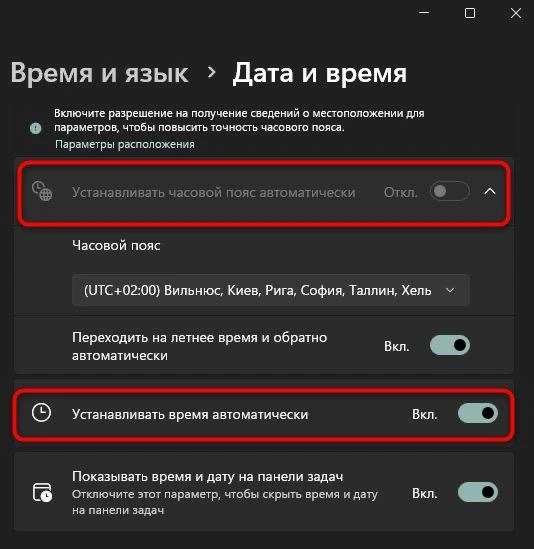
Неправильные дата и время Windows иногда мешают Steam корректно установить защищенное соединение с серверами. Из-за этого при авторизации может появляться ошибка E84 (84).
Чтобы проверить настройки:
- Откройте Параметры Windows.
- Перейдите в раздел «Время и язык» → «Дата и время».
- Включите «Устанавливать время автоматически».
- Также включите автоматический выбор часового пояса.
- Перезапустите Steam.
Способ 5. Очистите кэш Steam
Если данные клиента повреждены или работают некорректно, это также может мешать авторизации.
Для начала полностью закройте Steam, после чего очистите кэш загрузок:
- Откройте Steam.
- Перейдите в Steam → Настройки.
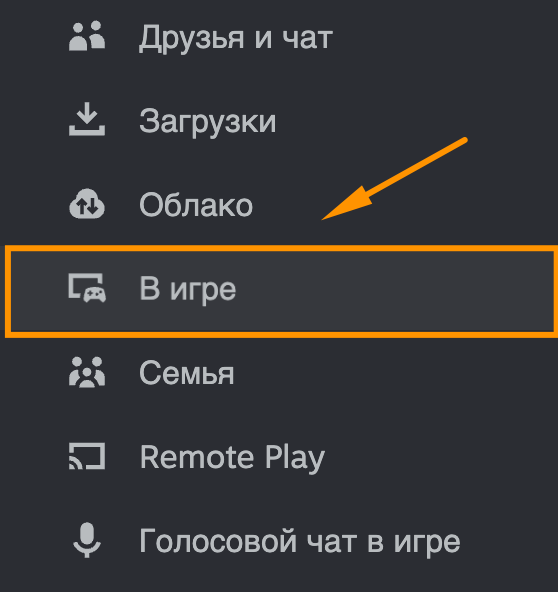
- Откройте раздел «В игре».
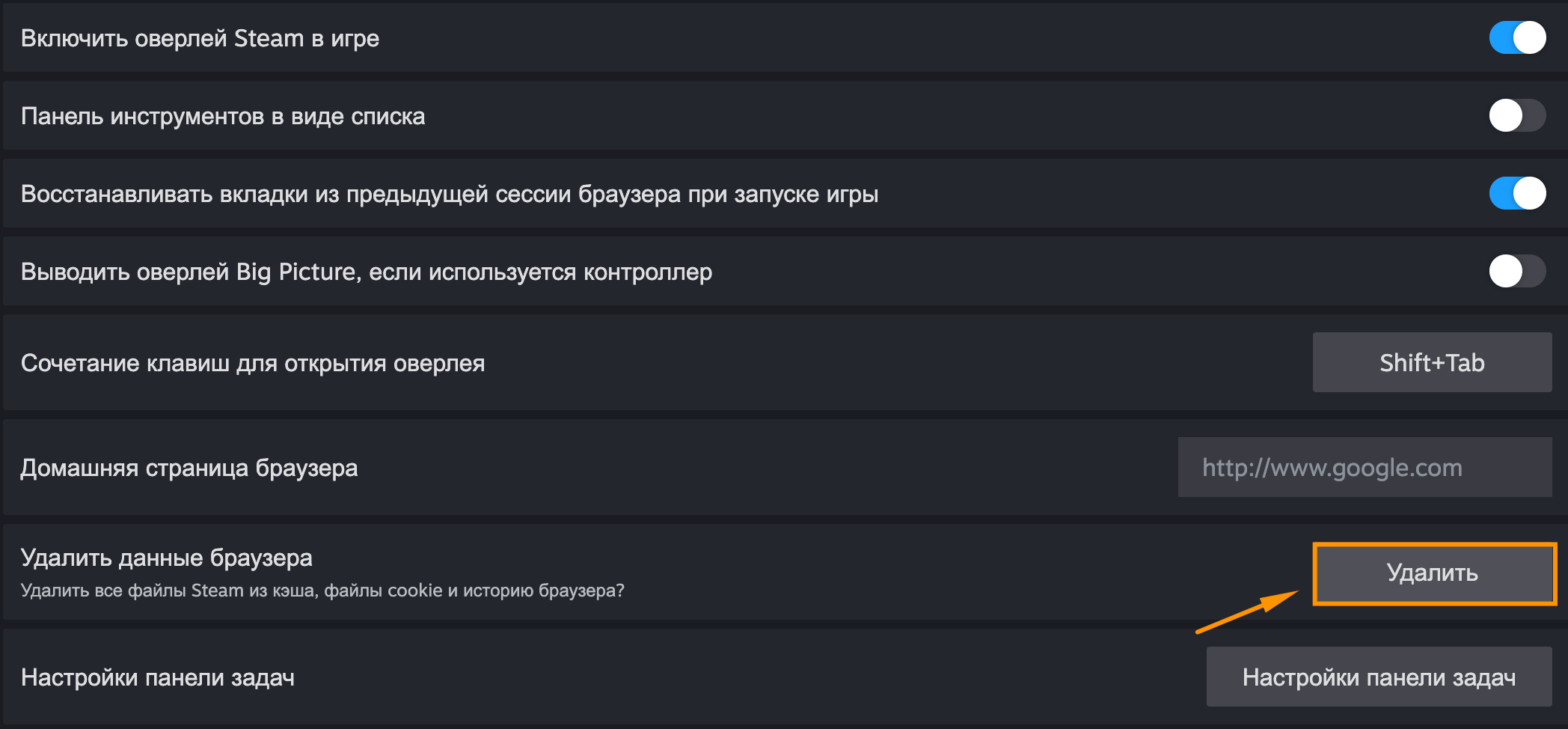
- Нажмите «Очистить кэш» или «Удалить данные браузера».
- Подтвердите действие и войдите в аккаунт заново.
Важно: очистка кэша не удаляет купленные игры или аккаунт. После процедуры Steam может попросить повторно войти в учетную запись.
Способ 6. Запустите Steam с параметром -noreactlogin
Если обычные способы не помогли, можно попробовать запустить Steam с дополнительным параметром -noreactlogin. Он отключает новый интерфейс авторизации Steam и позволяет проверить, не связана ли ошибка с окном входа.
Для этого:
- Полностью закройте Steam.
- Найдите ярлык Steam на рабочем столе.
- Нажмите по нему ПКМ → Свойства.
- В поле «Объект» перейдите в конец строки.
- После кавычек поставьте пробел и добавьте:
- -noreactlogin
- Нажмите «Применить» → «ОК».
- Запустите Steam через измененный ярлык и попробуйте войти.
Если с этим параметром авторизация проходит нормально, проблема, скорее всего, связана с новым интерфейсом окна входа.
Способ 7. Переустановите Steam
Если ошибка E84 или 84 продолжает появляться, а все предыдущие способы не помогли, можно переустановить клиент Steam. Лучше и безопаснее проводить переустановку Steam по нашей подробной инструкции
Перед удалением Steam рекомендуется сохранить папку steamapps, в которой находятся установленные игры.
После этого:
- Удалите Steam через настройки Windows.
- Скачайте актуальный установщик с официального сайта Steam.
- Установите клиент заново.
- Войдите в свой аккаунт.
- Проверьте, исчезла ли ошибка.
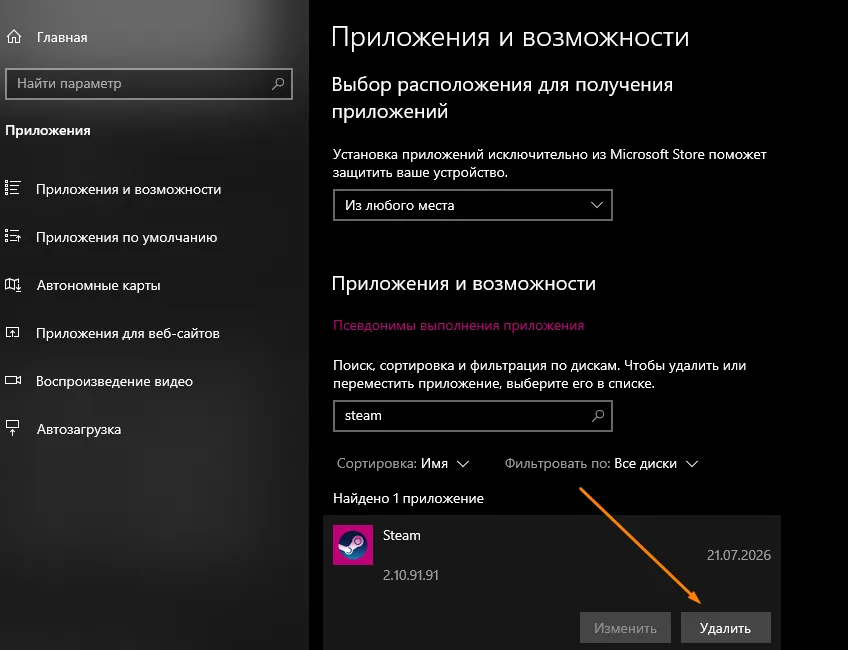
Переустановка нужна в первую очередь для исключения поврежденных файлов самого клиента. Удалять папку с играми перед переустановкой необязательно
Заключение
Ошибка E84 (84) в Steam чаще всего связана не с самим аккаунтом, а с проблемами авторизации, интернет-соединением или работой клиента Steam. Поэтому не стоит сразу переустанавливать программу или переживать из-за возможной блокировки.
Начните с простых решений: перезапустите Steam, проверьте логин и пароль, отключите VPN, проверьте дату и время и убедитесь, что серверы Steam работают нормально. Если это не помогло, попробуйте очистить кэш, запустить клиент с параметром -noreactlogin или переустановить Steam.
В большинстве случаев один из этих способов помогает устранить ошибку 84 и снова войти в аккаунт.

Как исправить ошибку E84 в Steam: причины и решения
Ошибка E84 появляется при попытке авторизоваться в клиенте Steam. Обычно пользователю показывается сообщение вроде «При входе в аккаунт произошла ошибка», после чего авторизация не завершается.
Проблема может возникать по разным причинам: из-за временного сбоя серверов Steam, проблем с подключением, некорректных данных авторизации, VPN или прокси, а также из-за сбоев самого клиента. Steam отдельно отмечает, что проблемы со входом могут быть связаны с сетевой конфигурацией, сторонними программами или временной недоступностью сервисов.
В большинстве случаев E84 не означает, что с аккаунтом что-то серьезно произошло. Поэтому сначала стоит попробовать простые способы решения, а уже потом переходить к более сложным.
Способ 1. Проверьте логин и пароль
Начните с самого очевидного. Убедитесь, что вводите именно имя аккаунта Steam, а не никнейм или адрес электронной почты.
Проверьте:
Если вы не уверены в пароле, попробуйте авторизоваться через браузер на сайте Steam. Если войти не получается и там, можно воспользоваться восстановлением аккаунта через службу поддержки.
Способ 2. Перезапустите Steam и компьютер
Иногда ошибка появляется из-за временного сбоя клиента или процесса авторизации.
Полностью закройте Steam, убедитесь через Диспетчер задач, что процессы Steam больше не работают, а затем запустите клиент заново.
Если это не помогло, перезагрузите компьютер и повторите попытку входа.
Способ 3. Проверьте интернет и отключите VPN
Проблемы с соединением также могут мешать Steam связаться с серверами авторизации. Valve рекомендует при проблемах со входом проверить сетевое подключение и возможные конфликты с другими программами.
Если используется VPN или прокси, временно отключите их и перезапустите Steam.
Также можно попробовать подключиться через другую сеть — например, раздать интернет со смартфона. Если через другую сеть вход проходит нормально, проблема, скорее всего, связана с вашим текущим подключением или его настройками.
Способ 4. Проверьте дату и время на компьютере
Неправильные дата и время Windows иногда мешают Steam корректно установить защищенное соединение с серверами. Из-за этого при авторизации может появляться ошибка E84 (84).
Чтобы проверить настройки:
Способ 5. Очистите кэш Steam
Если данные клиента повреждены или работают некорректно, это также может мешать авторизации.
Для начала полностью закройте Steam, после чего очистите кэш загрузок:
Способ 6. Запустите Steam с параметром -noreactlogin
Если обычные способы не помогли, можно попробовать запустить Steam с дополнительным параметром -noreactlogin. Он отключает новый интерфейс авторизации Steam и позволяет проверить, не связана ли ошибка с окном входа.
Для этого:
Если с этим параметром авторизация проходит нормально, проблема, скорее всего, связана с новым интерфейсом окна входа.
Способ 7. Переустановите Steam
Если ошибка E84 или 84 продолжает появляться, а все предыдущие способы не помогли, можно переустановить клиент Steam. Лучше и безопаснее проводить переустановку Steam по нашей подробной инструкции
Перед удалением Steam рекомендуется сохранить папку steamapps, в которой находятся установленные игры.
После этого:
Переустановка нужна в первую очередь для исключения поврежденных файлов самого клиента. Удалять папку с играми перед переустановкой необязательно
Заключение
Ошибка E84 (84) в Steam чаще всего связана не с самим аккаунтом, а с проблемами авторизации, интернет-соединением или работой клиента Steam. Поэтому не стоит сразу переустанавливать программу или переживать из-за возможной блокировки.
Начните с простых решений: перезапустите Steam, проверьте логин и пароль, отключите VPN, проверьте дату и время и убедитесь, что серверы Steam работают нормально. Если это не помогло, попробуйте очистить кэш, запустить клиент с параметром -noreactlogin или переустановить Steam.
В большинстве случаев один из этих способов помогает устранить ошибку 84 и снова войти в аккаунт.
Будьте первым, кто оставит комментарий!