Иногда Steam приходится переустанавливать из-за ошибок клиента, проблем с обновлением или некорректной работы магазина. При обычном удалении программа может стереть не только свои файлы, но и установленные игры. Чтобы не загружать их заново, необходимо заранее сохранить папку steamapps.
Можно ли удалить Steam и сохранить игры
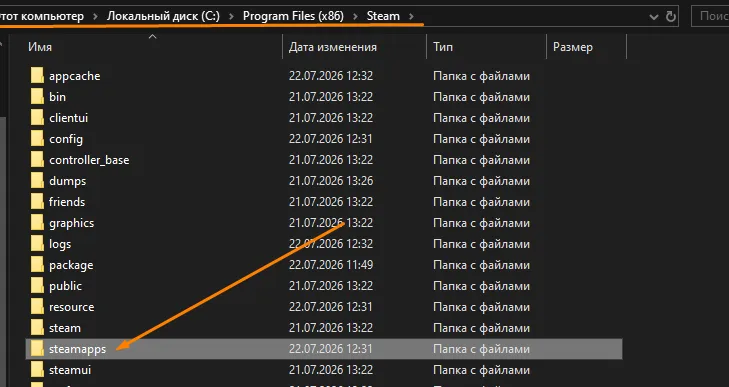
Да, установленные игры можно сохранить. Основные файлы игр находятся в папке:
C:\Program Files (x86)\Steam\steamapps
Самый простой способ узнать расположение — нажать правой кнопкой мыши по ярлыку Steam и выбрать «Расположение файла». После этого откроется папка, в которой установлен клиент.
Перед удалением Steam папку steamapps нужно переместить в другое место — например, на другой диск или рабочий стол. Официальная поддержка Steam предупреждает, что стандартное удаление клиента может удалить и весь установленный игровой контент.
Как удалить Steam, не удаляя игры
1. Полностью закройте Steam
Нажмите Steam → Выход и убедитесь, что программа больше не работает в фоновом режиме. При необходимости откройте диспетчер задач и завершите процессы Steam.
2. Найдите папку Steam
Самый простой способ узнать, где установлен Steam:
- Найдите ярлык Steam на рабочем столе или в меню «Пуск».
- Нажмите по нему правой кнопкой мыши.
- Выберите «Расположение файла» (или «Открыть расположение файла», в зависимости от версии Windows).
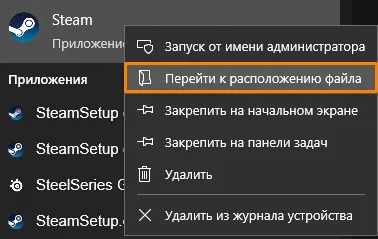
меню «Пуск»
3. Скопируйте папку steamapps
Найдите папку steamapps и переместите её за пределы директории Steam. Например:
D:\Steam Backup\steamapps
Именно в ней находится большая часть файлов установленных игр. Желательно также сохранить папку userdata, поскольку в ней могут находиться локальные настройки, скриншоты и часть пользовательских данных.
4. Удалите Steam
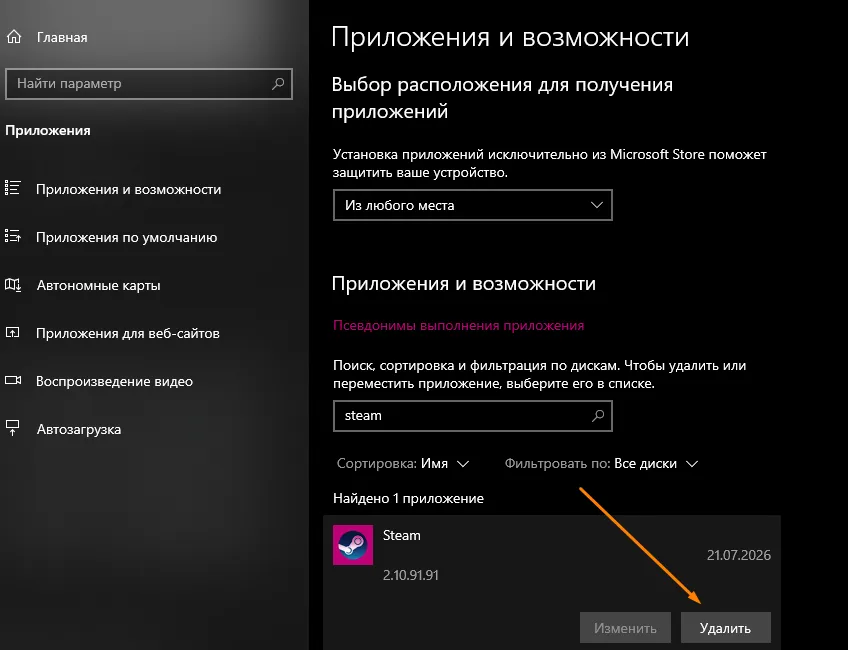
Откройте в Windows:
Параметры → Приложения → Установленные приложения → Steam → Удалить
После завершения удаления проверьте, что сохранённая папка steamapps осталась на месте.
Как переустановить Steam без повторной загрузки игр
Скачайте и установите Steam. После установки полностью закройте клиент, а затем перенесите сохранённую папку steamapps обратно в директорию Steam:
C:\Program Files (x86)\Steam\steamapps
Если Windows предложит объединить или заменить папки, подтвердите действие.
После этого запустите Steam и войдите в свой аккаунт. Большинство игр должно автоматически появиться в библиотеке как установленное.
Что делать, если Steam не видит установленные игры
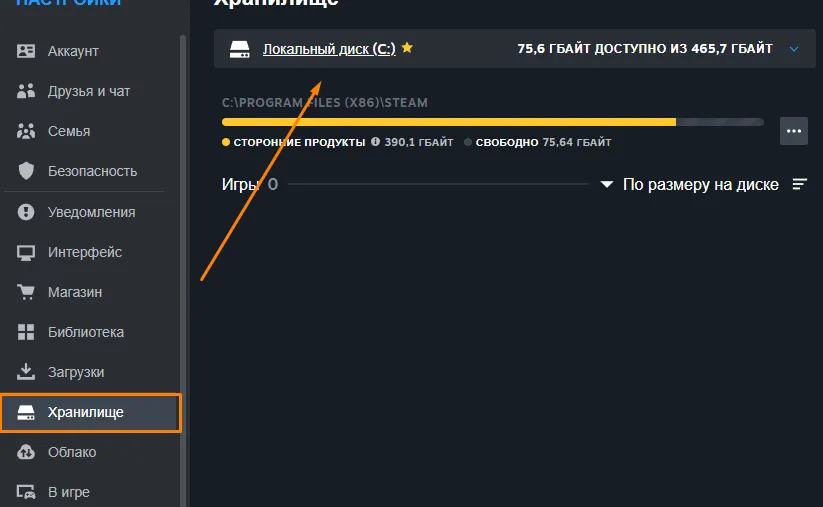
Если игры отображаются как неустановленные, откройте:
В левом верхнем углу Steam → Настройки → Хранилище
Добавьте диск или папку, в которой находится сохранённая библиотека Steam. После добавления существующей папки клиент должен обнаружить установленные игры.
Также можно нажать кнопку «Установить» рядом с нужной игрой и выбрать папку, где уже находятся её файлы. Вместо полной загрузки Steam проверит существующие данные и скачает только отсутствующие или повреждённые файлы.
Как проверить файлы игры после переустановки Steam
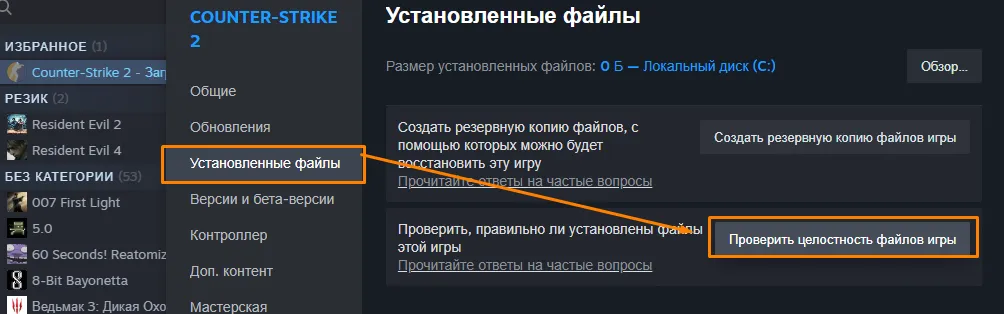
Если игра не запускается или Steam пытается загрузить часть файлов заново:
- Нажмите правой кнопкой мыши на игру.
- Выберите «Свойства».
- Откройте раздел «Установленные файлы».
- Нажмите «Проверить целостность файлов игры».
Steam проверит папку игры и при необходимости восстановит недостающие файлы.
Сохранятся ли игровые сохранения
Это зависит от конкретной игры. Если игра поддерживает Steam Cloud, сохранения обычно загружаются после входа в аккаунт.
Однако некоторые игры хранят сохранения локально в папках:
C:\Users\Имя пользователя\Documents\My Games
C:\Users\Имя пользователя\AppData\Local
C:\Users\Имя пользователя\AppData\Roaming
Поэтому перед переустановкой рекомендуется отдельно сохранить важные файлы сохранений. Расположение зависит от разработчика конкретной игры.
Можно ли просто установить Steam поверх старой версии
Если цель — исправить ошибки клиента, необязательно сначала удалять Steam. Официальная поддержка рекомендует скачать установщик и установить программу в ту же папку. В таком случае установленные игры обычно сохраняются. При этом удаление клиента стандартным способом, наоборот, может удалить игровой контент.
Итог
Чтобы удалить Steam и не потерять игры, перед деинсталляцией перенесите папку steamapps в безопасное место. После повторной установки клиента верните её обратно и при необходимости добавьте библиотеку через настройки хранилища. Это позволит сохранить установленные игры и избежать их повторной загрузки.

Как переустановить Steam и сохранить установленные игры
Иногда Steam приходится переустанавливать из-за ошибок клиента, проблем с обновлением или некорректной работы магазина. При обычном удалении программа может стереть не только свои файлы, но и установленные игры. Чтобы не загружать их заново, необходимо заранее сохранить папку steamapps.
Можно ли удалить Steam и сохранить игры
Да, установленные игры можно сохранить. Основные файлы игр находятся в папке:
C:\Program Files (x86)\Steam\steamappsСамый простой способ узнать расположение — нажать правой кнопкой мыши по ярлыку Steam и выбрать «Расположение файла». После этого откроется папка, в которой установлен клиент.
Перед удалением Steam папку steamapps нужно переместить в другое место — например, на другой диск или рабочий стол. Официальная поддержка Steam предупреждает, что стандартное удаление клиента может удалить и весь установленный игровой контент.
Как удалить Steam, не удаляя игры
1. Полностью закройте Steam
Нажмите Steam → Выход и убедитесь, что программа больше не работает в фоновом режиме. При необходимости откройте диспетчер задач и завершите процессы Steam.
2. Найдите папку Steam
Самый простой способ узнать, где установлен Steam:
меню «Пуск»
3. Скопируйте папку steamapps
Найдите папку steamapps и переместите её за пределы директории Steam. Например:
D:\Steam Backup\steamappsИменно в ней находится большая часть файлов установленных игр. Желательно также сохранить папку userdata, поскольку в ней могут находиться локальные настройки, скриншоты и часть пользовательских данных.
4. Удалите Steam
Откройте в Windows:
Параметры → Приложения → Установленные приложения → Steam → Удалить
После завершения удаления проверьте, что сохранённая папка steamapps осталась на месте.
Как переустановить Steam без повторной загрузки игр
Скачайте и установите Steam. После установки полностью закройте клиент, а затем перенесите сохранённую папку steamapps обратно в директорию Steam:
C:\Program Files (x86)\Steam\steamappsЕсли Windows предложит объединить или заменить папки, подтвердите действие.
После этого запустите Steam и войдите в свой аккаунт. Большинство игр должно автоматически появиться в библиотеке как установленное.
Что делать, если Steam не видит установленные игры
Если игры отображаются как неустановленные, откройте:
В левом верхнем углу Steam → Настройки → Хранилище
Добавьте диск или папку, в которой находится сохранённая библиотека Steam. После добавления существующей папки клиент должен обнаружить установленные игры.
Также можно нажать кнопку «Установить» рядом с нужной игрой и выбрать папку, где уже находятся её файлы. Вместо полной загрузки Steam проверит существующие данные и скачает только отсутствующие или повреждённые файлы.
Как проверить файлы игры после переустановки Steam
Если игра не запускается или Steam пытается загрузить часть файлов заново:
Steam проверит папку игры и при необходимости восстановит недостающие файлы.
Сохранятся ли игровые сохранения
Это зависит от конкретной игры. Если игра поддерживает Steam Cloud, сохранения обычно загружаются после входа в аккаунт.
Однако некоторые игры хранят сохранения локально в папках:
C:\Users\Имя пользователя\Documents\My GamesC:\Users\Имя пользователя\AppData\LocalC:\Users\Имя пользователя\AppData\RoamingПоэтому перед переустановкой рекомендуется отдельно сохранить важные файлы сохранений. Расположение зависит от разработчика конкретной игры.
Можно ли просто установить Steam поверх старой версии
Если цель — исправить ошибки клиента, необязательно сначала удалять Steam. Официальная поддержка рекомендует скачать установщик и установить программу в ту же папку. В таком случае установленные игры обычно сохраняются. При этом удаление клиента стандартным способом, наоборот, может удалить игровой контент.
Итог
Чтобы удалить Steam и не потерять игры, перед деинсталляцией перенесите папку steamapps в безопасное место. После повторной установки клиента верните её обратно и при необходимости добавьте библиотеку через настройки хранилища. Это позволит сохранить установленные игры и избежать их повторной загрузки.
Будьте первым, кто оставит комментарий!