Счётчик FPS помогает быстро понять, насколько плавно работает игра. С его помощью можно проверить реальную частоту кадров, сравнить разные настройки графики и понять, из-за чего появляются просадки и подтормаживания.
В Steam есть встроенный счётчик FPS, поэтому для обычного просмотра количества кадров в секунду не обязательно устанавливать сторонние программы. В этой инструкции расскажем, как включить FPS в Steam на Windows и Mac, изменить его положение на экране, а также включить расширенную статистику на Steam Deck.
Как включить счётчик FPS в Steam на Windows и Mac
Настройка находится непосредственно в параметрах Steam и применяется к играм, которые запускаются через клиент.
Шаг 1. Откройте настройки Steam
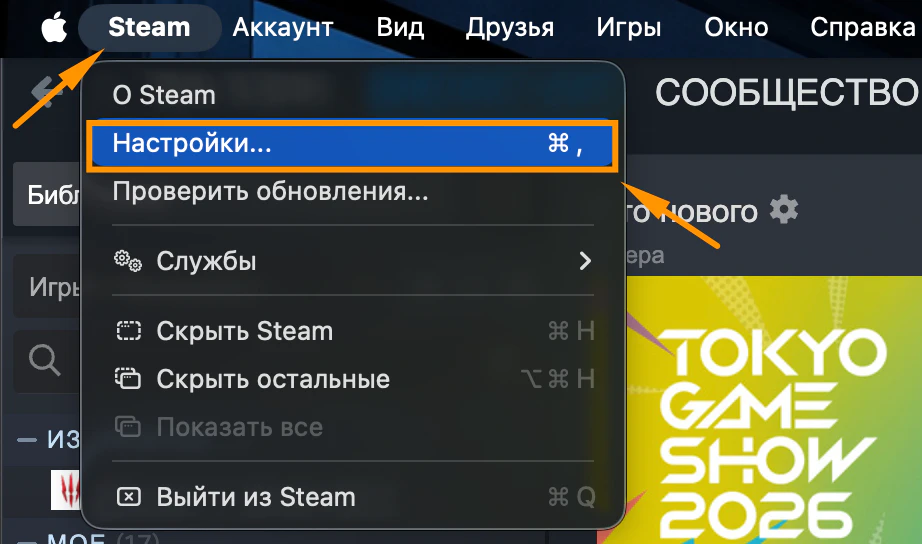
Запустите Steam и в верхнем левом углу нажмите «Steam» → «Настройки».
Шаг 2. Перейдите в раздел «В игре»
В левой части окна найдите раздел «В игре».
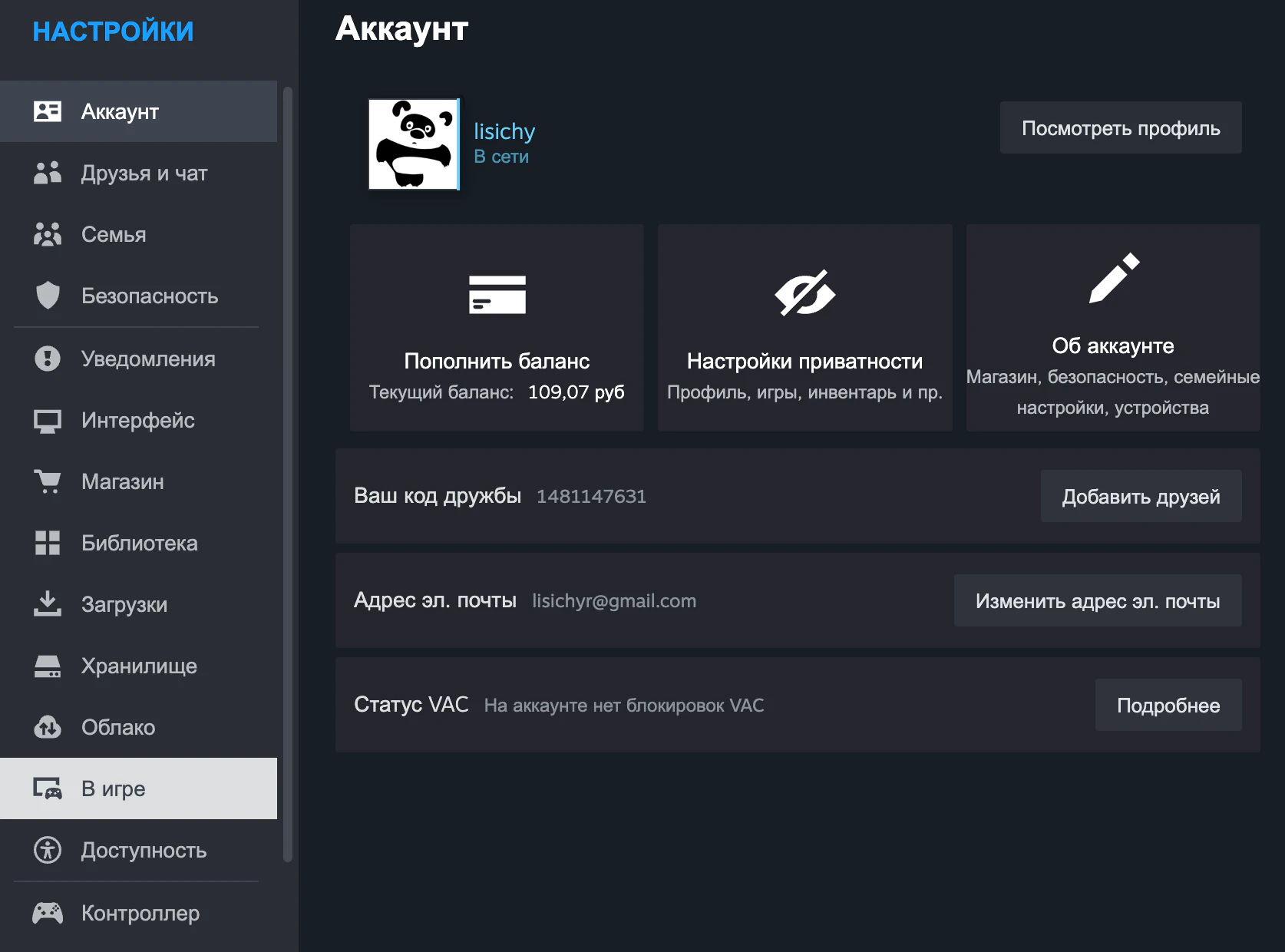
Здесь находятся параметры внутриигрового интерфейса, включая настройку счётчика FPS.
Шаг 3. Найдите «Монитор производительности»
В настройках найдите пункт «Монитор производительности».
По умолчанию он отключён. Нажмите на выпадающий список и выберите место, в котором должен отображаться показатель:
- сверху слева;
- сверху справа;
- снизу слева;
- снизу справа.
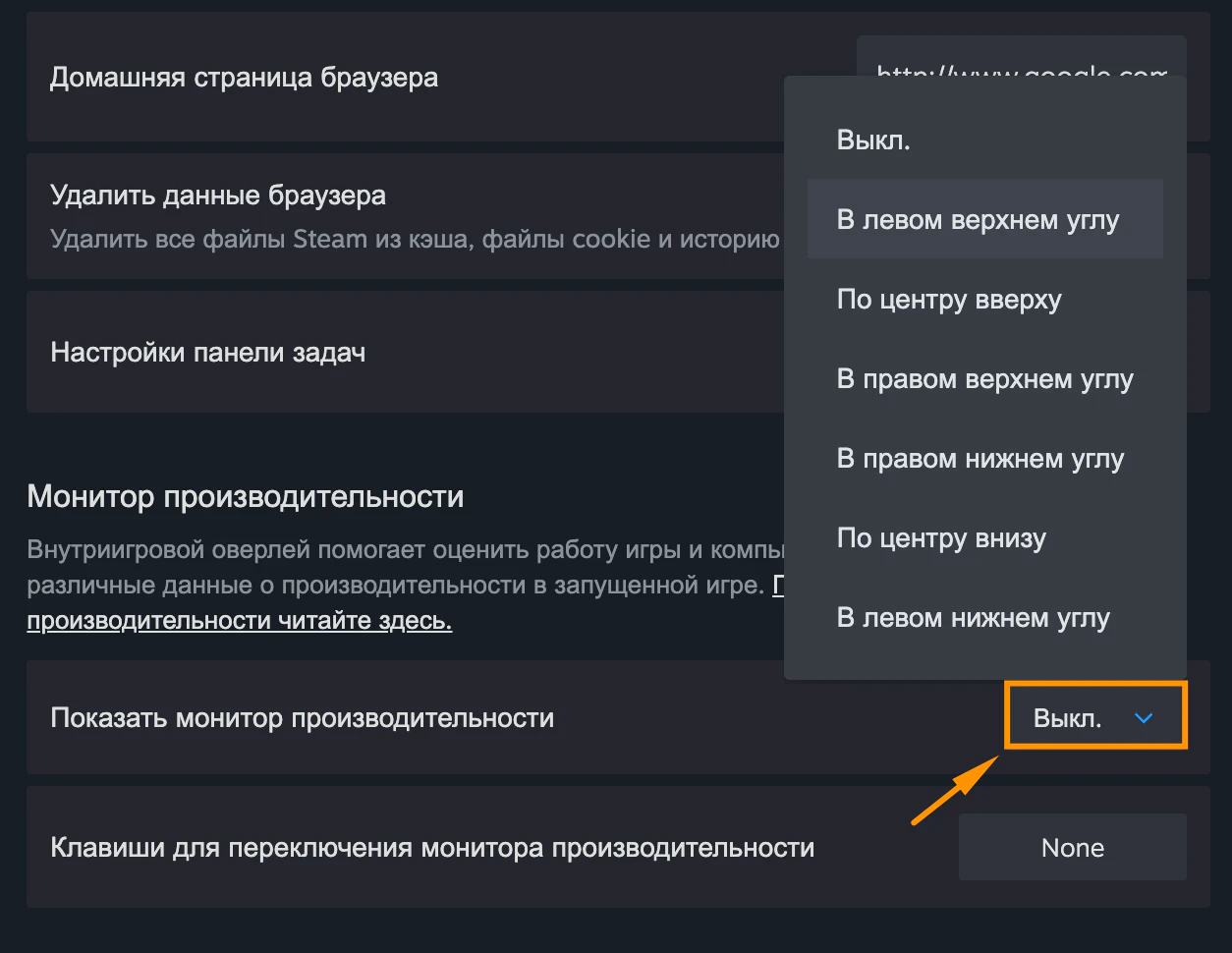
После выбора Steam автоматически сохранит настройку.
Шаг 4. Запустите игру
Теперь запустите любую игру через Steam. В выбранном углу экрана появится небольшое значение с количеством кадров в секунду.
Никаких дополнительных действий выполнять не нужно.
Как посмотреть другие данные производительности
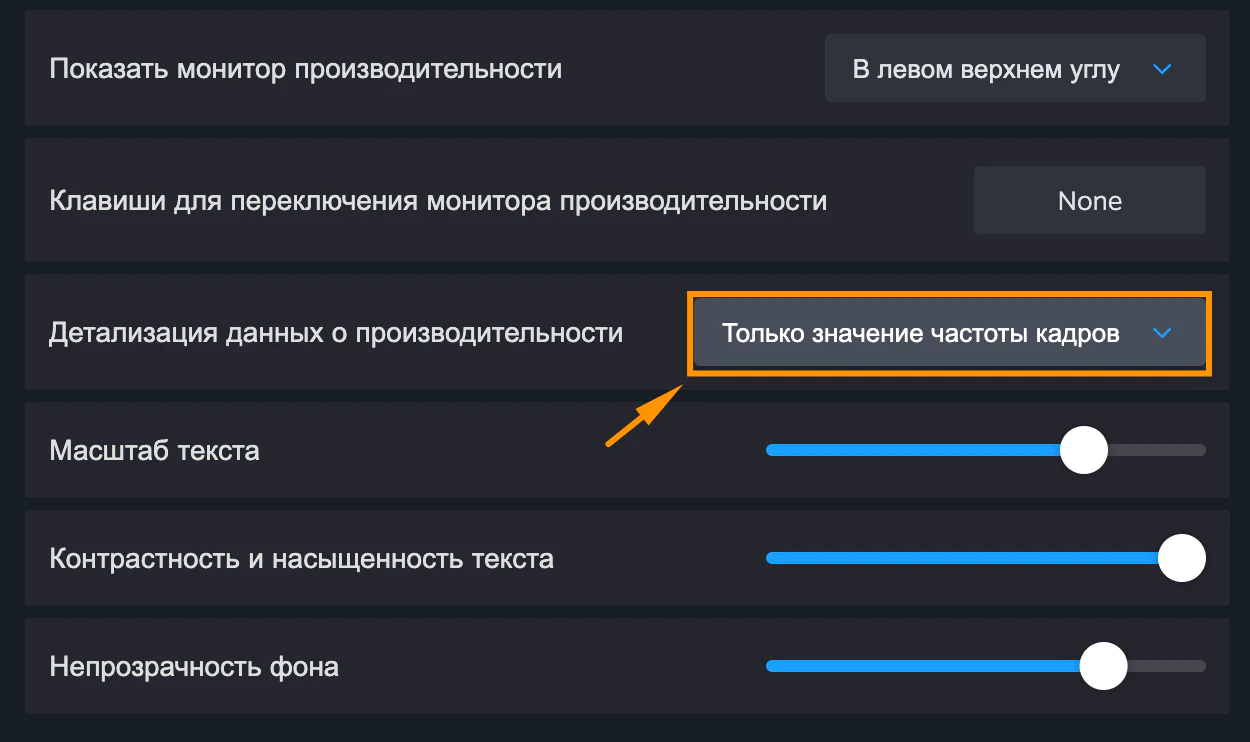
В настройках Steam можно не только выбрать расположение показателя количества кадров, но и настроить отображение данных по нагрузке ОЗУ, видеопамяти, видеокарты в целом и процессора.
Для этого снова откройте:
Steam → Настройки → В игре → Монитор производительности → Детализация данных о производительности
На macOS процедура практически не отличается от Windows.
FPS-счётчик не появился — что делать?
Если после включения функции цифры не отображаются, сначала проверьте Steam Overlay.
Проверьте оверлей Steam
Откройте:
Steam → Настройки → В игре
и убедитесь, что включена функция «Включить оверлей Steam в игре».
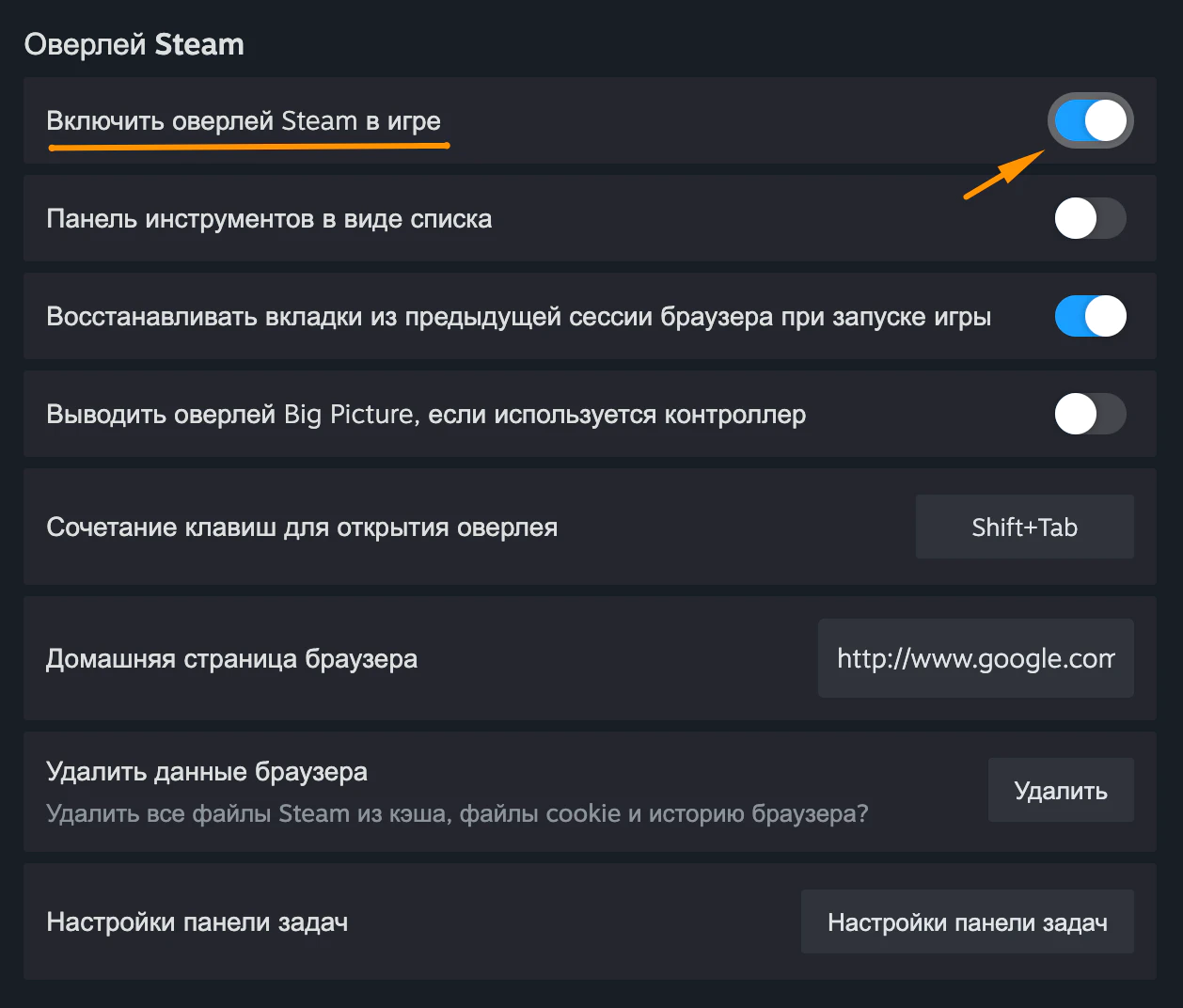
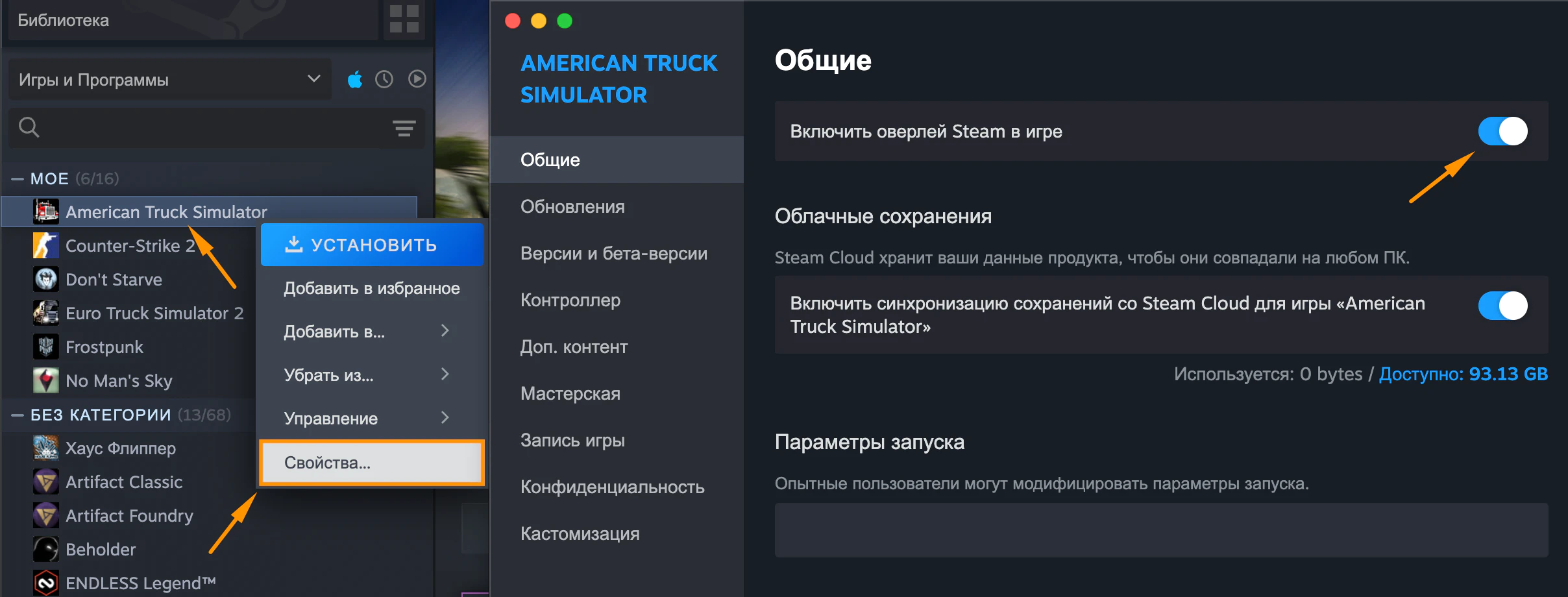
Также эту функцию можно проверить отдельно для конкретной игры:
Библиотека → ПКМ по игре → Свойства → Общие → включить оверлей Steam в игре.
Valve указывает, что стандартная клавиша открытия оверлея — Shift + Tab. Если он не открывается, проблема может быть связана с отключённым оверлеем или его настройками.
Перезапустите Steam
Если всё включено, полностью закройте Steam и запустите его заново. После этого снова откройте игру.
Valve также рекомендует перезапускать Steam и компьютер при проблемах с внутриигровым оверлеем.
Проверьте другую игру
Иногда проблема связана не с настройками Steam, а с конкретной игрой. Запустите другую игру из библиотеки и проверьте, появился ли там счётчик.
Если в одной игре FPS отображается, а в другой нет, стоит проверить настройки оверлея именно для проблемной игры.
Что означают FPS и другие показатели
FPS (Frames Per Second) — количество кадров, которые игра формирует за одну секунду.
Например:
- 30 FPS — играть можно, но движение будет заметно менее плавным;
- 60 FPS — комфортный ориентир для большинства игр;
- 90–120 FPS — особенно полезно на мониторах с высокой частотой обновления;
- 144 FPS и выше — имеет смысл прежде всего на соответствующих игровых мониторах.
При этом больше FPS не всегда означает автоматически лучшую картинку. Если монитор работает на 60 Гц, сверхвысокая частота кадров не даст такого же эффекта, как на дисплее с высокой частотой обновления.
Также важно смотреть не только на средний FPS. Например, игра может показывать 60 кадров в секунду, но периодически резко проседать до 20–30 FPS. Именно такие скачки часто ощущаются как рывки.

Как включить монитор производительности в Steam
Счётчик FPS помогает быстро понять, насколько плавно работает игра. С его помощью можно проверить реальную частоту кадров, сравнить разные настройки графики и понять, из-за чего появляются просадки и подтормаживания.
В Steam есть встроенный счётчик FPS, поэтому для обычного просмотра количества кадров в секунду не обязательно устанавливать сторонние программы. В этой инструкции расскажем, как включить FPS в Steam на Windows и Mac, изменить его положение на экране, а также включить расширенную статистику на Steam Deck.
Как включить счётчик FPS в Steam на Windows и Mac
Настройка находится непосредственно в параметрах Steam и применяется к играм, которые запускаются через клиент.
Шаг 1. Откройте настройки Steam
Запустите Steam и в верхнем левом углу нажмите «Steam» → «Настройки».
Шаг 2. Перейдите в раздел «В игре»
В левой части окна найдите раздел «В игре».
Здесь находятся параметры внутриигрового интерфейса, включая настройку счётчика FPS.
Шаг 3. Найдите «Монитор производительности»
В настройках найдите пункт «Монитор производительности».
По умолчанию он отключён. Нажмите на выпадающий список и выберите место, в котором должен отображаться показатель:
После выбора Steam автоматически сохранит настройку.
Шаг 4. Запустите игру
Теперь запустите любую игру через Steam. В выбранном углу экрана появится небольшое значение с количеством кадров в секунду.
Никаких дополнительных действий выполнять не нужно.
Как посмотреть другие данные производительности
В настройках Steam можно не только выбрать расположение показателя количества кадров, но и настроить отображение данных по нагрузке ОЗУ, видеопамяти, видеокарты в целом и процессора.
Для этого снова откройте:
Steam → Настройки → В игре → Монитор производительности → Детализация данных о производительности
На macOS процедура практически не отличается от Windows.
FPS-счётчик не появился — что делать?
Если после включения функции цифры не отображаются, сначала проверьте Steam Overlay.
Проверьте оверлей Steam
Откройте:
Steam → Настройки → В игре
и убедитесь, что включена функция «Включить оверлей Steam в игре».
Также эту функцию можно проверить отдельно для конкретной игры:
Библиотека → ПКМ по игре → Свойства → Общие → включить оверлей Steam в игре.
Valve указывает, что стандартная клавиша открытия оверлея — Shift + Tab. Если он не открывается, проблема может быть связана с отключённым оверлеем или его настройками.
Перезапустите Steam
Если всё включено, полностью закройте Steam и запустите его заново. После этого снова откройте игру.
Valve также рекомендует перезапускать Steam и компьютер при проблемах с внутриигровым оверлеем.
Проверьте другую игру
Иногда проблема связана не с настройками Steam, а с конкретной игрой. Запустите другую игру из библиотеки и проверьте, появился ли там счётчик.
Если в одной игре FPS отображается, а в другой нет, стоит проверить настройки оверлея именно для проблемной игры.
Что означают FPS и другие показатели
FPS (Frames Per Second) — количество кадров, которые игра формирует за одну секунду.
Например:
При этом больше FPS не всегда означает автоматически лучшую картинку. Если монитор работает на 60 Гц, сверхвысокая частота кадров не даст такого же эффекта, как на дисплее с высокой частотой обновления.
Также важно смотреть не только на средний FPS. Например, игра может показывать 60 кадров в секунду, но периодически резко проседать до 20–30 FPS. Именно такие скачки часто ощущаются как рывки.
Будьте первым, кто оставит комментарий!