Аватар — одна из главных частей профиля Steam. Он отображается не только на странице аккаунта, но и в списке друзей, чатах, обсуждениях, отзывах, таблицах лидеров и других разделах сообщества. Поэтому многие пользователи рано или поздно хотят заменить стандартную картинку на собственный аватар. Steam позволяет сделать это практически с любого устройства: компьютера, телефона, Steam Deck или обычного браузера.
В этой инструкции расскажем, как поменять аватар в Steam на Windows и Mac, с телефона, через браузер и на Steam Deck в режиме Big Picture. Также разберём, что делать, если Steam не даёт изменить фотографию, и можно ли удалить старый аватар.
Как сменить аватар в Steam на Windows и Mac
Способ практически одинаковый для Windows и macOS, поэтому отдельные инструкции для двух систем не понадобятся.
Шаг 1. Откройте свой профиль
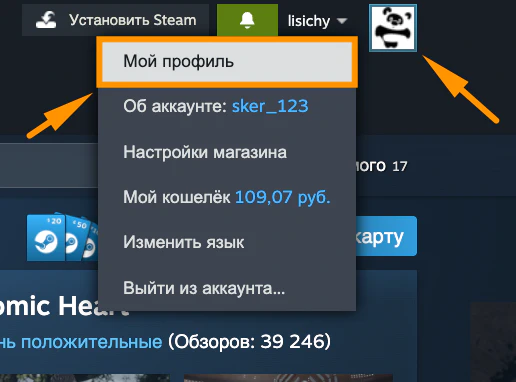
Запустите Steam и нажмите на своё имя пользователя в верхней части клиента. В открывшемся меню выберите «Мой профиль».
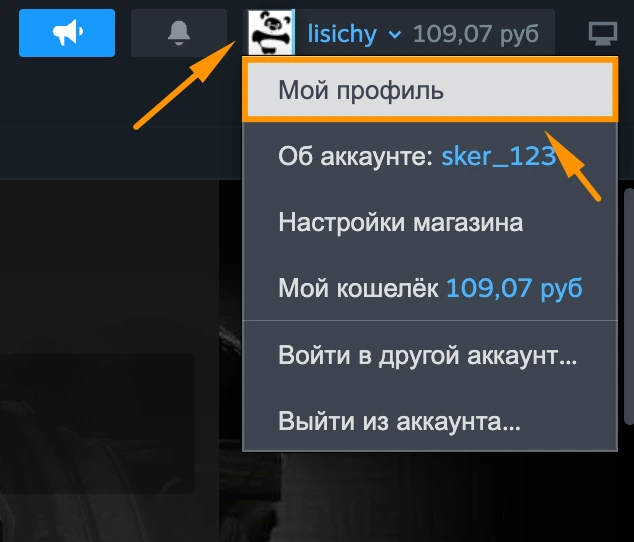
Откроется ваша страница профиля с текущим аватаром, уровнем, именем и другой информацией.
Шаг 2. Перейдите к редактированию профиля
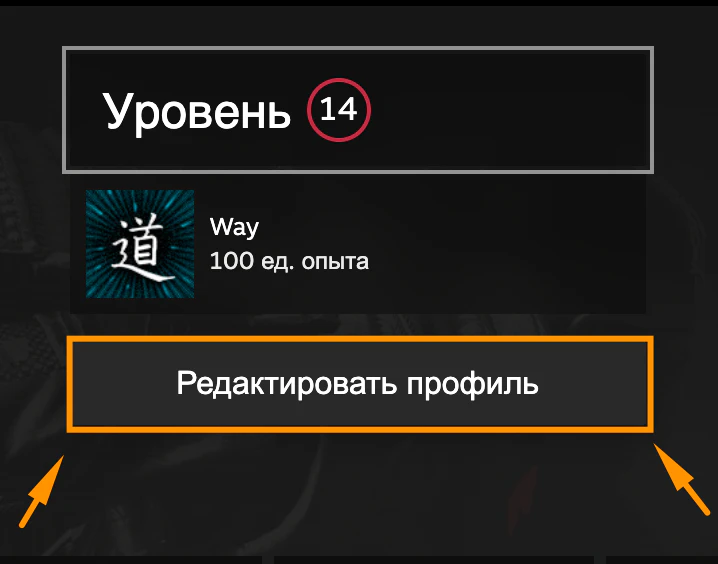
На странице профиля найдите кнопку «Редактировать профиль» и нажмите на неё.
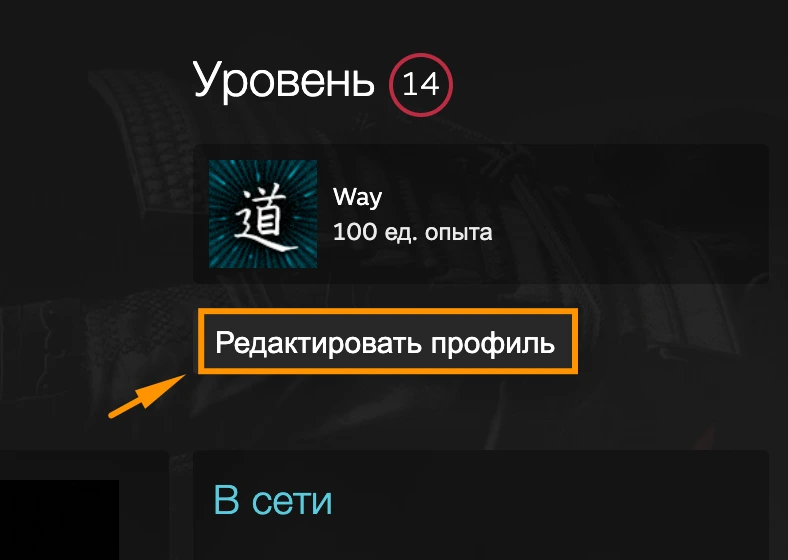
После этого Steam откроет настройки внешнего вида профиля.
Шаг 3. Откройте раздел с аватаром
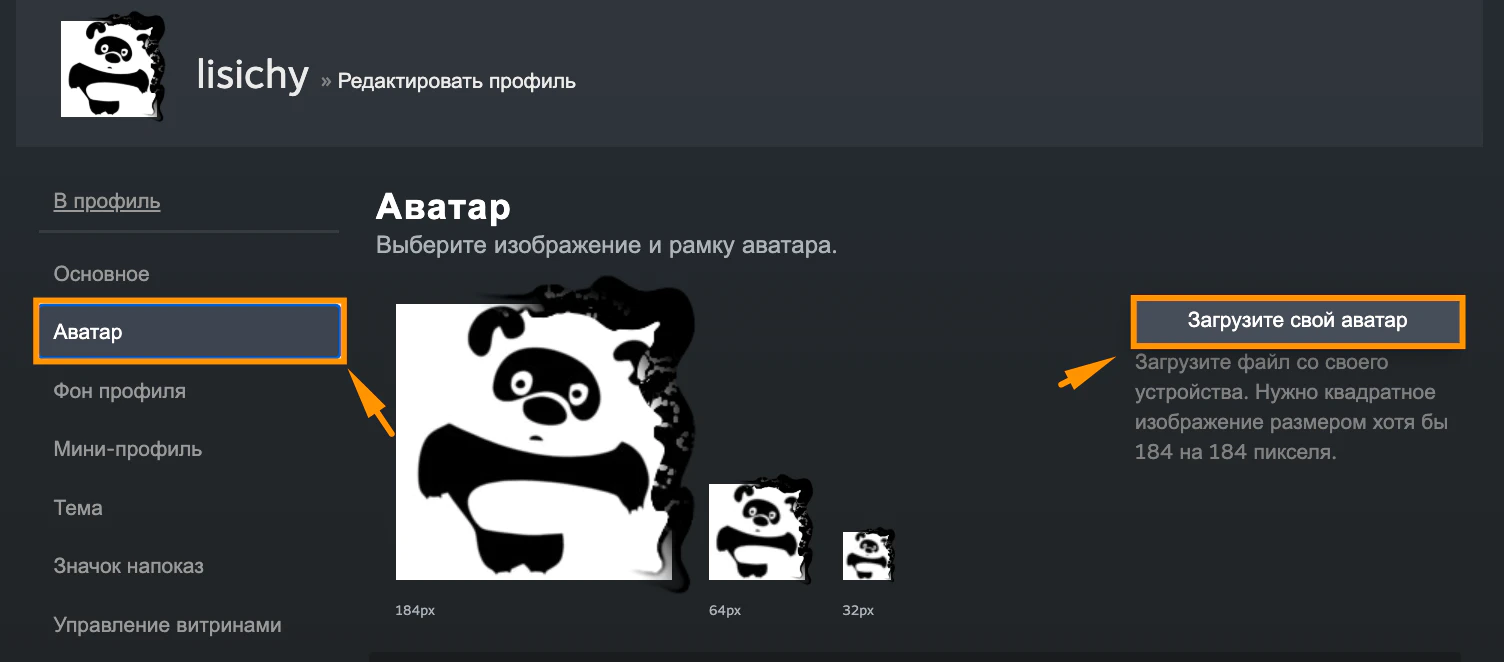
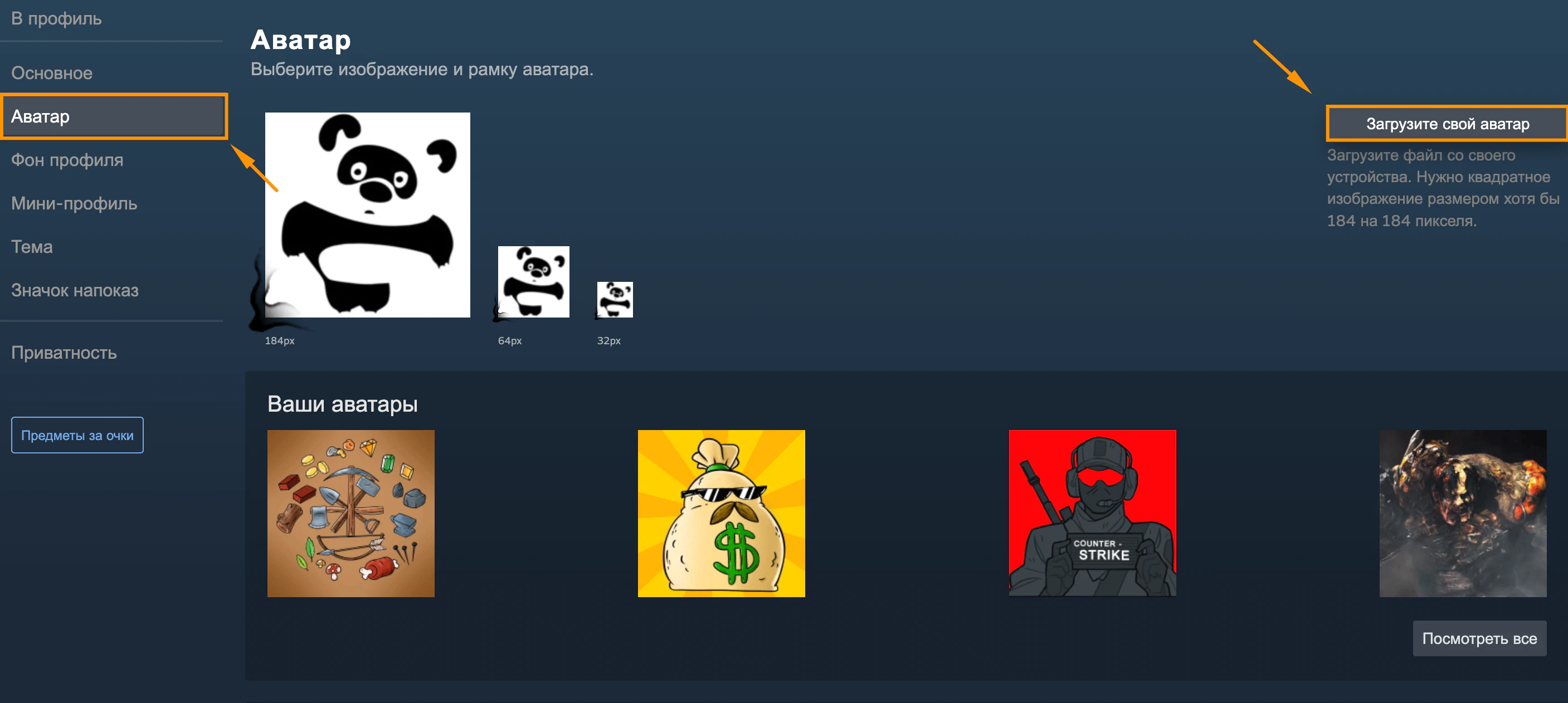
В настройках профиля перейдите в раздел «Аватар». Здесь Steam показывает вашу текущую фотографию и варианты её изменения.
В зависимости от версии клиента интерфейс может немного отличаться, но нужный раздел находится внутри редактирования профиля.
Шаг 4. Загрузите свою картинку
Выберите вариант загрузки собственного изображения и укажите нужную фотографию на компьютере.
Лучше заранее подготовить квадратную картинку — например, 512×512 или 1024×1024 пикселя. Так изображение будет нормально смотреться после обрезки и в маленьком размере.
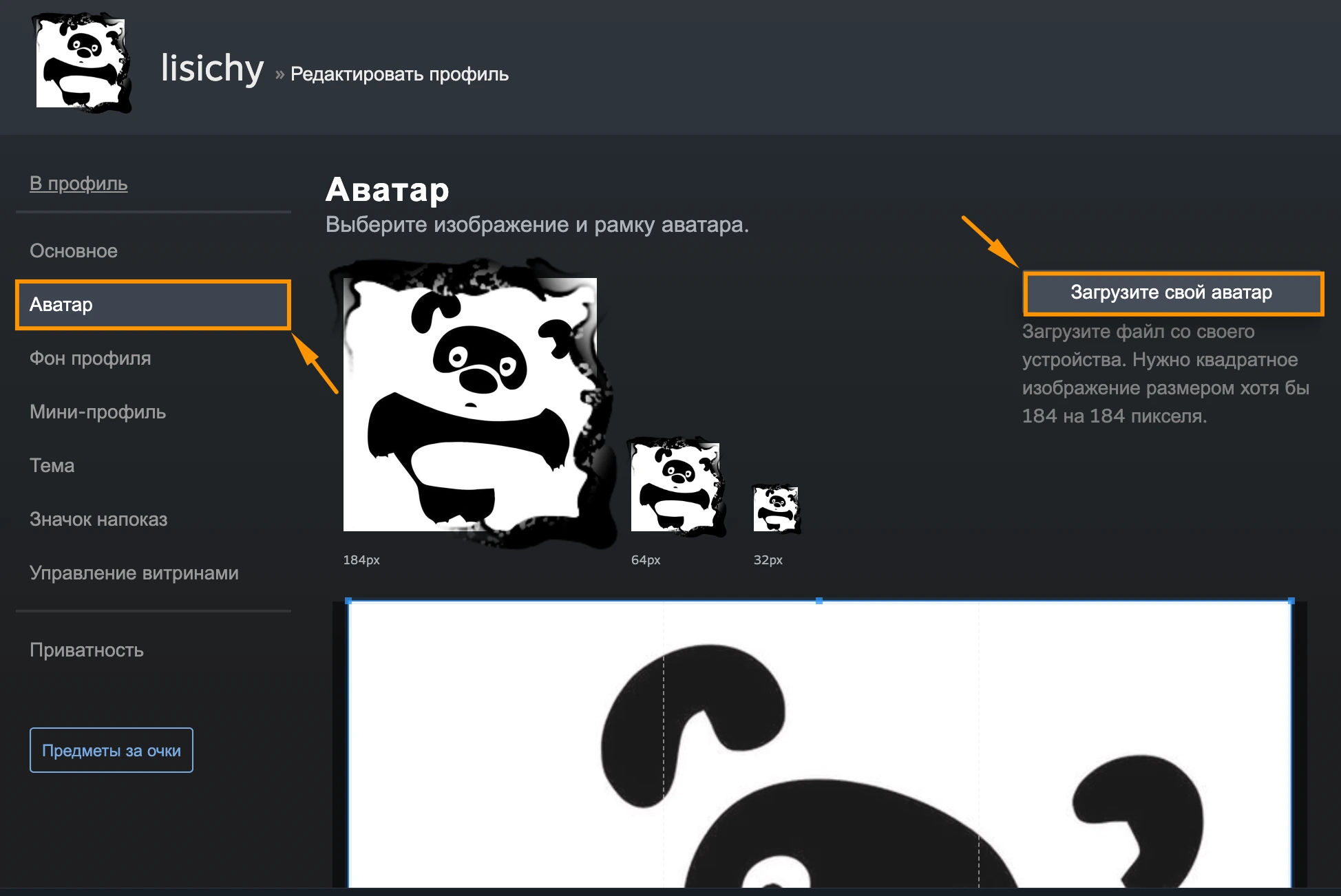
После выбора файла Steam покажет предварительный просмотр.
Шаг 5. Сохраните изменения
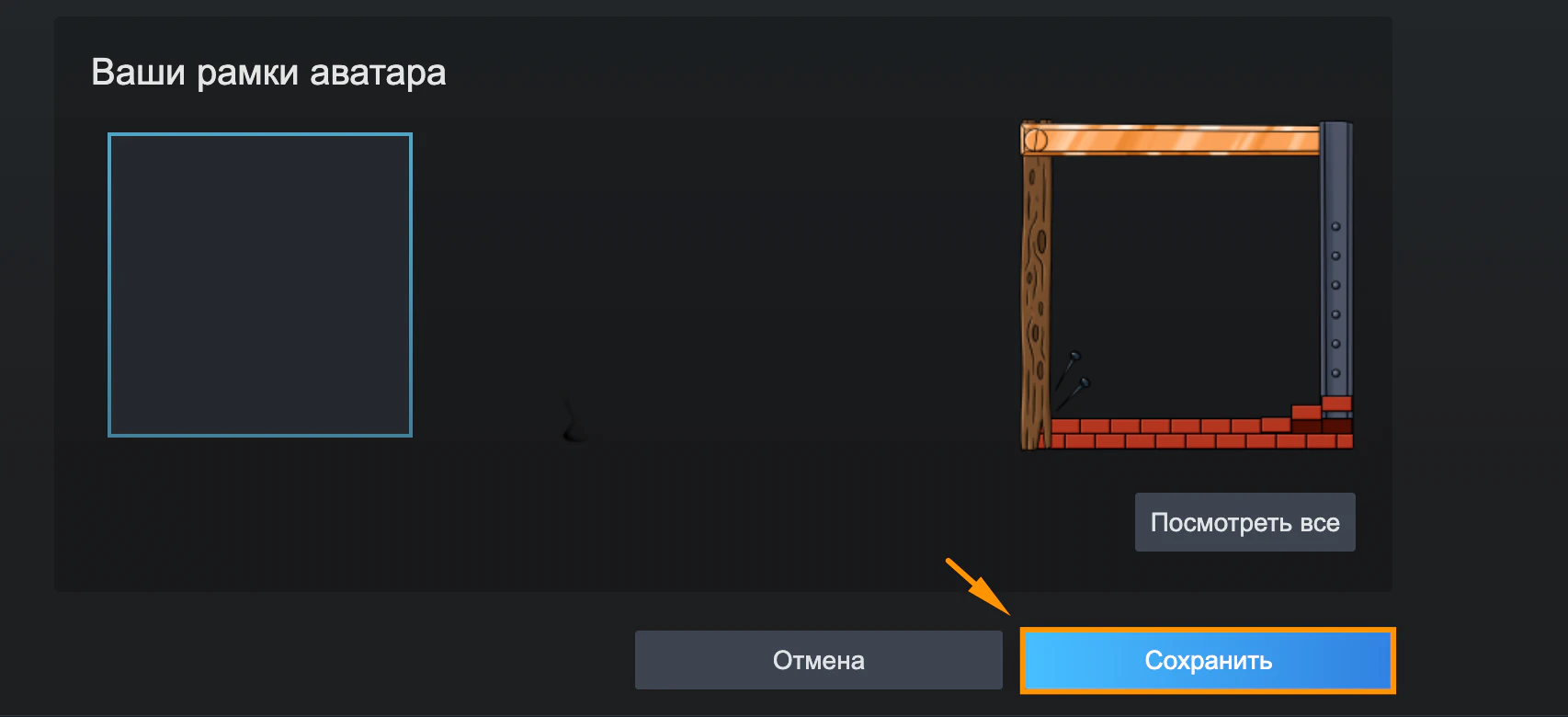
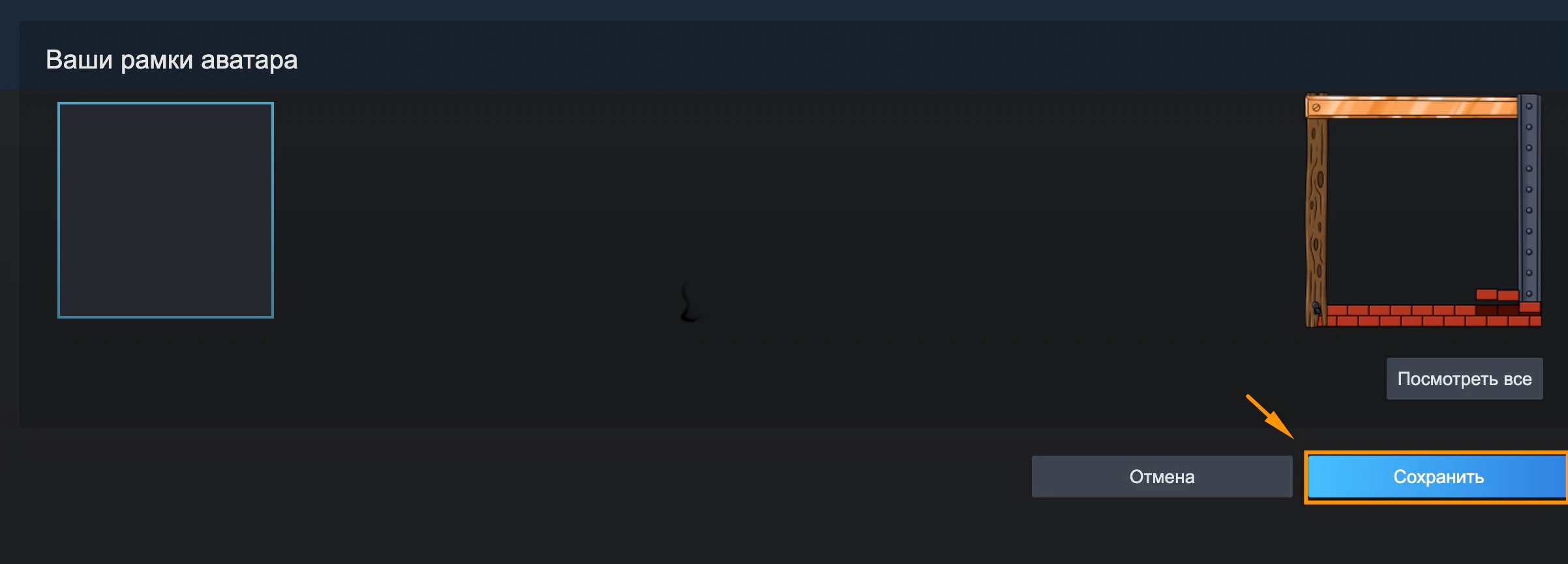
Проверьте, как выглядит фотография, и сохраните изменения профиля.
После этого новый аватар появится рядом с вашим именем в Steam.
Если аватар не обновился сразу во всех местах, не переживайте — отдельные элементы интерфейса Steam могут некоторое время показывать старую картинку из кэша.
Как сменить аватар в Steam через браузер
Этот способ особенно удобен, если Steam-клиент установлен не на вашем компьютере или с ним возникли проблемы.
Шаг 1. Откройте Steam Community
Зайдите в Steam через браузер и авторизуйтесь в своём аккаунте.
После входа откройте страницу собственного профиля.
Шаг 2. Нажмите «Редактировать профиль»
Под информацией профиля найдите кнопку «Редактировать профиль».
Шаг 3. Перейдите в раздел «Аватар»
Откройте настройки аватара и выберите загрузку собственного изображения.
Шаг 5. Сохраните изменения
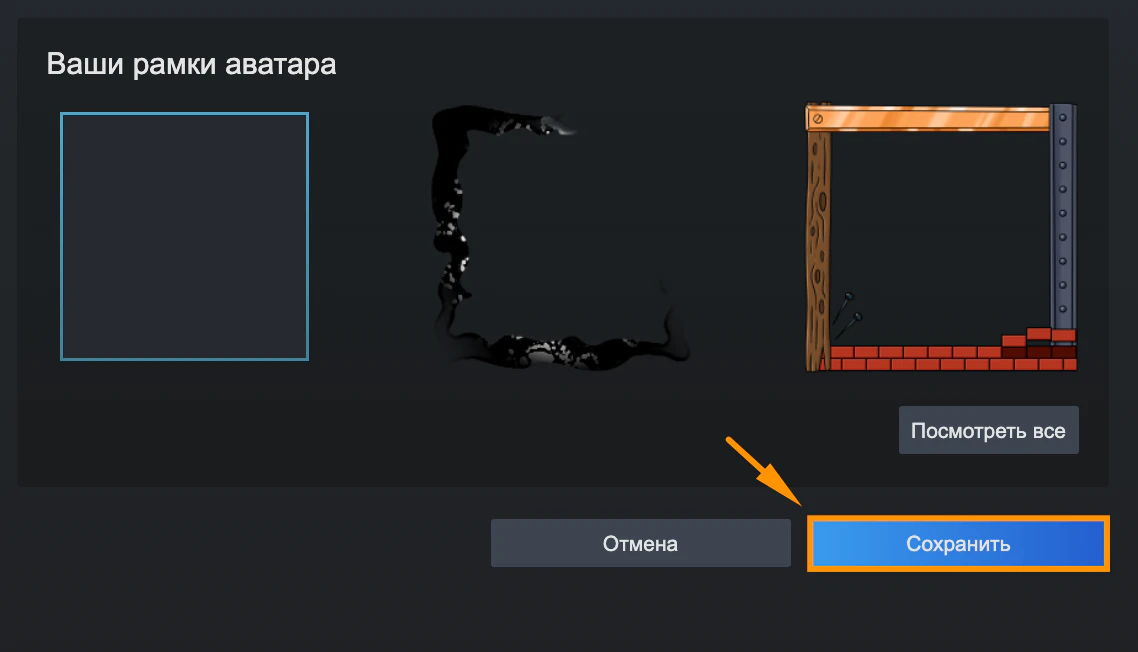
Проверьте, как выглядит фотография, и сохраните изменения профиля.
После этого новый аватар появится рядом с вашим именем в Steam.
Если аватар не обновился сразу во всех местах, не переживайте — отдельные элементы интерфейса Steam могут некоторое время показывать старую картинку из кэша.
Как поменять аватар Steam с телефона
Изменить фотографию профиля можно и через мобильное приложение Steam.
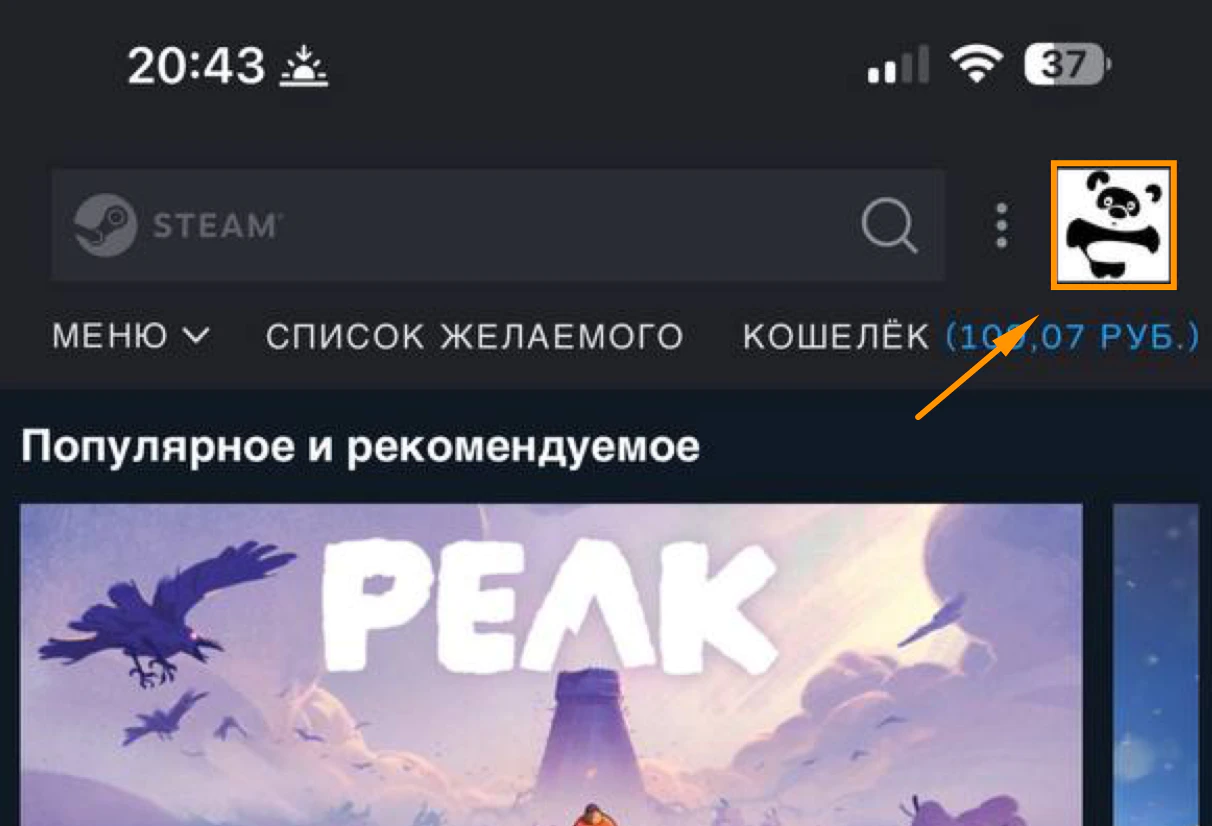
Шаг 1. Нажмите на аватар
Откройте приложение Steam на Android или iPhone и нажмите на текущий аватар в правом верхнем углу.
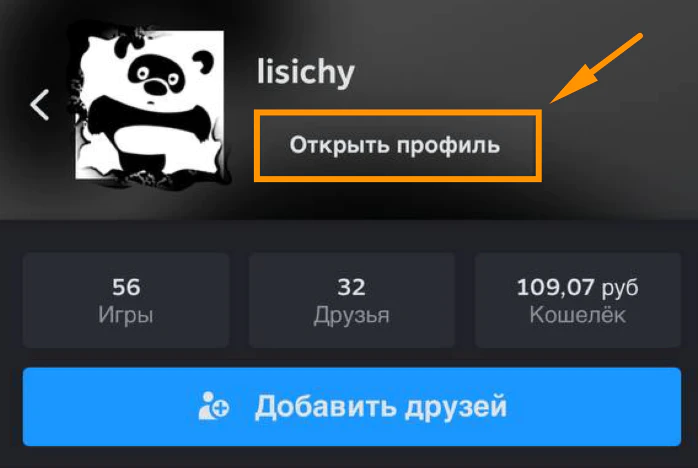
Шаг 2. Откройте профиль
Нажмите на кнопку Открыть профиль.
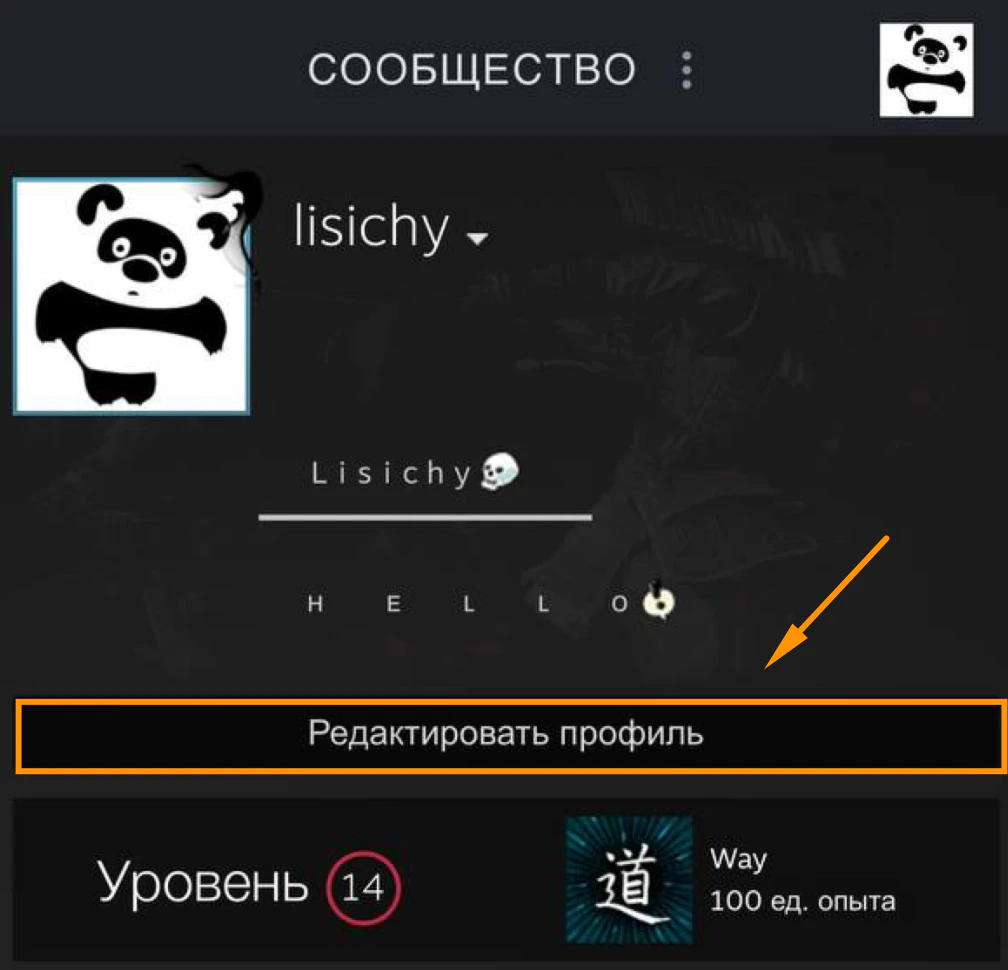
Шаг 3. Откройте редактирование
Найдите кнопку или меню редактирования профиля и перейдите к настройкам аватара.
Шаг 4. Выберите новый аватар
Выберите загрузку изображения с телефона и предоставьте приложению доступ к фотографиям, если система попросит разрешение.
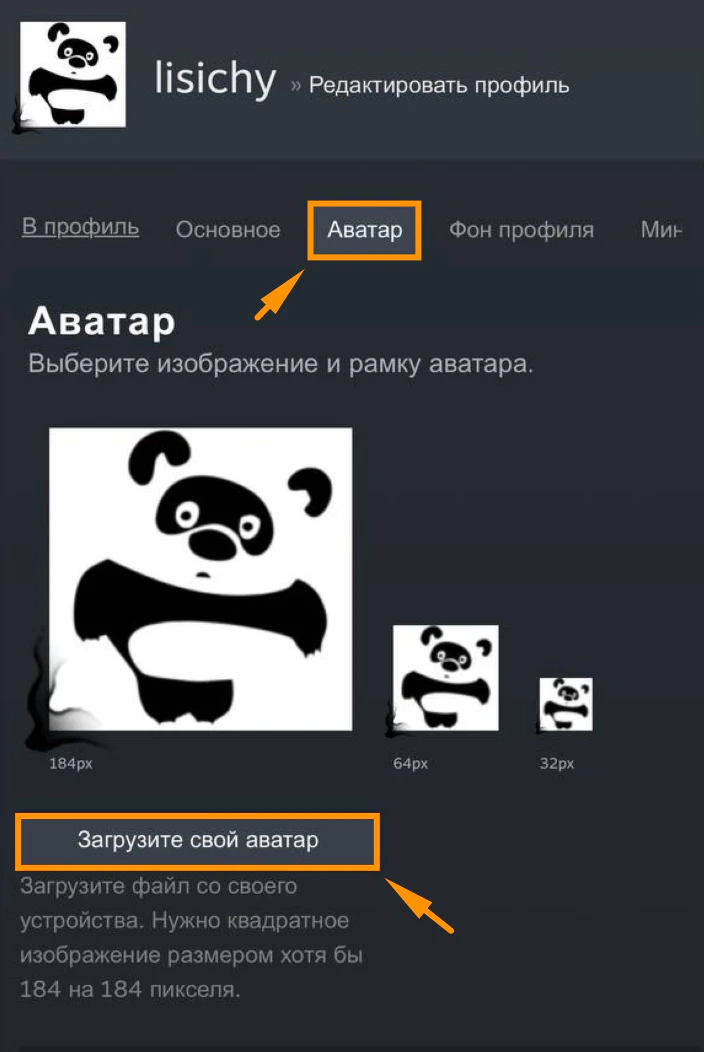
Выберите нужную картинку и подтвердите изменение.
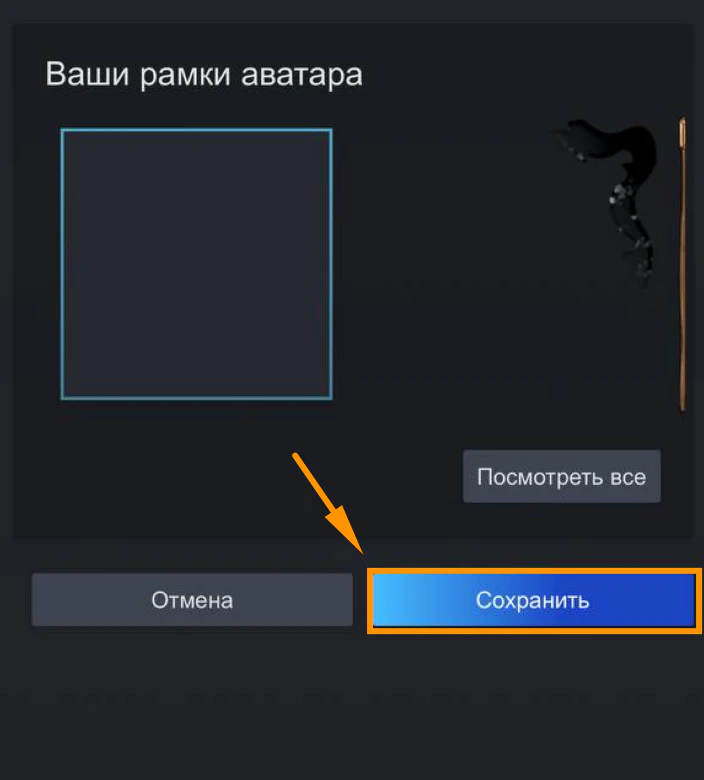
Шаг 5. Сохраните профиль
После загрузки проверьте результат и сохраните изменения.
Новый аватар должен появиться на странице вашего профиля и в других разделах Steam.
Если аватар не обновился сразу во всех местах, не переживайте — отдельные элементы интерфейса Steam могут некоторое время показывать старую картинку из кэша.
Как сменить аватар на Steam Deck
На Steam Deck всё немного отличается из-за интерфейса Big Picture, но принцип остаётся тем же.
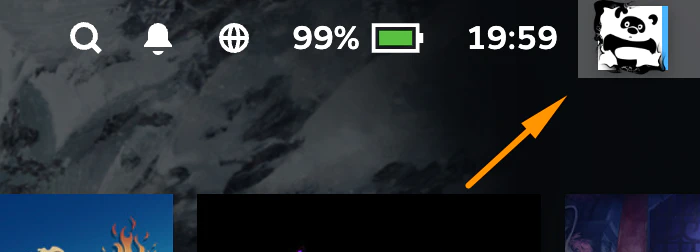
Шаг 1. Нажмите на текущий аватар
Нажмите кнопку аватара в правом верхнем углу на Steam Deck.
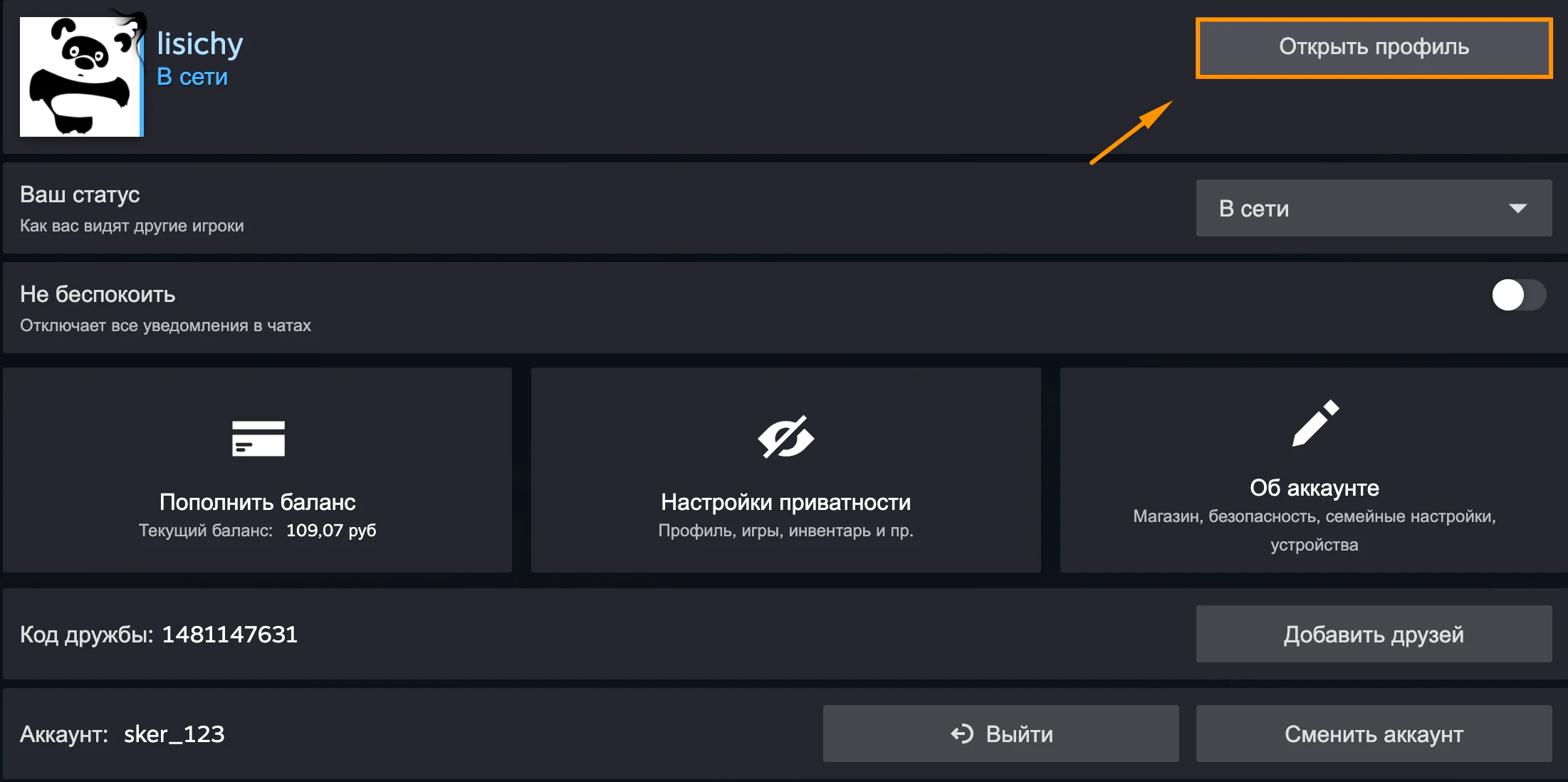
Шаг 2. Откройте свой профиль
Перейдите в свой профиль через меню пользователя.
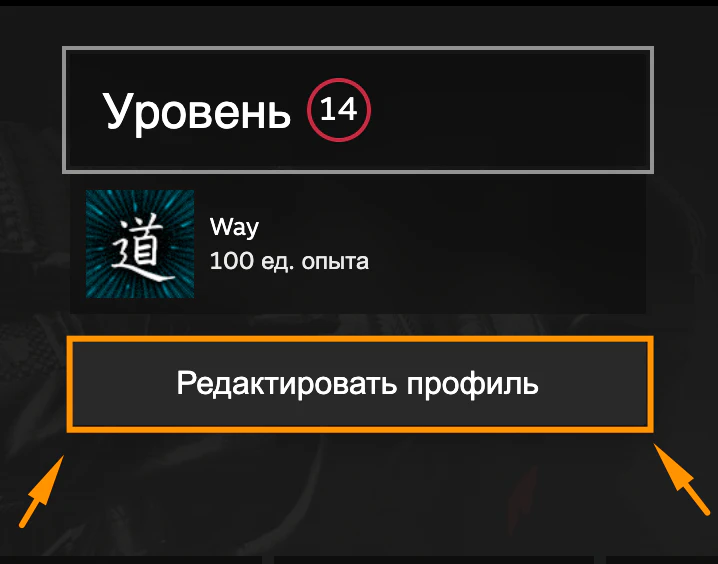
Шаг 3. Найдите редактирование профиля
Откройте настройки профиля и перейдите к изменению аватара.
Шаг 4. Выберите изображение
Если нужная фотография уже находится на Deck, выберите её через файловый менеджер. Если картинка находится на другом устройстве, проще всего открыть Steam Community через браузер и загрузить её там.
Шаг 5. Сохраните изменения
Подтвердите новый аватар и вернитесь на страницу профиля.
Совет: если редактирование профиля через Big Picture оказалось неудобным, не обязательно искать обходные пути. На Steam Deck можно перейти в режим рабочего стола и воспользоваться обычным браузером или Steam-клиентом, где настройки профиля представлены привычнее.
Какой аватар лучше выбрать для Steam
Steam использует аватар в самых разных местах, поэтому картинка должна хорошо выглядеть не только в большом размере.
Лучше всего подходят:
- квадратные изображения;
- портреты персонажей из игр;
- логотипы;
- минималистичные изображения без мелких деталей;
- картинки с хорошо различимым главным объектом.
Не стоит использовать слишком тёмные или перегруженные изображения. В списке друзей и комментариях аватар отображается небольшим, поэтому мелкие детали просто потеряются.
Можно ли поставить любую картинку?
Не совсем. Steam рассматривает аватар как публичный элемент профиля. Он может отображаться другим пользователям в играх, чатах, обсуждениях, отзывах и других местах сообщества. Поэтому изображение должно соответствовать правилам Steam.
Valve отдельно предупреждает, что аватары являются публичными и их могут собирать сторонние сайты. Поэтому не стоит использовать в качестве аватара фотографии или изображения, которые вы не хотите видеть за пределами Steam.
Можно ли скрыть аватар Steam?
Нет. Сам аватар нельзя сделать приватным отдельно от профиля.
Steam прямо указывает, что аватар и имя профиля являются частью публичного представления пользователя и не могут быть скрыты. При этом остальные элементы профиля можно ограничивать настройками приватности.
Поэтому если вы не хотите показывать конкретную фотографию другим пользователям, лучше вообще не загружать её в Steam.
Что делать, если Steam не позволяет изменить аватар
Если новый аватар не устанавливается, сначала проверьте несколько вещей.
Проверьте подключение к Steam
Убедитесь, что клиент работает в обычном онлайн-режиме. Valve рекомендует при проблемах с редактированием профиля проверить, что вы вошли в правильный аккаунт и не находитесь в автономном режиме.
Попробуйте браузер
Если через клиент изменить аватар не получается, откройте профиль в браузере и попробуйте выполнить те же действия там.
Это один из официально рекомендуемых вариантов решения проблемы с редактированием профиля.
Проверьте саму картинку
Попробуйте загрузить другое изображение. Иногда проблема может быть связана именно с конкретным файлом.
Для проверки можно взять простую квадратную картинку в распространённом формате и попробовать установить её вместо исходного изображения.
Проверьте, не было ли ограничений на аккаунте
Если Steam недавно удалил ваш аватар из-за нарушения правил сообщества, возможность изменить аватар может быть временно заблокирована. Продолжительность ограничения отображается на странице профиля и зависит от истории подобных нарушений.
Как вернуть предыдущий аватар
Если старое изображение всё ещё сохранено у вас на компьютере или телефоне, его можно просто загрузить повторно.
Но Steam не предоставляет отдельного списка всех ранее использованных аватаров, из которого можно было бы выбрать старый вариант. Более того, Valve отдельно отмечает, что история аватаров для пользователя не хранится как доступный список.
Поэтому если картинка была удалена с вашего устройства, восстановить её через настройки Steam не получится.
Итоги
Поменять аватар в Steam можно практически с любого устройства. На Windows и Mac это делается через редактирование профиля, на телефоне — через мобильное приложение или браузер, а на Steam Deck можно воспользоваться интерфейсом Big Picture либо открыть обычную веб-версию Steam в режиме рабочего стола.
Главное — выбрать подходящую квадратную картинку и помнить, что аватар является публичной частью профиля. Если Steam не даёт его изменить, сначала стоит проверить онлайн-статус, «Друзья и чат», попробовать браузер и убедиться, что на аккаунте нет временного ограничения.

Как сменить аватар в Steam — на ПК, телефоне и Steam Deck
Аватар — одна из главных частей профиля Steam. Он отображается не только на странице аккаунта, но и в списке друзей, чатах, обсуждениях, отзывах, таблицах лидеров и других разделах сообщества. Поэтому многие пользователи рано или поздно хотят заменить стандартную картинку на собственный аватар. Steam позволяет сделать это практически с любого устройства: компьютера, телефона, Steam Deck или обычного браузера.
В этой инструкции расскажем, как поменять аватар в Steam на Windows и Mac, с телефона, через браузер и на Steam Deck в режиме Big Picture. Также разберём, что делать, если Steam не даёт изменить фотографию, и можно ли удалить старый аватар.
Как сменить аватар в Steam на Windows и Mac
Способ практически одинаковый для Windows и macOS, поэтому отдельные инструкции для двух систем не понадобятся.
Шаг 1. Откройте свой профиль
Запустите Steam и нажмите на своё имя пользователя в верхней части клиента. В открывшемся меню выберите «Мой профиль».
Откроется ваша страница профиля с текущим аватаром, уровнем, именем и другой информацией.
Шаг 2. Перейдите к редактированию профиля
На странице профиля найдите кнопку «Редактировать профиль» и нажмите на неё.
После этого Steam откроет настройки внешнего вида профиля.
Шаг 3. Откройте раздел с аватаром
В настройках профиля перейдите в раздел «Аватар». Здесь Steam показывает вашу текущую фотографию и варианты её изменения.
В зависимости от версии клиента интерфейс может немного отличаться, но нужный раздел находится внутри редактирования профиля.
Шаг 4. Загрузите свою картинку
Выберите вариант загрузки собственного изображения и укажите нужную фотографию на компьютере.
Лучше заранее подготовить квадратную картинку — например, 512×512 или 1024×1024 пикселя. Так изображение будет нормально смотреться после обрезки и в маленьком размере.
После выбора файла Steam покажет предварительный просмотр.
Шаг 5. Сохраните изменения
Проверьте, как выглядит фотография, и сохраните изменения профиля.
После этого новый аватар появится рядом с вашим именем в Steam.
Если аватар не обновился сразу во всех местах, не переживайте — отдельные элементы интерфейса Steam могут некоторое время показывать старую картинку из кэша.
Как сменить аватар в Steam через браузер
Этот способ особенно удобен, если Steam-клиент установлен не на вашем компьютере или с ним возникли проблемы.
Шаг 1. Откройте Steam Community
Зайдите в Steam через браузер и авторизуйтесь в своём аккаунте.
После входа откройте страницу собственного профиля.
Шаг 2. Нажмите «Редактировать профиль»
Под информацией профиля найдите кнопку «Редактировать профиль».
Шаг 3. Перейдите в раздел «Аватар»
Откройте настройки аватара и выберите загрузку собственного изображения.
Шаг 5. Сохраните изменения
Проверьте, как выглядит фотография, и сохраните изменения профиля.
После этого новый аватар появится рядом с вашим именем в Steam.
Если аватар не обновился сразу во всех местах, не переживайте — отдельные элементы интерфейса Steam могут некоторое время показывать старую картинку из кэша.
Как поменять аватар Steam с телефона
Изменить фотографию профиля можно и через мобильное приложение Steam.
Шаг 1. Нажмите на аватар
Откройте приложение Steam на Android или iPhone и нажмите на текущий аватар в правом верхнем углу.
Шаг 2. Откройте профиль
Нажмите на кнопку Открыть профиль.
Шаг 3. Откройте редактирование
Найдите кнопку или меню редактирования профиля и перейдите к настройкам аватара.
Шаг 4. Выберите новый аватар
Выберите загрузку изображения с телефона и предоставьте приложению доступ к фотографиям, если система попросит разрешение.
Выберите нужную картинку и подтвердите изменение.
Шаг 5. Сохраните профиль
После загрузки проверьте результат и сохраните изменения.
Новый аватар должен появиться на странице вашего профиля и в других разделах Steam.
Если аватар не обновился сразу во всех местах, не переживайте — отдельные элементы интерфейса Steam могут некоторое время показывать старую картинку из кэша.
Как сменить аватар на Steam Deck
На Steam Deck всё немного отличается из-за интерфейса Big Picture, но принцип остаётся тем же.
Шаг 1. Нажмите на текущий аватар
Нажмите кнопку аватара в правом верхнем углу на Steam Deck.
Шаг 2. Откройте свой профиль
Перейдите в свой профиль через меню пользователя.
Шаг 3. Найдите редактирование профиля
Откройте настройки профиля и перейдите к изменению аватара.
Шаг 4. Выберите изображение
Если нужная фотография уже находится на Deck, выберите её через файловый менеджер. Если картинка находится на другом устройстве, проще всего открыть Steam Community через браузер и загрузить её там.
Шаг 5. Сохраните изменения
Подтвердите новый аватар и вернитесь на страницу профиля.
Совет: если редактирование профиля через Big Picture оказалось неудобным, не обязательно искать обходные пути. На Steam Deck можно перейти в режим рабочего стола и воспользоваться обычным браузером или Steam-клиентом, где настройки профиля представлены привычнее.
Какой аватар лучше выбрать для Steam
Steam использует аватар в самых разных местах, поэтому картинка должна хорошо выглядеть не только в большом размере.
Лучше всего подходят:
Не стоит использовать слишком тёмные или перегруженные изображения. В списке друзей и комментариях аватар отображается небольшим, поэтому мелкие детали просто потеряются.
Можно ли поставить любую картинку?
Не совсем. Steam рассматривает аватар как публичный элемент профиля. Он может отображаться другим пользователям в играх, чатах, обсуждениях, отзывах и других местах сообщества. Поэтому изображение должно соответствовать правилам Steam.
Valve отдельно предупреждает, что аватары являются публичными и их могут собирать сторонние сайты. Поэтому не стоит использовать в качестве аватара фотографии или изображения, которые вы не хотите видеть за пределами Steam.
Можно ли скрыть аватар Steam?
Нет. Сам аватар нельзя сделать приватным отдельно от профиля.
Steam прямо указывает, что аватар и имя профиля являются частью публичного представления пользователя и не могут быть скрыты. При этом остальные элементы профиля можно ограничивать настройками приватности.
Поэтому если вы не хотите показывать конкретную фотографию другим пользователям, лучше вообще не загружать её в Steam.
Что делать, если Steam не позволяет изменить аватар
Если новый аватар не устанавливается, сначала проверьте несколько вещей.
Проверьте подключение к Steam
Убедитесь, что клиент работает в обычном онлайн-режиме. Valve рекомендует при проблемах с редактированием профиля проверить, что вы вошли в правильный аккаунт и не находитесь в автономном режиме.
Попробуйте браузер
Если через клиент изменить аватар не получается, откройте профиль в браузере и попробуйте выполнить те же действия там.
Это один из официально рекомендуемых вариантов решения проблемы с редактированием профиля.
Проверьте саму картинку
Попробуйте загрузить другое изображение. Иногда проблема может быть связана именно с конкретным файлом.
Для проверки можно взять простую квадратную картинку в распространённом формате и попробовать установить её вместо исходного изображения.
Проверьте, не было ли ограничений на аккаунте
Если Steam недавно удалил ваш аватар из-за нарушения правил сообщества, возможность изменить аватар может быть временно заблокирована. Продолжительность ограничения отображается на странице профиля и зависит от истории подобных нарушений.
Как вернуть предыдущий аватар
Если старое изображение всё ещё сохранено у вас на компьютере или телефоне, его можно просто загрузить повторно.
Но Steam не предоставляет отдельного списка всех ранее использованных аватаров, из которого можно было бы выбрать старый вариант. Более того, Valve отдельно отмечает, что история аватаров для пользователя не хранится как доступный список.
Поэтому если картинка была удалена с вашего устройства, восстановить её через настройки Steam не получится.
Итоги
Поменять аватар в Steam можно практически с любого устройства. На Windows и Mac это делается через редактирование профиля, на телефоне — через мобильное приложение или браузер, а на Steam Deck можно воспользоваться интерфейсом Big Picture либо открыть обычную веб-версию Steam в режиме рабочего стола.
Главное — выбрать подходящую квадратную картинку и помнить, что аватар является публичной частью профиля. Если Steam не даёт его изменить, сначала стоит проверить онлайн-статус, «Друзья и чат», попробовать браузер и убедиться, что на аккаунте нет временного ограничения.
Будьте первым, кто оставит комментарий!