При регистрации Steam к аккаунту привязывается контактный адрес электронной почты. Он используется для восстановления доступа, получения писем Steam Guard и подтверждения важных действий с аккаунтом. Иногда спустя несколько лет пользователь уже не помнит, какой именно почтовый ящик указывал при регистрации — особенно если у него несколько адресов.
Узнать привязанный Email можно несколькими способами. Причем для этого необязательно искать старые письма от Steam или пытаться вспомнить адрес самостоятельно. Если вы уже авторизованы в аккаунте, нужная информация находится в настройках Steam.
В этом гайде разберем, как посмотреть привязанный Email на Windows, Mac, телефоне и Steam Deck, а также что делать, если доступа к аккаунту уже нет.
Как узнать Email через Steam на Windows
Самый простой способ — воспользоваться официальным клиентом Steam.
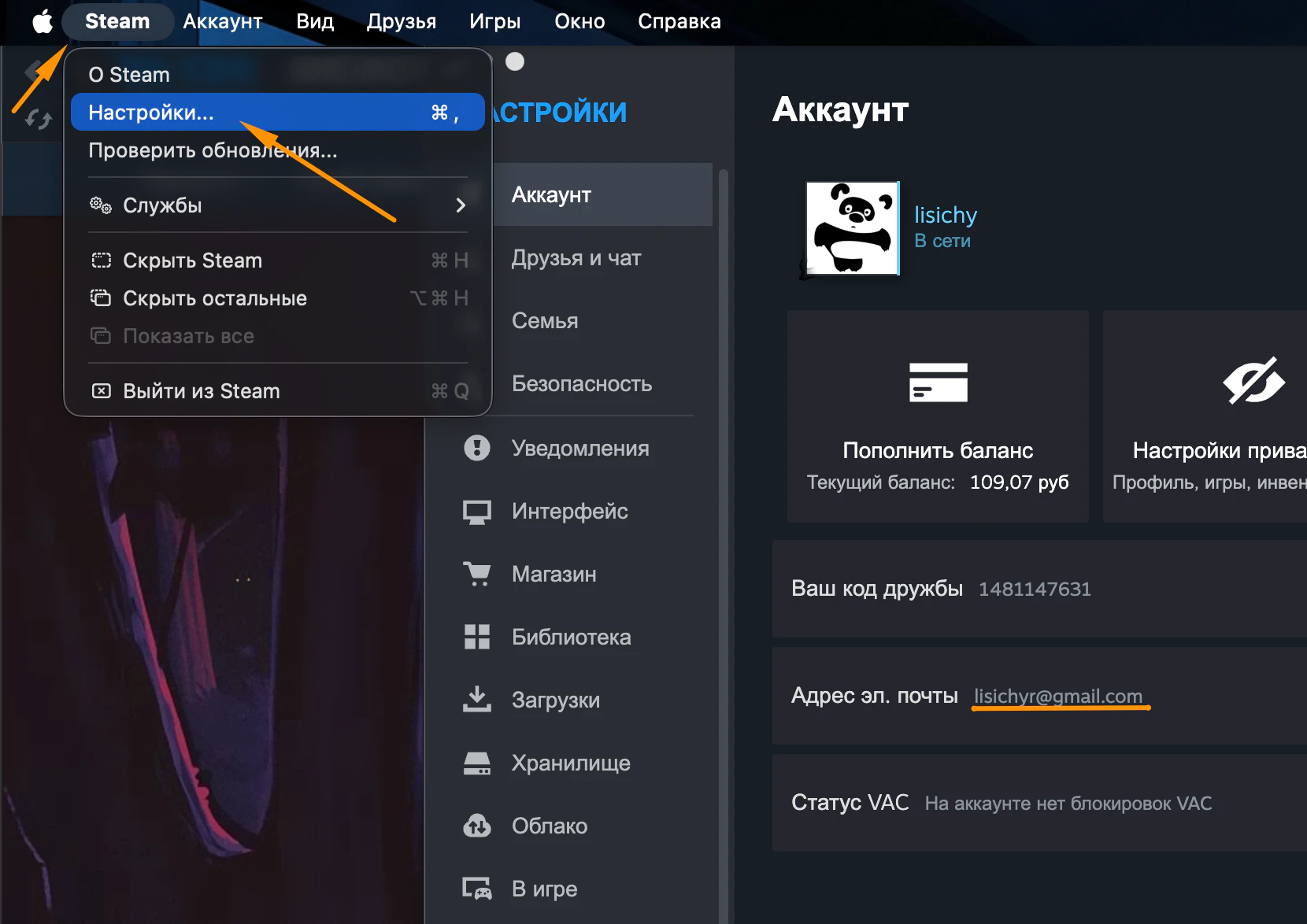
- Запустите Steam.
- В левом верхнем углу нажмите «Steam».
- Выберите «Настройки».
- Откройте раздел «Аккаунт».
- Найдите пункт с контактным адресом электронной почты.
В этом разделе Steam показывает адрес, который используется в качестве контактного Email аккаунта. Здесь же можно увидеть информацию о подтверждении электронной почты. Valve подтверждает, что именно в настройках аккаунта находится пункт для управления контактным адресом.
Еще один способ на Windows
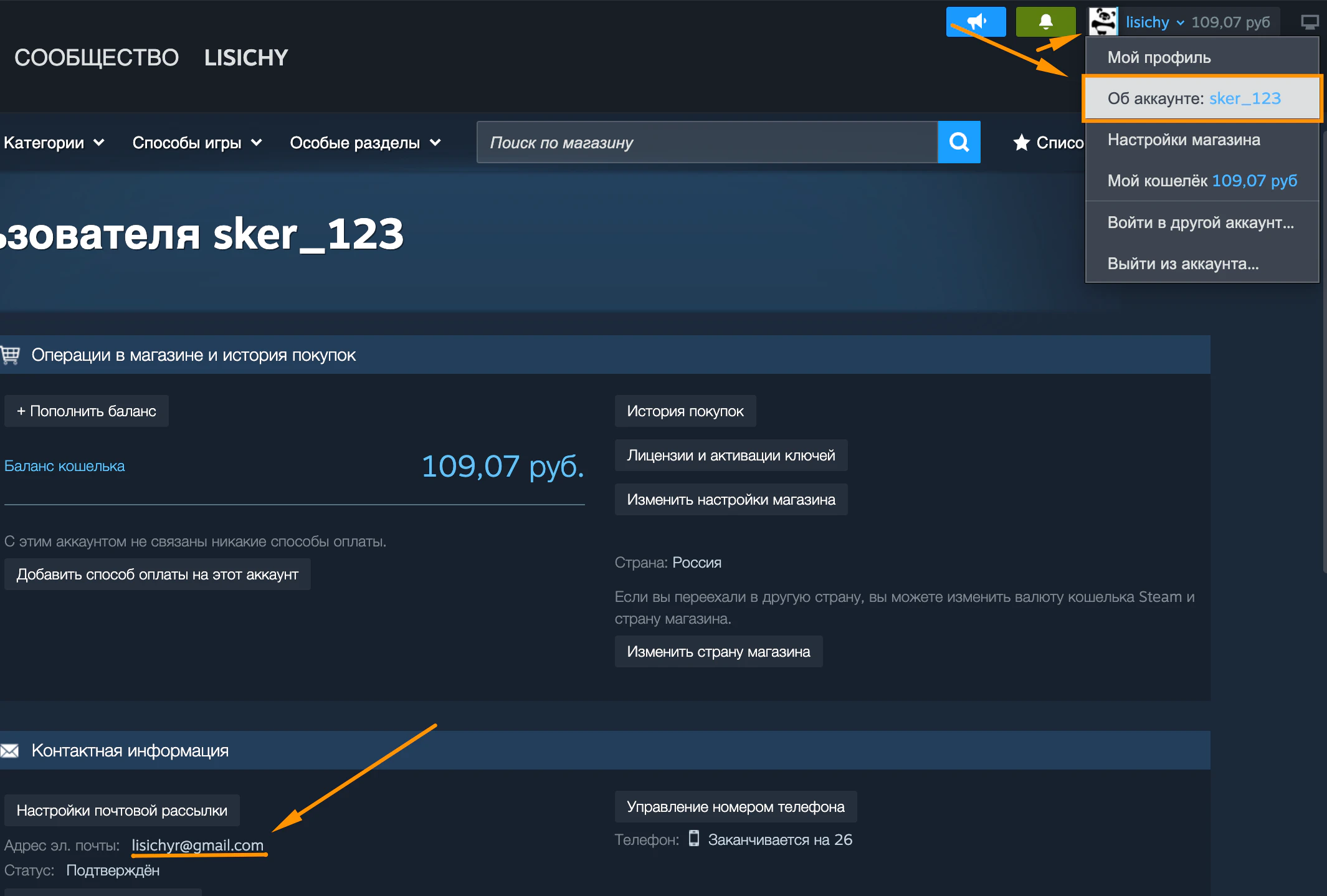
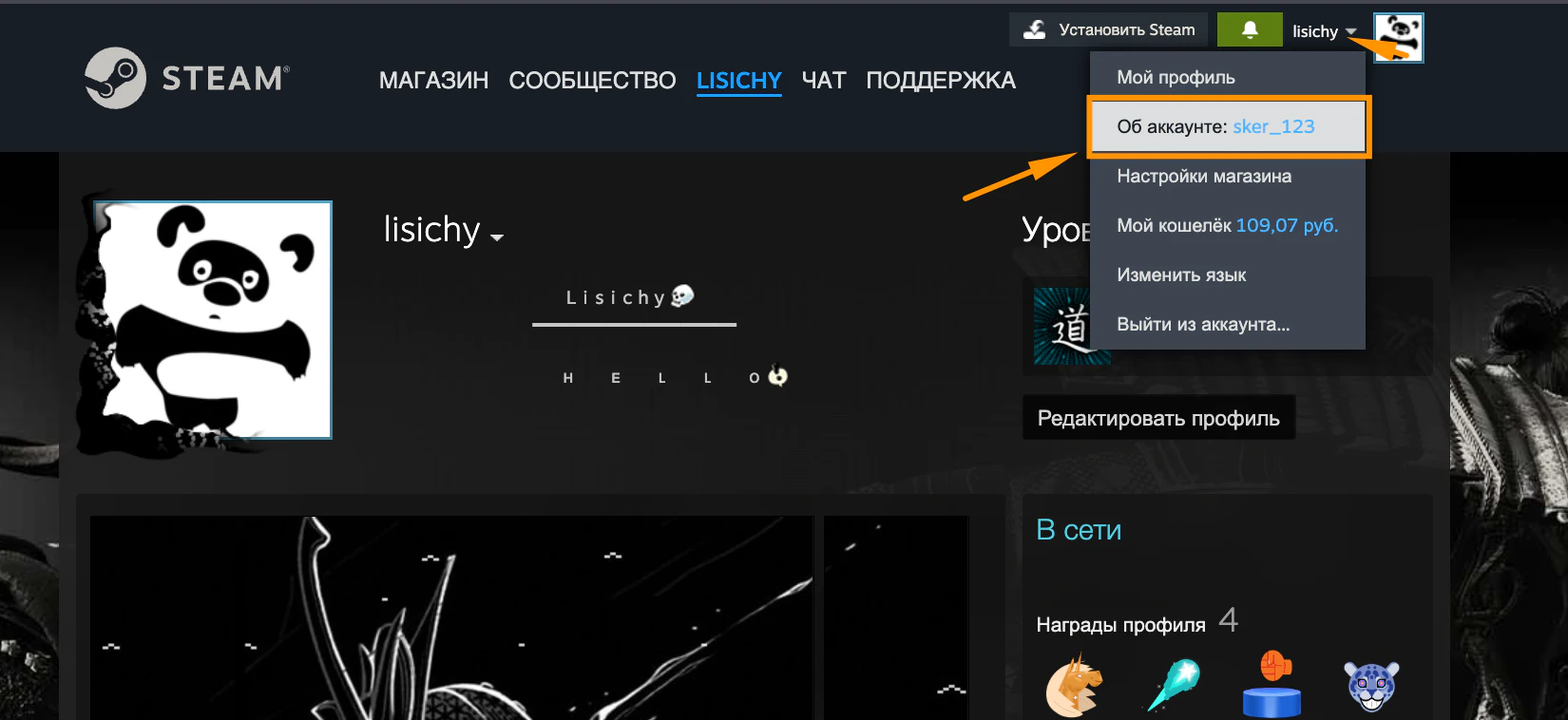
Посмотреть информацию об аккаунте можно непосредственно через страницу «Об аккаунте».
Для этого:
- Откройте Steam.
- Нажмите на свое имя профиля в правом верхнем углу.
- Выберите «Об аккаунте».
- Найдите раздел с контактной информацией.
Там отображаются основные сведения об аккаунте, включая контактный адрес электронной почты.
Как посмотреть Email Steam на Mac
На Mac процедура практически такая же, поэтому отдельного способа искать почту не понадобится.
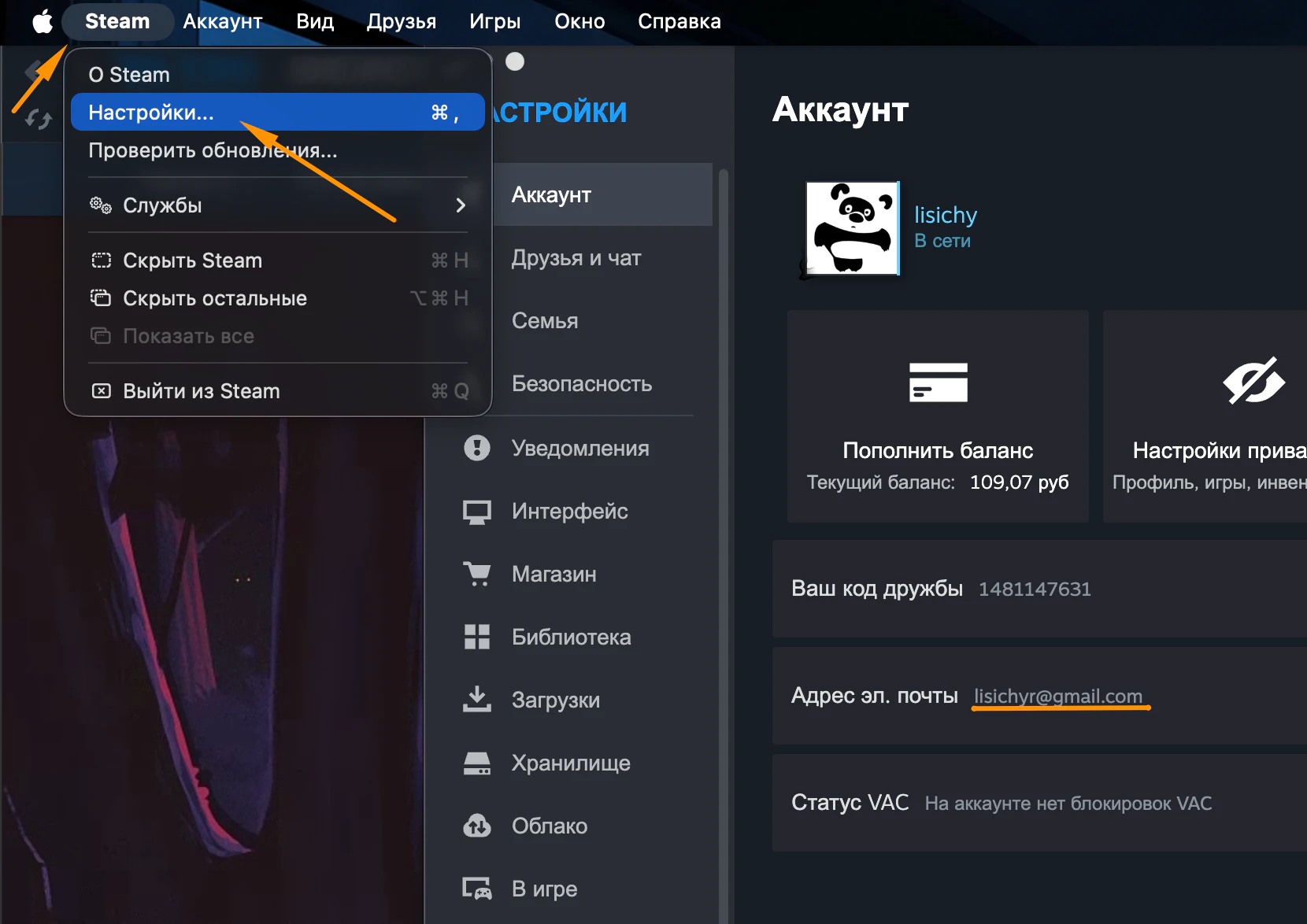
- Откройте клиент Steam.
- В верхней системной панели macOS нажмите Steam.
- Выберите «Настройки» — в macOS этот раздел также может называться «Предпочтения».
- Перейдите во вкладку «Аккаунт».
- Найдите информацию о контактном адресе электронной почты.
Valve отдельно указывает, что в версии Steam для Mac иногда используется пункт «Предпочтения» вместо «Настройки», но дальше путь к информации об аккаунте остается тем же.
Как узнать привязанный Email на телефоне
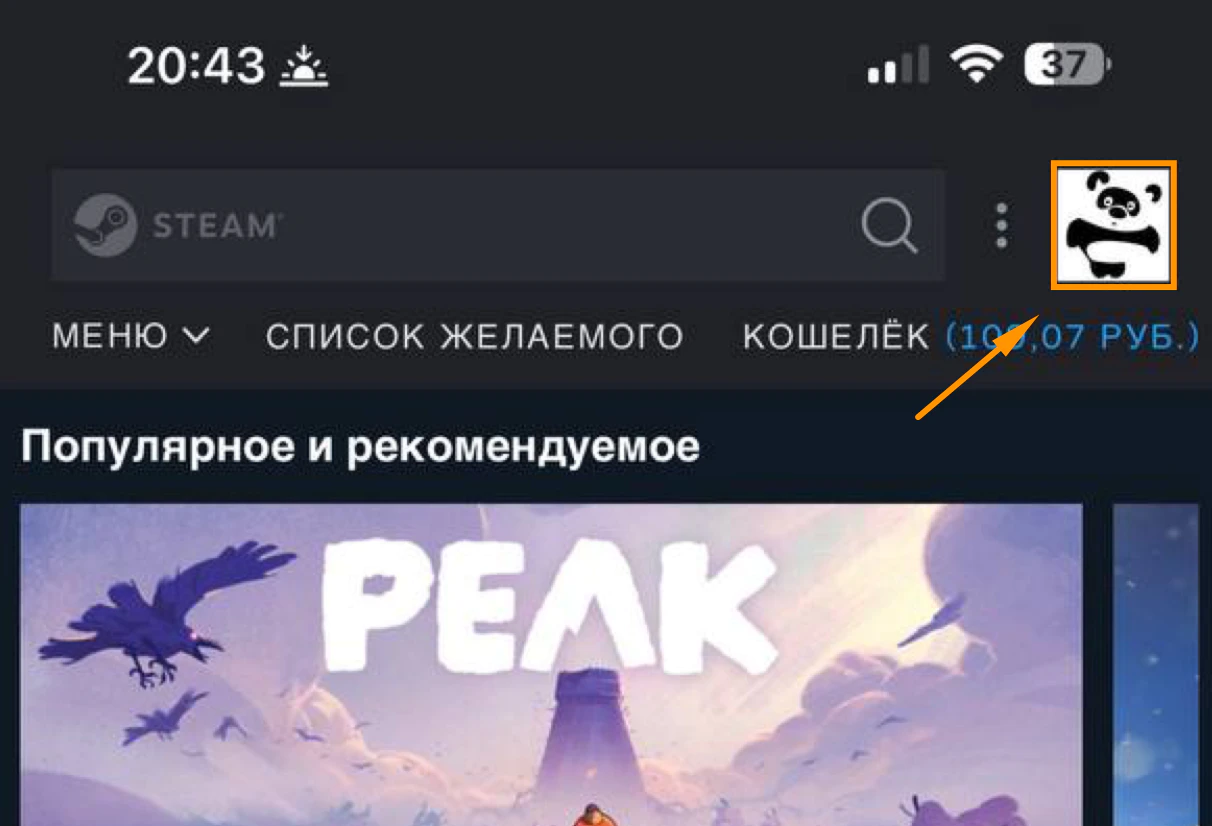
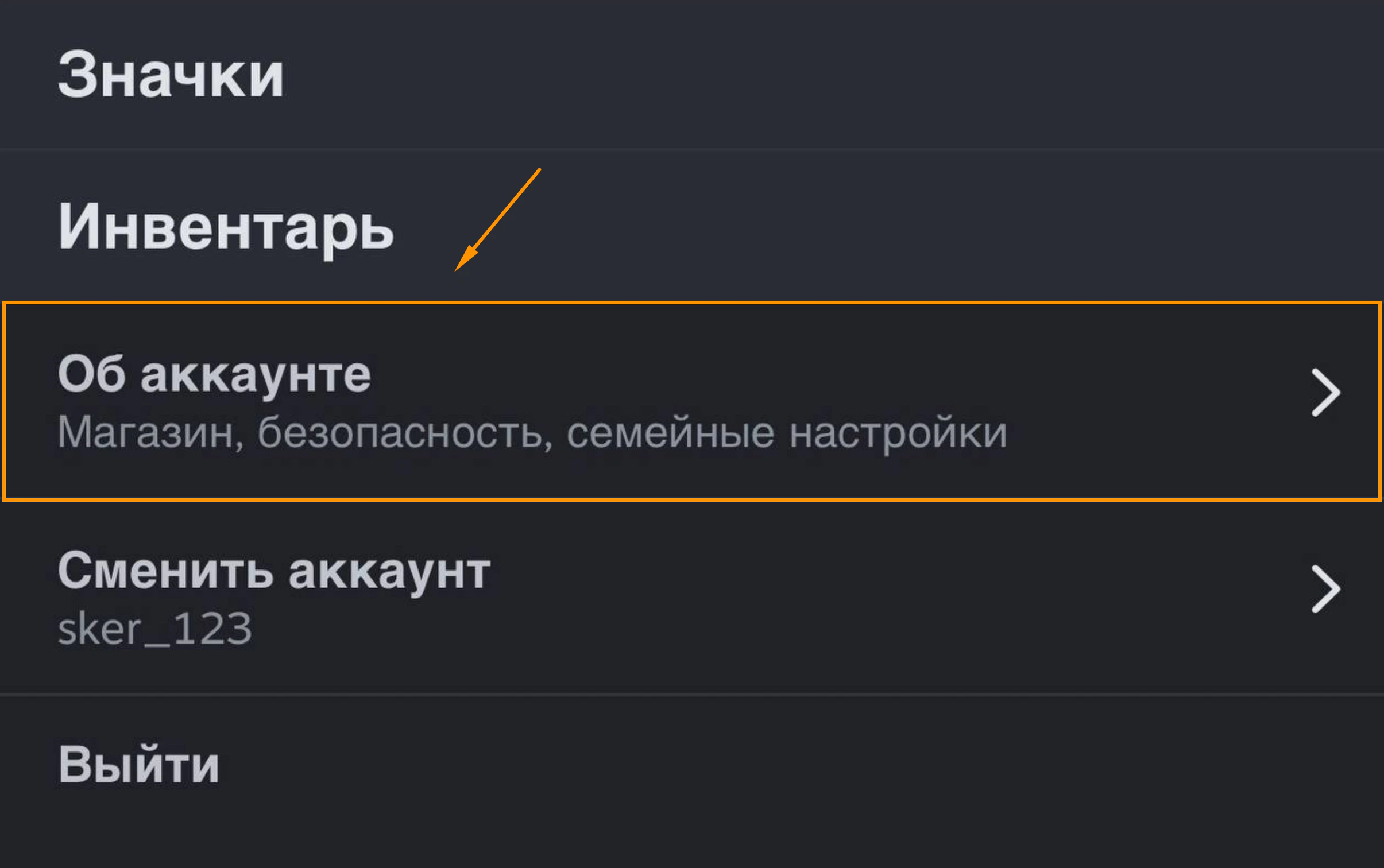
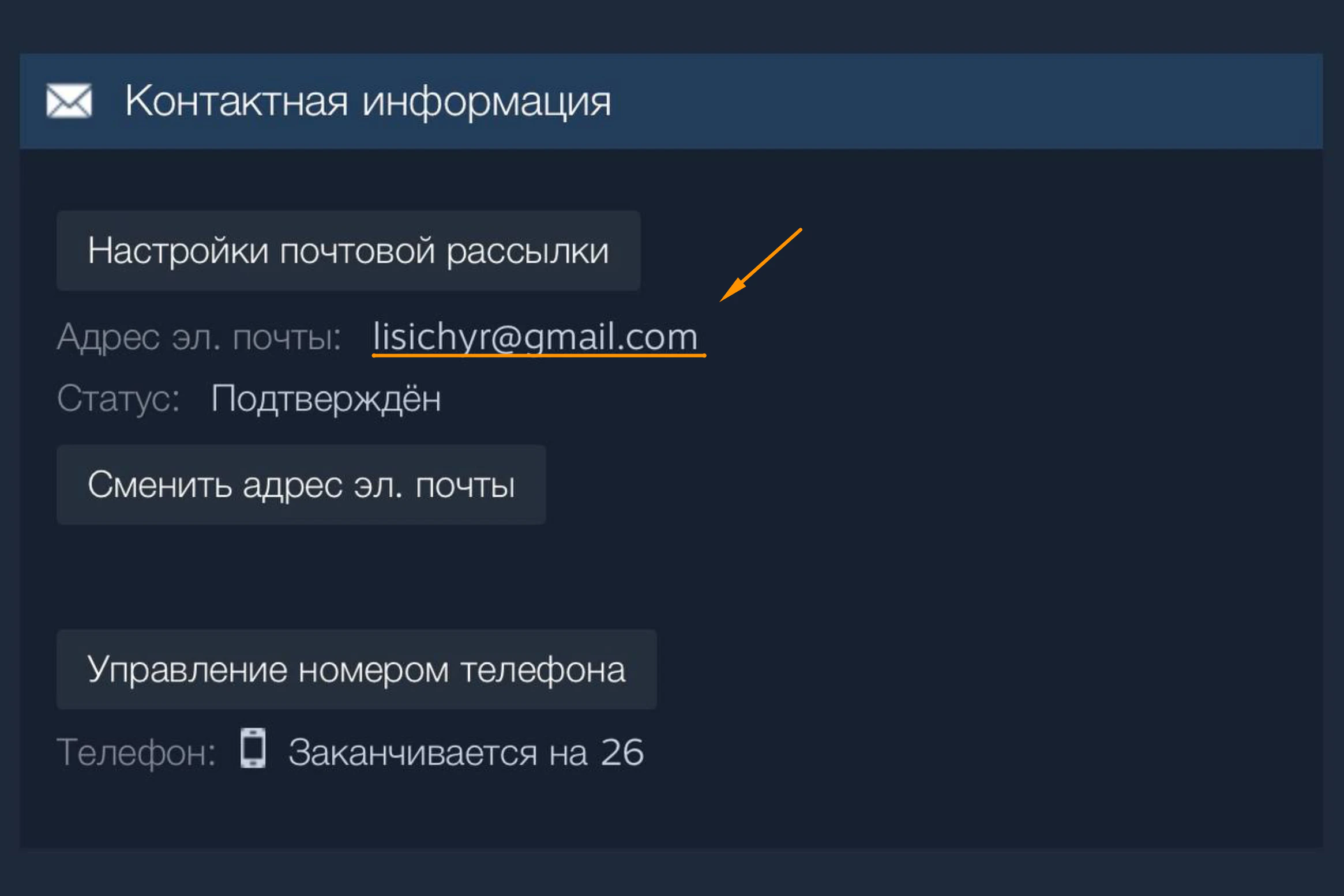
Откройте Steam Mobile и перейдите к информации о своем аккаунте.
В зависимости от версии приложения расположение нужного пункта может отличаться, поэтому самый надежный вариант — открыть «Об аккаунте»
Как посмотреть Email на Steam Deck
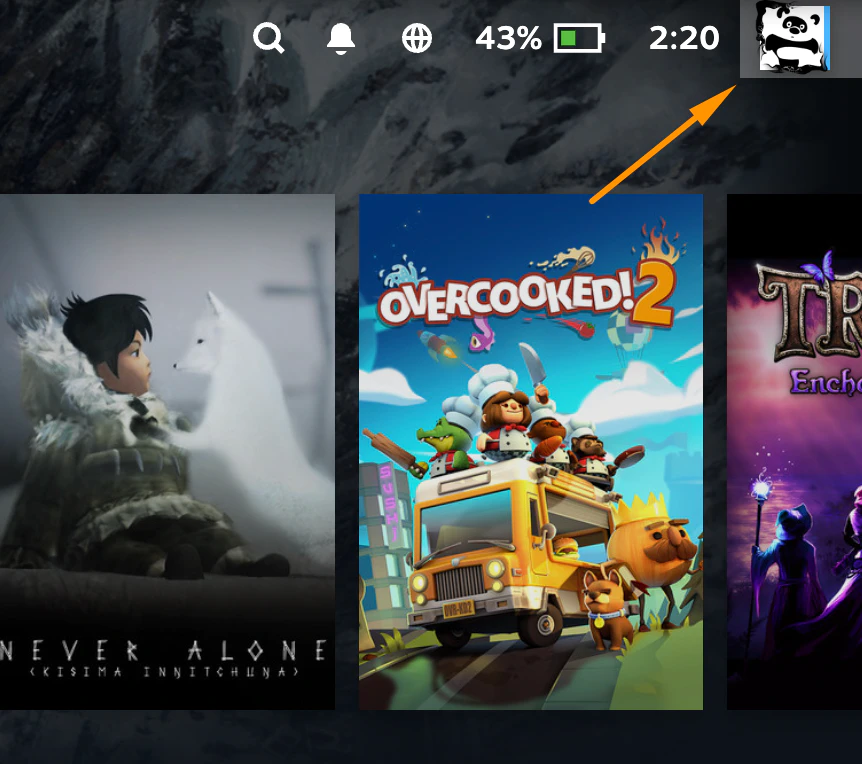
На Steam Deck способ не сильно отличается от других устройств:
1.Нажмите на свой аватар в правом верхнем углу
2.Откройте «Об аккаунте».
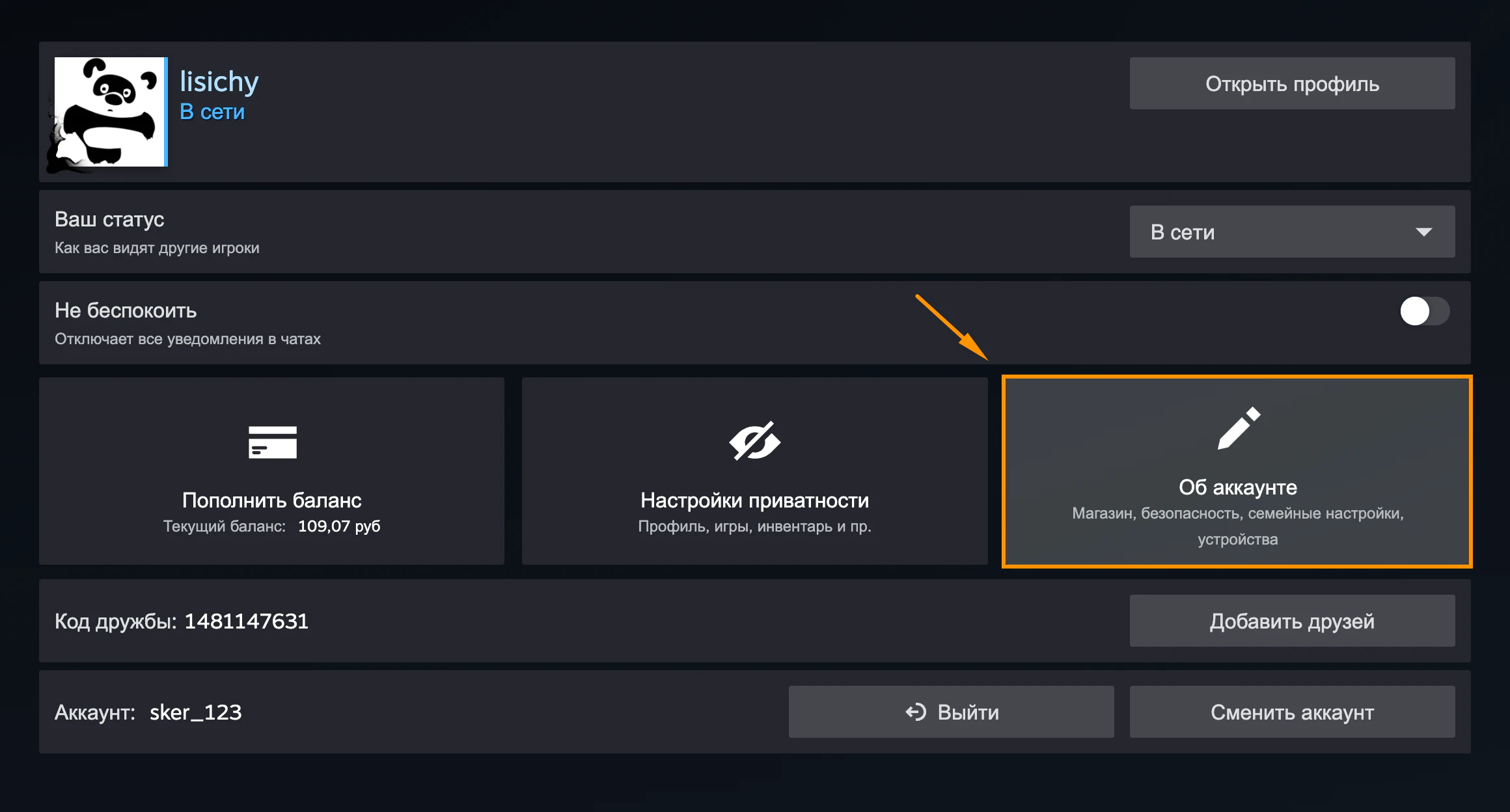
3.Найдите раздел с контактной информацией.
4.Посмотрите привязанный Email..
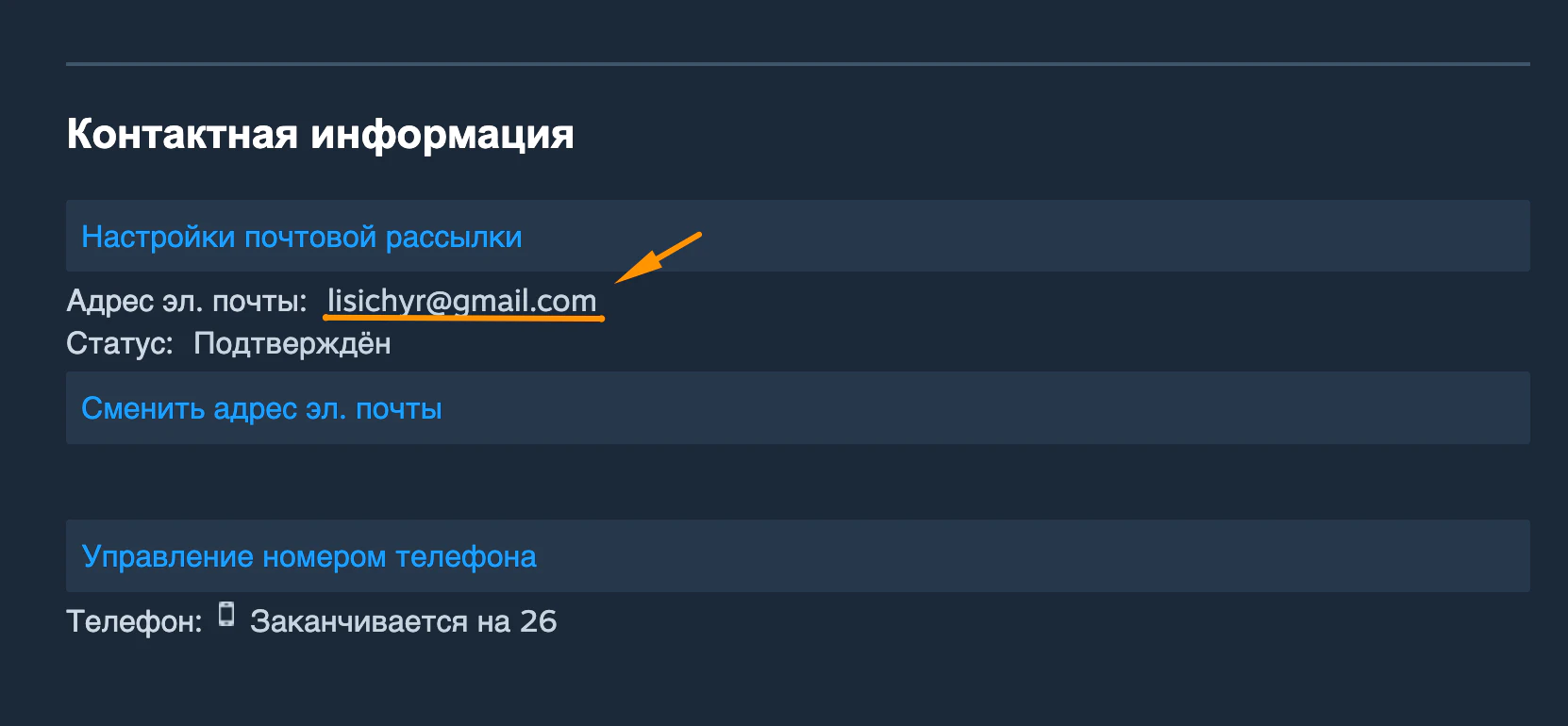
Самый универсальный способ — через браузер
Если вы не хотите разбираться, где именно находится нужный пункт в Steam на конкретном устройстве, можно использовать один и тот же способ на Windows, Mac, телефоне и Steam Deck.
Откройте страницу данных аккаунта Steam в браузере
найдите раздел с контактной информацией.
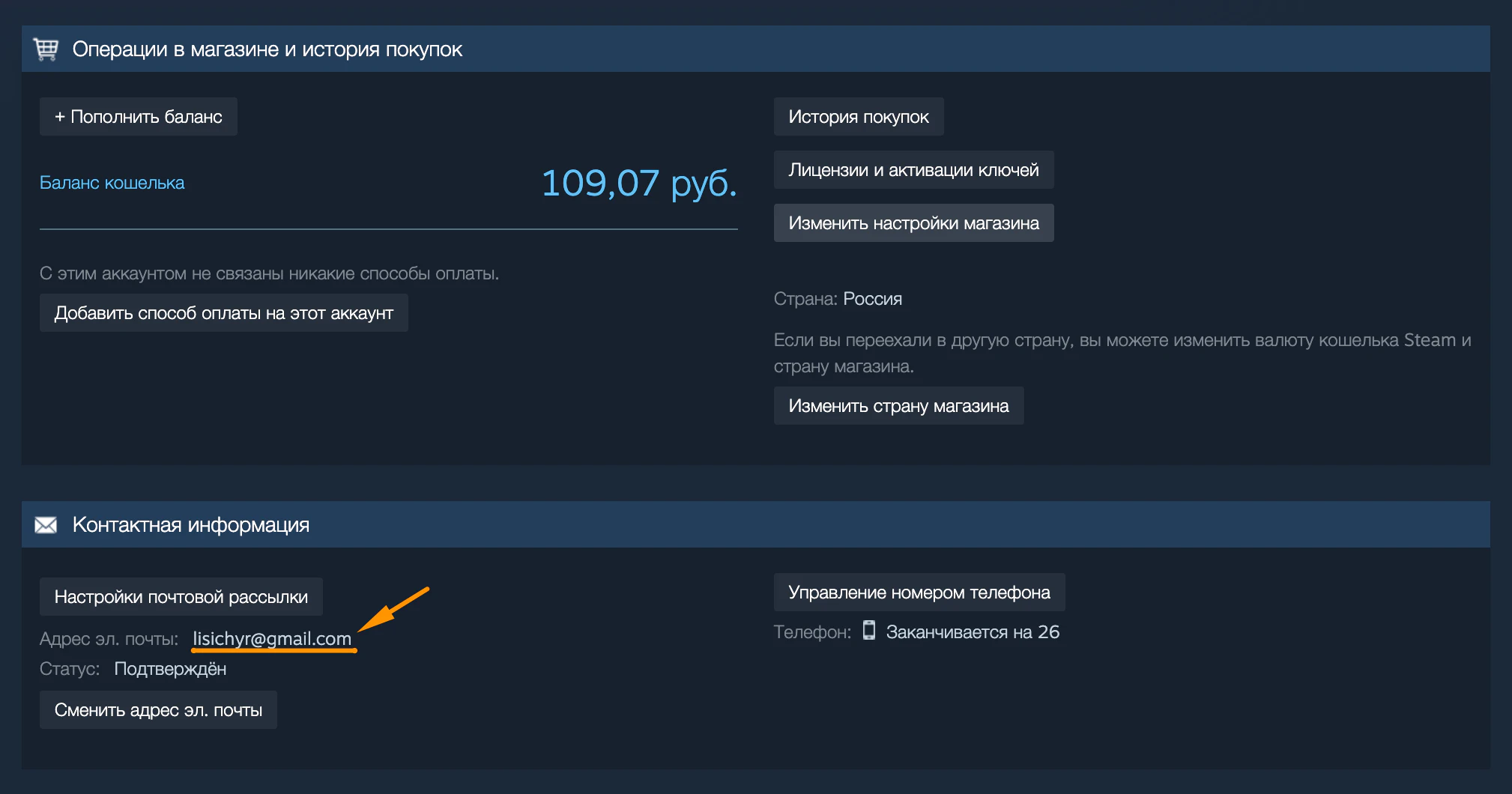
То есть неважно, с какого устройства вы заходите: если Steam уже авторизован, данные аккаунта доступны через страницу управления учетной записью.
Что делать, если Email отображается не полностью?
В некоторых местах Steam может скрывать часть адреса электронной почты, особенно если речь идет о подтверждении Steam Guard.
Например, вместо полного адреса может отображаться что-то вроде:
v***@gmail.com**
Это сделано в целях безопасности.
Если вы уже вошли в аккаунт, лучше проверить именно страницу данных аккаунта или настройки клиента, где Steam предоставляет информацию о контактном адресе.
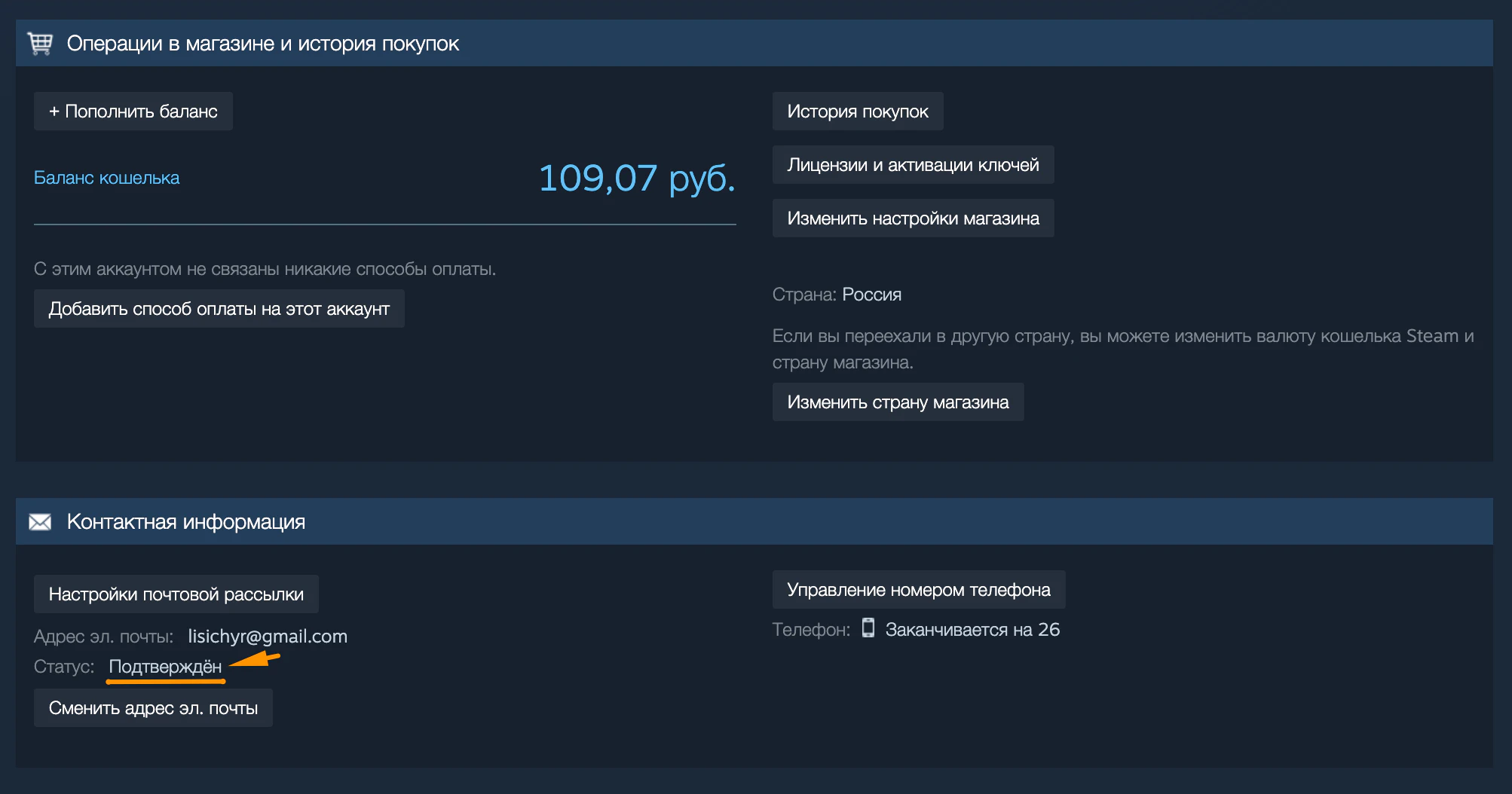
Как понять, подтвержден ли Email
Steam также позволяет проверить, подтверждена ли привязанная электронная почта.
Откройте Об аккаунте и найдите информацию о контактном адресе.
Valve отмечает, что подтвержденный Email используется, в том числе, для восстановления доступа к учетной записи.
Можно ли узнать Email, если доступа к аккаунту уже нет?
Если вы полностью вышли из аккаунта и не помните привязанную почту, задача становится сложнее.
В таком случае можно попробовать:
- вспомнить, какие Email использовались при регистрации Steam;
- поискать в старых почтовых ящиках письма от Steam;
- попробовать восстановление через номер телефона;
- воспользоваться страницей восстановления аккаунта Steam;
- обратиться в поддержку, если самостоятельно найти аккаунт не получилось.
Steam позволяет искать аккаунт с использованием Email или номера телефона. Если найти учетную запись таким способом не удается, на странице восстановления предусмотрена возможность обратиться в поддержку.
Итог
Узнать, к какому Email привязан аккаунт Steam, довольно просто, если вы уже авторизованы. На Windows и Mac достаточно открыть настройки аккаунта, а на телефоне и Steam Deck можно воспользоваться страницей данных учетной записи через браузер.
Если вы забыли и адрес, и пароль, сначала попробуйте восстановление Steam с помощью номера телефона или предполагаемых адресов электронной почты. А если доступ к аккаунту все еще есть, лучше заодно проверить, подтвержден ли Email, и убедиться, что вы можете войти в этот почтовый ящик.
Главное — не выходите из Steam на единственном устройстве, где аккаунт еще авторизован, пока не убедитесь, что знаете привязанный Email и способы восстановления доступа.

Как узнать, к какой почте привязан аккаунт Steam
При регистрации Steam к аккаунту привязывается контактный адрес электронной почты. Он используется для восстановления доступа, получения писем Steam Guard и подтверждения важных действий с аккаунтом. Иногда спустя несколько лет пользователь уже не помнит, какой именно почтовый ящик указывал при регистрации — особенно если у него несколько адресов.
Узнать привязанный Email можно несколькими способами. Причем для этого необязательно искать старые письма от Steam или пытаться вспомнить адрес самостоятельно. Если вы уже авторизованы в аккаунте, нужная информация находится в настройках Steam.
В этом гайде разберем, как посмотреть привязанный Email на Windows, Mac, телефоне и Steam Deck, а также что делать, если доступа к аккаунту уже нет.
Как узнать Email через Steam на Windows
Самый простой способ — воспользоваться официальным клиентом Steam.
В этом разделе Steam показывает адрес, который используется в качестве контактного Email аккаунта. Здесь же можно увидеть информацию о подтверждении электронной почты. Valve подтверждает, что именно в настройках аккаунта находится пункт для управления контактным адресом.
Еще один способ на Windows
Посмотреть информацию об аккаунте можно непосредственно через страницу «Об аккаунте».
Для этого:
Там отображаются основные сведения об аккаунте, включая контактный адрес электронной почты.
Как посмотреть Email Steam на Mac
На Mac процедура практически такая же, поэтому отдельного способа искать почту не понадобится.
Valve отдельно указывает, что в версии Steam для Mac иногда используется пункт «Предпочтения» вместо «Настройки», но дальше путь к информации об аккаунте остается тем же.
Как узнать привязанный Email на телефоне
Откройте Steam Mobile и перейдите к информации о своем аккаунте.
В зависимости от версии приложения расположение нужного пункта может отличаться, поэтому самый надежный вариант — открыть «Об аккаунте»
Как посмотреть Email на Steam Deck
На Steam Deck способ не сильно отличается от других устройств:
1.Нажмите на свой аватар в правом верхнем углу
2.Откройте «Об аккаунте».
3.Найдите раздел с контактной информацией.
4.Посмотрите привязанный Email..
Самый универсальный способ — через браузер
Если вы не хотите разбираться, где именно находится нужный пункт в Steam на конкретном устройстве, можно использовать один и тот же способ на Windows, Mac, телефоне и Steam Deck.
Откройте страницу данных аккаунта Steam в браузере
найдите раздел с контактной информацией.
То есть неважно, с какого устройства вы заходите: если Steam уже авторизован, данные аккаунта доступны через страницу управления учетной записью.
Что делать, если Email отображается не полностью?
В некоторых местах Steam может скрывать часть адреса электронной почты, особенно если речь идет о подтверждении Steam Guard.
Например, вместо полного адреса может отображаться что-то вроде:
v***@gmail.com**
Это сделано в целях безопасности.
Если вы уже вошли в аккаунт, лучше проверить именно страницу данных аккаунта или настройки клиента, где Steam предоставляет информацию о контактном адресе.
Как понять, подтвержден ли Email
Steam также позволяет проверить, подтверждена ли привязанная электронная почта.
Откройте Об аккаунте и найдите информацию о контактном адресе.
Valve отмечает, что подтвержденный Email используется, в том числе, для восстановления доступа к учетной записи.
Можно ли узнать Email, если доступа к аккаунту уже нет?
Если вы полностью вышли из аккаунта и не помните привязанную почту, задача становится сложнее.
В таком случае можно попробовать:
Steam позволяет искать аккаунт с использованием Email или номера телефона. Если найти учетную запись таким способом не удается, на странице восстановления предусмотрена возможность обратиться в поддержку.
Итог
Узнать, к какому Email привязан аккаунт Steam, довольно просто, если вы уже авторизованы. На Windows и Mac достаточно открыть настройки аккаунта, а на телефоне и Steam Deck можно воспользоваться страницей данных учетной записи через браузер.
Если вы забыли и адрес, и пароль, сначала попробуйте восстановление Steam с помощью номера телефона или предполагаемых адресов электронной почты. А если доступ к аккаунту все еще есть, лучше заодно проверить, подтвержден ли Email, и убедиться, что вы можете войти в этот почтовый ящик.
Главное — не выходите из Steam на единственном устройстве, где аккаунт еще авторизован, пока не убедитесь, что знаете привязанный Email и способы восстановления доступа.
Будьте первым, кто оставит комментарий!