Steam Cloud позволяет автоматически переносить сохранения и другие данные поддерживаемых игр между компьютерами. Но иногда рядом с игрой появляется сообщение «Не удалось синхронизировать», а Steam предлагает повторить попытку или запустить игру без синхронизации.
Чаще всего проблема связана с временным сбоем соединения, самим клиентом Steam или конфликтом между локальными и облачными файлами. Разберем несколько способов, которые стоит попробовать по порядку.
Важно: если Steam сообщает о конфликте файлов, не спешите нажимать «Играть». Сначала нужно разобраться, какая версия сохранения является актуальной. В противном случае можно перезаписать более свежий прогресс.
Перезапустите Steam
Начать стоит с самого простого способа.
- Полностью закройте Steam.
- Запустите клиент снова.
- Откройте «Библиотеку».
- Найдите игру, с которой возникла проблема.
- Проверьте статус Steam Cloud.
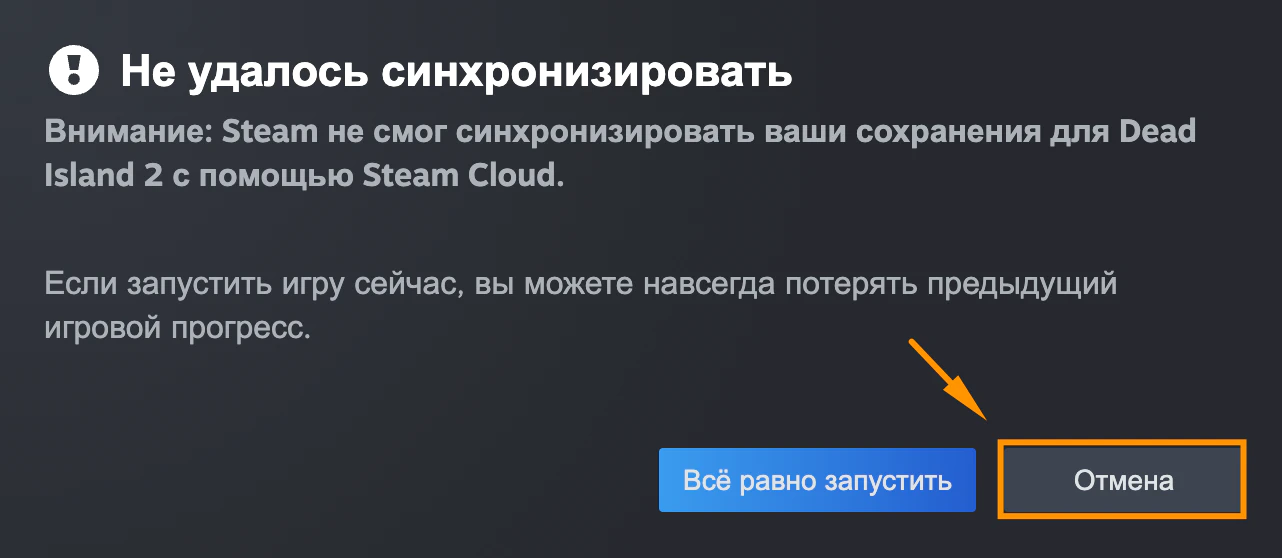
Если проблема была временной, после перезапуска Steam может самостоятельно завершить синхронизацию.
Проверьте подключение к интернету
Steam Cloud работает через интернет, поэтому при нестабильном соединении файлы могут не отправляться на серверы.
Попробуйте:
- открыть несколько сайтов в браузере;
- перезапустить Wi-Fi;
- перезагрузить роутер;
- при возможности подключиться к другой сети.
Valve также рекомендует перезапустить сетевое оборудование, если синхронизация Steam Cloud постоянно завершается ошибкой.
Проверьте, включен ли Steam Cloud
Иногда синхронизация оказывается отключена для конкретной игры.
- Откройте «Библиотеку».
- Нажмите по игре правой кнопкой мыши.
- Выберите «Свойства».
- Откройте раздел «Общие».
- Найдите настройку Steam Cloud.
- Убедитесь, что синхронизация включена.
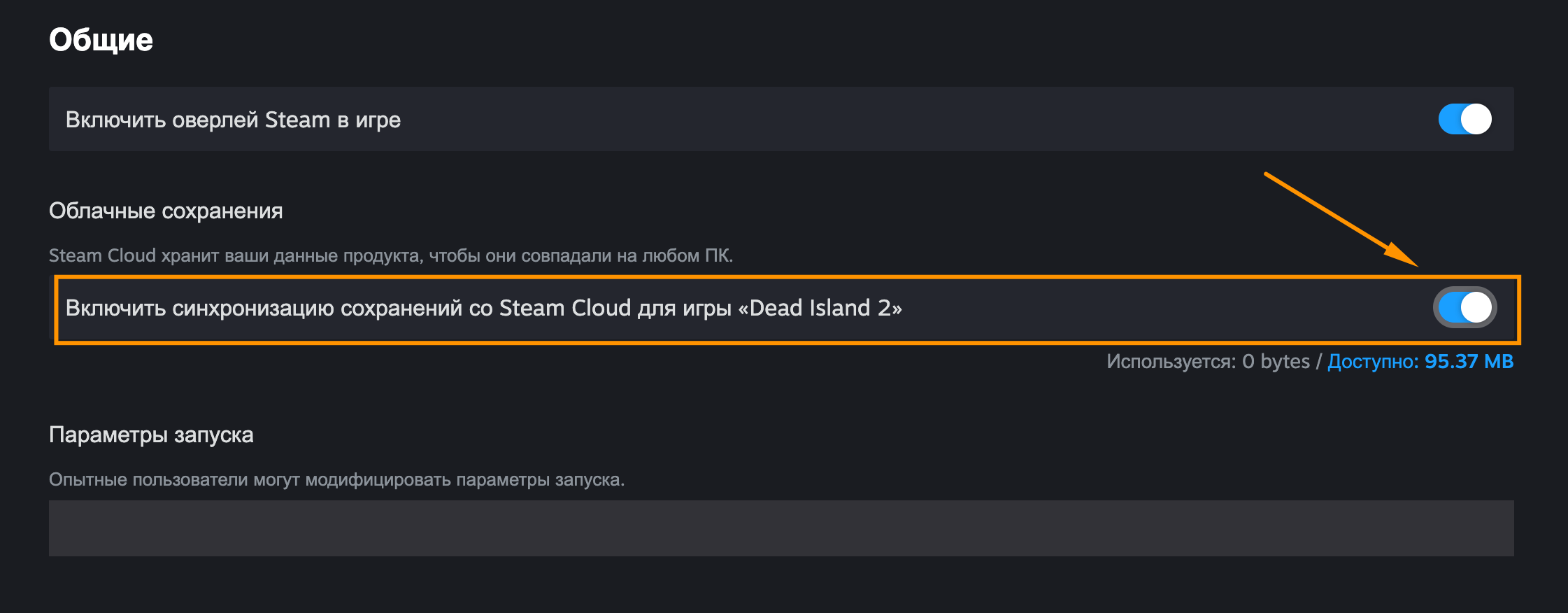
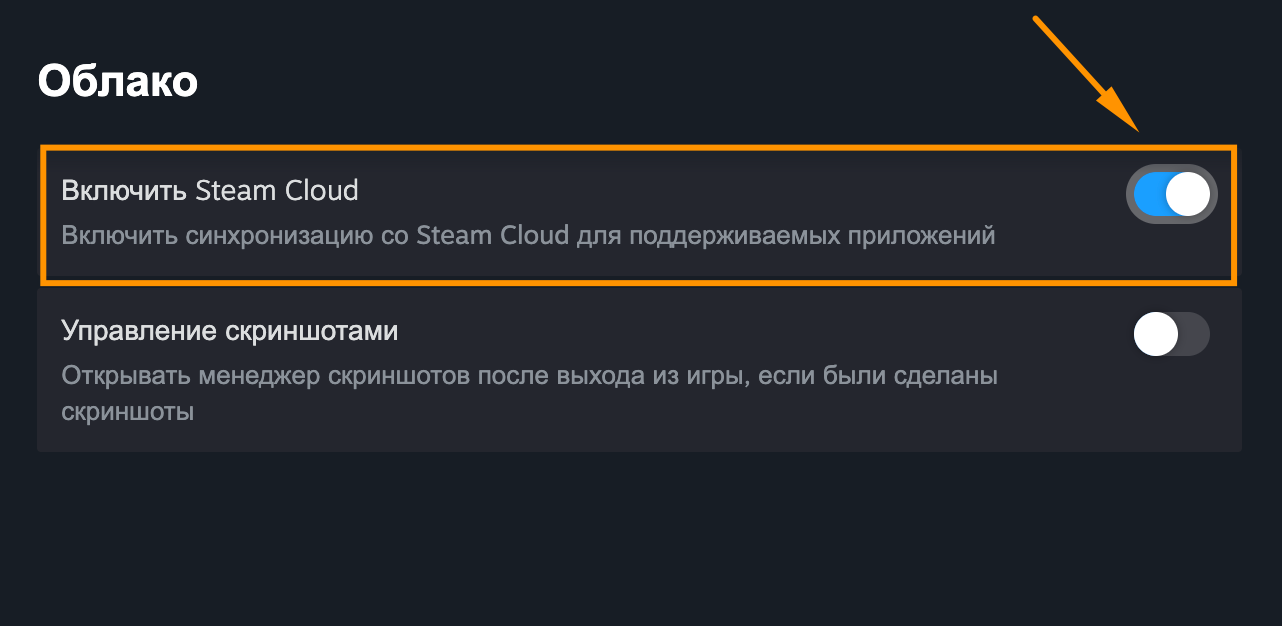
Также проверить глобальную настройку можно через Steam → Настройки → Облако. Steam позволяет включать или отключать Cloud как для отдельных игр, так и сразу для всей библиотеки.
Попробуйте синхронизировать игру повторно
Если рядом с игрой отображается значок облака с ошибкой, попробуйте запустить синхронизацию еще раз.
Для этого нажмите на соответствующий статус Cloud и выберите повторную попытку.
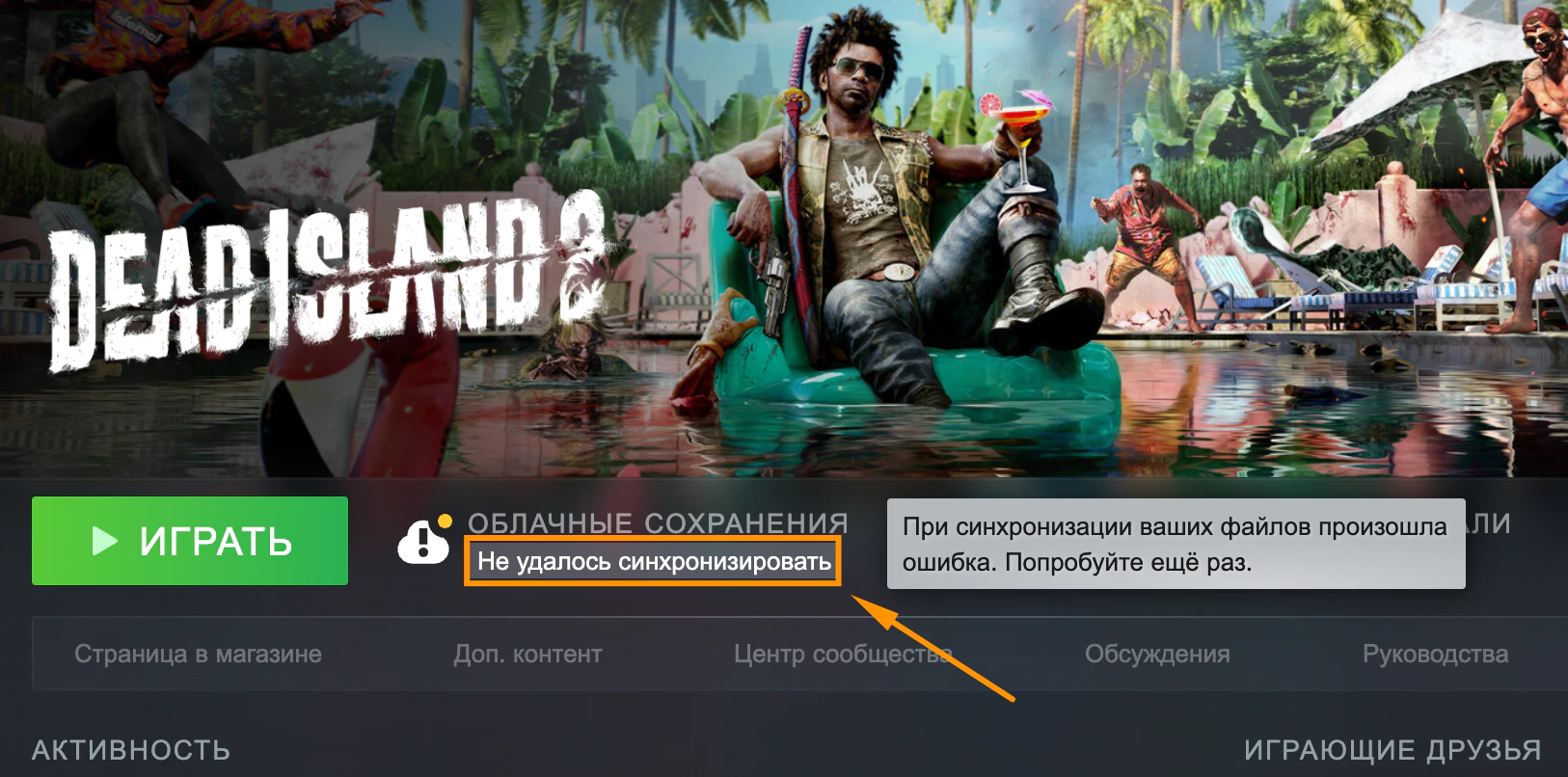
Если Steam успешно подключится к облаку, сохранения будут синхронизированы автоматически.
Что делать при конфликте Steam Cloud
Это уже более серьезная ситуация.
Конфликт появляется, когда локальные файлы на компьютере и версия сохранения в Steam Cloud отличаются. Например, вы поиграли на одном компьютере, а затем Steam обнаружил другую версию сохранения, которая уже находится в облаке.
В таком случае Steam предложит выбрать, какую версию использовать.
Какую версию выбрать?
Ориентируйтесь прежде всего на дату и время изменения файлов.
Если вы недавно играли на этом компьютере и хотите сохранить свежий прогресс, скорее всего, вам понадобится локальная версия.
Если же более новый прогресс был сделан на другом компьютере или Steam Deck, может понадобиться версия из облака.
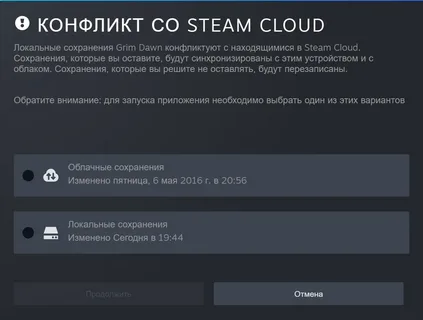
Не выбирайте вариант наугад. Steam прямо предупреждает, что неправильный выбор может привести к потере игрового прогресса.
Не запускайте игру без синхронизации, если важны сохранения
Если Steam показывает ошибку Cloud и предлагает «Играть», лучше сначала выяснить причину.
Запуск игры без успешной синхронизации может привести к тому, что на разных устройствах останутся разные версии сохранений. Впоследствии это способно вызвать новый конфликт.
Особенно важно учитывать это, если вы недавно играли на Steam Deck, другом ПК или Mac.
Проверьте файлы игры
Если проблема сопровождается другими ошибками — например, игра вылетает или не запускается, — можно дополнительно проверить ее файлы.
Откройте:
Библиотека → ПКМ по игре → Свойства → Установленные файлы → Проверить целостность файлов игры.
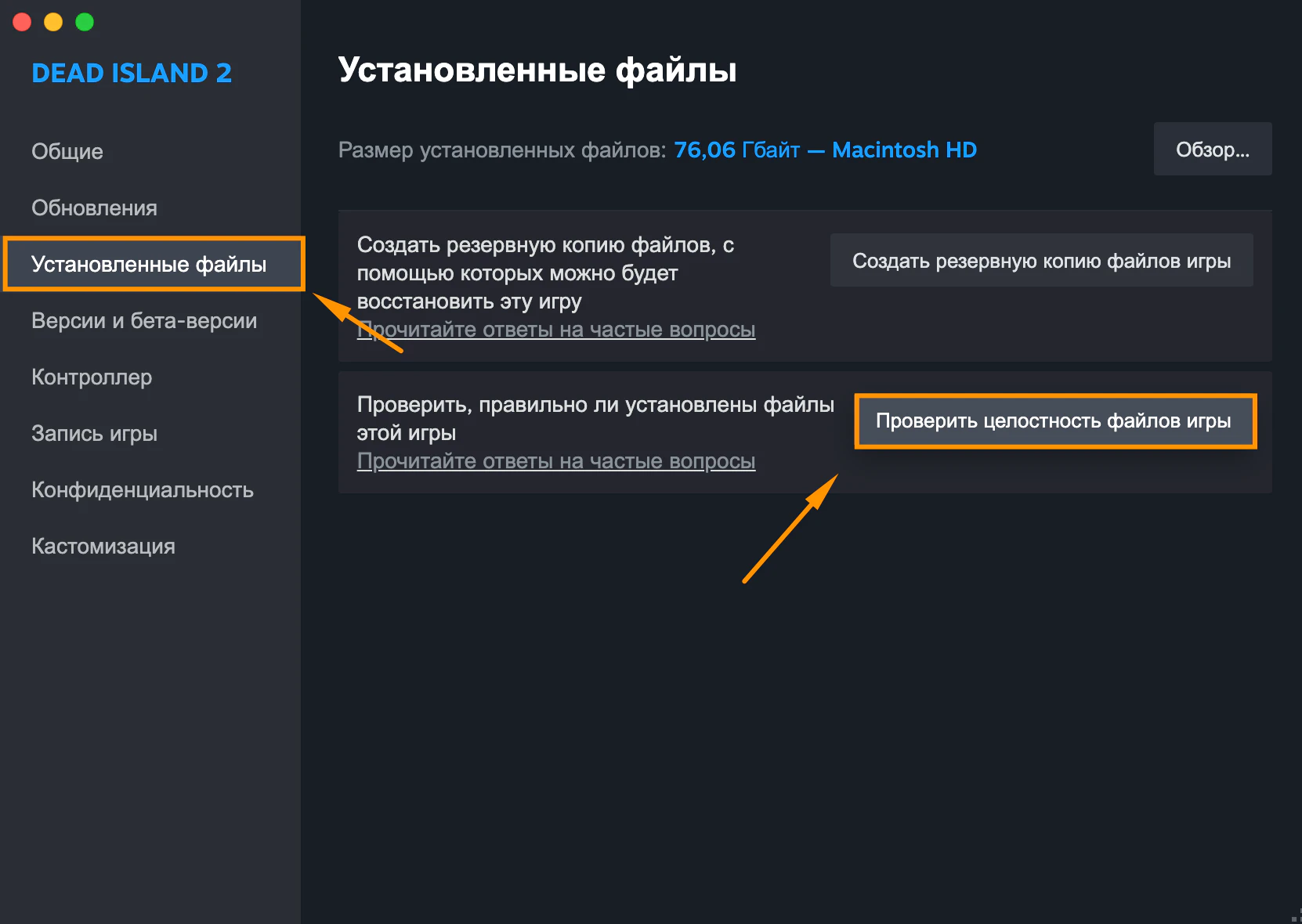
Этот способ не является прямым исправлением Steam Cloud, но может помочь, если одновременно возникли проблемы с самой игрой.
Что делать, если пропало сохранение
Если после ошибки Steam Cloud вы обнаружили, что свежего сохранения нет, не начинайте сразу новую игру и не перезаписывайте старые файлы.
Если у вас есть доступ к предыдущему компьютеру, где был актуальный прогресс, запустите там Steam и проверьте, сможет ли Cloud нормально синхронизировать сохранение. Valve отмечает, что в некоторых случаях более новая версия файлов остается именно на старом устройстве, потому что она не успела загрузиться в облако.
Steam также предупреждает, что поддержка не всегда может восстановить потерянные данные, поэтому с сохранениями стоит действовать максимально осторожно.
FAQ
Почему Steam не синхронизирует сохранения?
Причиной может быть временный сбой, проблемы с интернетом, настройками Steam Cloud или конфликт локальных и облачных файлов.
Можно ли просто нажать «Играть»?
Если сохранения важны, лучше сначала разобраться с ошибкой. Запуск игры при несинхронизированных данных может привести к конфликтам версий.
Удалятся ли сохранения после исправления ошибки?
Обычная повторная синхронизация их не удаляет. Однако при конфликте важно правильно выбрать актуальную версию файлов.
Steam Cloud работает на нескольких устройствах?
Да, поддерживаемые игры могут синхронизировать сохранения между устройствами. Steam также поддерживает перенос облачных данных между разными операционными системами, но конкретная игра должна поддерживать такую возможность.
Что делать, если ничего не помогло?
Проверьте интернет, настройки Steam Cloud, антивирус и брандмауэр. Если проблема сохраняется, можно обратиться в Steam Support.
Итог
Если Steam показывает ошибку синхронизации Cloud, не стоит сразу паниковать или удалять сохранения. Сначала перезапустите Steam, проверьте интернет и убедитесь, что Steam Cloud включен для нужной игры.
Если появился конфликт файлов, самое главное — определить, где находится ваш самый свежий прогресс. Только после этого выбирайте локальную или облачную версию. Такой подход поможет избежать случайной потери сохранений.

Как исправить ошибку синхронизации Steam Cloud
Steam Cloud позволяет автоматически переносить сохранения и другие данные поддерживаемых игр между компьютерами. Но иногда рядом с игрой появляется сообщение «Не удалось синхронизировать», а Steam предлагает повторить попытку или запустить игру без синхронизации.
Чаще всего проблема связана с временным сбоем соединения, самим клиентом Steam или конфликтом между локальными и облачными файлами. Разберем несколько способов, которые стоит попробовать по порядку.
Перезапустите Steam
Начать стоит с самого простого способа.
Если проблема была временной, после перезапуска Steam может самостоятельно завершить синхронизацию.
Проверьте подключение к интернету
Steam Cloud работает через интернет, поэтому при нестабильном соединении файлы могут не отправляться на серверы.
Попробуйте:
Valve также рекомендует перезапустить сетевое оборудование, если синхронизация Steam Cloud постоянно завершается ошибкой.
Проверьте, включен ли Steam Cloud
Иногда синхронизация оказывается отключена для конкретной игры.
Также проверить глобальную настройку можно через Steam → Настройки → Облако. Steam позволяет включать или отключать Cloud как для отдельных игр, так и сразу для всей библиотеки.
Попробуйте синхронизировать игру повторно
Если рядом с игрой отображается значок облака с ошибкой, попробуйте запустить синхронизацию еще раз.
Для этого нажмите на соответствующий статус Cloud и выберите повторную попытку.
Если Steam успешно подключится к облаку, сохранения будут синхронизированы автоматически.
Что делать при конфликте Steam Cloud
Это уже более серьезная ситуация.
Конфликт появляется, когда локальные файлы на компьютере и версия сохранения в Steam Cloud отличаются. Например, вы поиграли на одном компьютере, а затем Steam обнаружил другую версию сохранения, которая уже находится в облаке.
В таком случае Steam предложит выбрать, какую версию использовать.
Какую версию выбрать?
Ориентируйтесь прежде всего на дату и время изменения файлов.
Если вы недавно играли на этом компьютере и хотите сохранить свежий прогресс, скорее всего, вам понадобится локальная версия.
Если же более новый прогресс был сделан на другом компьютере или Steam Deck, может понадобиться версия из облака.
Не выбирайте вариант наугад. Steam прямо предупреждает, что неправильный выбор может привести к потере игрового прогресса.
Не запускайте игру без синхронизации, если важны сохранения
Если Steam показывает ошибку Cloud и предлагает «Играть», лучше сначала выяснить причину.
Запуск игры без успешной синхронизации может привести к тому, что на разных устройствах останутся разные версии сохранений. Впоследствии это способно вызвать новый конфликт.
Особенно важно учитывать это, если вы недавно играли на Steam Deck, другом ПК или Mac.
Проверьте файлы игры
Если проблема сопровождается другими ошибками — например, игра вылетает или не запускается, — можно дополнительно проверить ее файлы.
Откройте:
Библиотека → ПКМ по игре → Свойства → Установленные файлы → Проверить целостность файлов игры.
Этот способ не является прямым исправлением Steam Cloud, но может помочь, если одновременно возникли проблемы с самой игрой.
Что делать, если пропало сохранение
Если после ошибки Steam Cloud вы обнаружили, что свежего сохранения нет, не начинайте сразу новую игру и не перезаписывайте старые файлы.
Если у вас есть доступ к предыдущему компьютеру, где был актуальный прогресс, запустите там Steam и проверьте, сможет ли Cloud нормально синхронизировать сохранение. Valve отмечает, что в некоторых случаях более новая версия файлов остается именно на старом устройстве, потому что она не успела загрузиться в облако.
Steam также предупреждает, что поддержка не всегда может восстановить потерянные данные, поэтому с сохранениями стоит действовать максимально осторожно.
FAQ
Почему Steam не синхронизирует сохранения?
Причиной может быть временный сбой, проблемы с интернетом, настройками Steam Cloud или конфликт локальных и облачных файлов.
Можно ли просто нажать «Играть»?
Если сохранения важны, лучше сначала разобраться с ошибкой. Запуск игры при несинхронизированных данных может привести к конфликтам версий.
Удалятся ли сохранения после исправления ошибки?
Обычная повторная синхронизация их не удаляет. Однако при конфликте важно правильно выбрать актуальную версию файлов.
Steam Cloud работает на нескольких устройствах?
Да, поддерживаемые игры могут синхронизировать сохранения между устройствами. Steam также поддерживает перенос облачных данных между разными операционными системами, но конкретная игра должна поддерживать такую возможность.
Что делать, если ничего не помогло?
Проверьте интернет, настройки Steam Cloud, антивирус и брандмауэр. Если проблема сохраняется, можно обратиться в Steam Support.
Итог
Если Steam показывает ошибку синхронизации Cloud, не стоит сразу паниковать или удалять сохранения. Сначала перезапустите Steam, проверьте интернет и убедитесь, что Steam Cloud включен для нужной игры.
Если появился конфликт файлов, самое главное — определить, где находится ваш самый свежий прогресс. Только после этого выбирайте локальную или облачную версию. Такой подход поможет избежать случайной потери сохранений.
Будьте первым, кто оставит комментарий!