Если в библиотеке Steam уже несколько десятков или сотен игр, найти нужную бывает непросто. К счастью, Steam позволяет сортировать игры, фильтровать библиотеку и создавать собственные коллекции.
В этом гайде разберем все основные способы: от обычной сортировки до создания категорий вроде «Пройти», «Кооператив», «Пройдено» или «Играть с геймпадом».
Как отсортировать игры в Steam
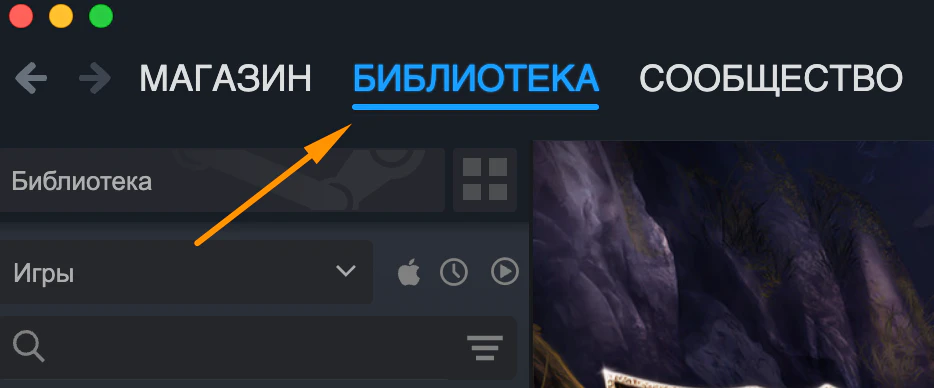
Шаг 1. Откройте библиотеку
Запустите Steam и перейдите в раздел «Библиотека».
В центральной части окна появится список ваших игр.
Шаг 2. Выберите способ сортировки
Над списком игр найдите меню сортировки. Steam позволяет изменить порядок отображения библиотеки.
В зависимости от версии клиента доступны варианты вроде:
- по названию;
- по времени последнего запуска;
- по размеру на диске;
- по времени в игре;
- по дате добавления.
Это удобно, например, если хочется быстро найти игру, которую вы недавно запускали, или наоборот — понять, какие проекты давно лежат без дела.
Как найти игры, в которые давно не играли
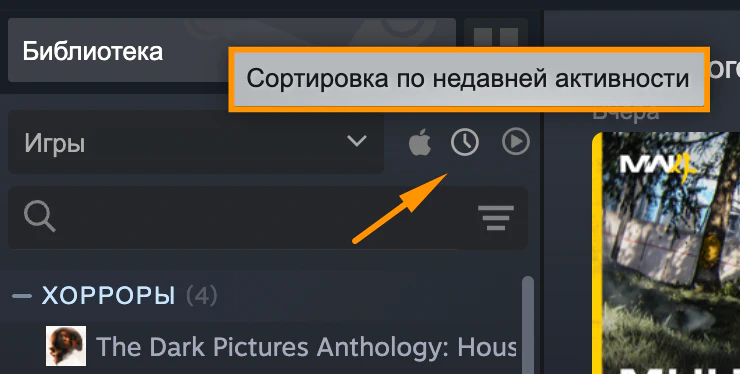
Для большой библиотеки особенно полезна сортировка по последнему запуску.
Выберите соответствующий параметр, и Steam расположит игры в зависимости от вашей активности.
Так можно быстро найти проекты, которые вы когда-то купили, но так и не прошли.
Например, если в библиотеке несколько сотен игр, таким способом легко обнаружить:
«Я это вообще когда покупал?»
Например, можно оставить только игры с поддержкой контроллера, а затем дополнительно отфильтровать их по жанру.
Как найти только установленные игры
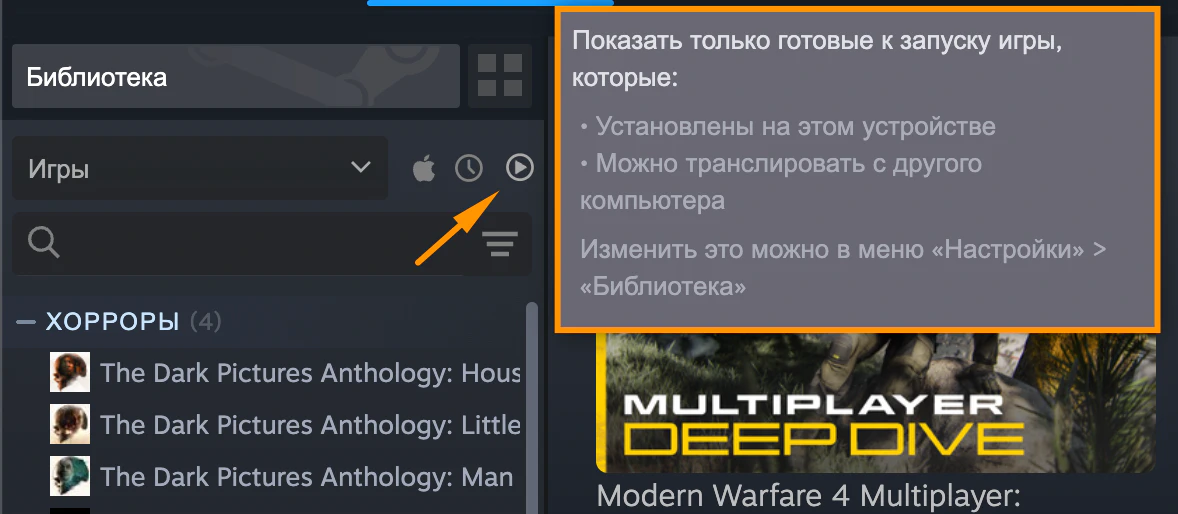
Если библиотека большая, одна из самых полезных функций — отображение только игр, которые уже установлены на компьютере.
Это позволяет убрать из списка проекты, которые пока находятся только в вашей библиотеке.
В результате перед глазами останутся только игры, которые можно запустить прямо сейчас.
Как создать свою коллекцию игр
Обычной сортировки часто недостаточно. Например, Steam не может автоматически понять, какие игры вы хотите пройти в ближайшее время.
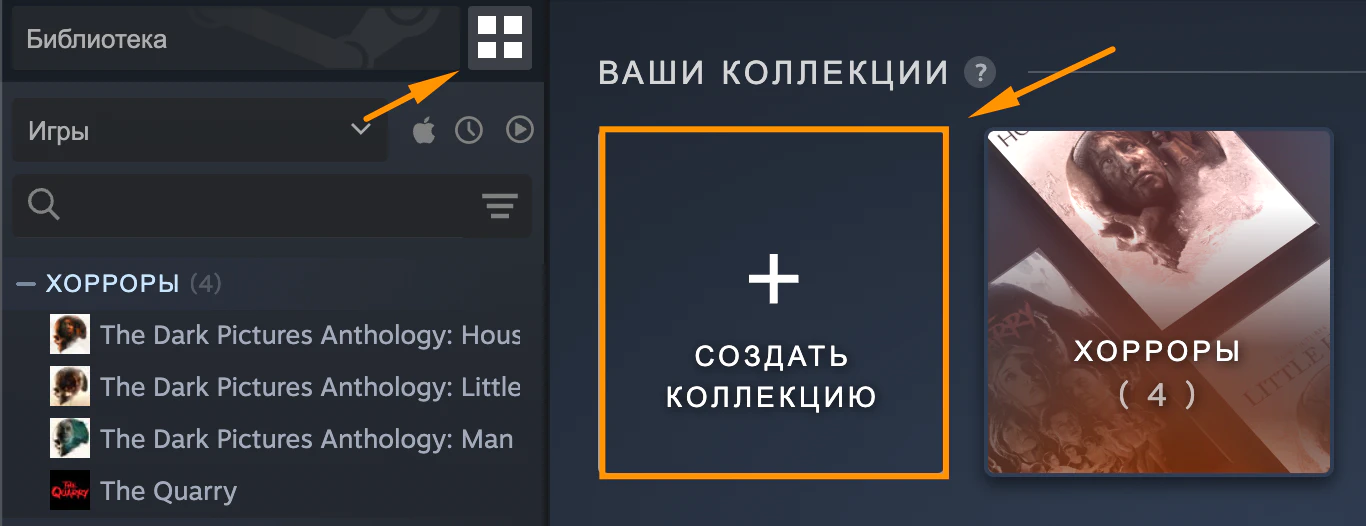
Для этого можно создать собственную коллекцию.
Нажмите на соответствующий раздел библиотеки и выберите создание новой коллекции.
Назвать ее можно как угодно:
- Пройти;
- Начать позже;
- Кооператив;
- Пройдено;
- Любимые;
- С друзьями;
- Steam Deck.
После этого добавляйте туда нужные игры.
Как добавить игру в коллекцию
Найдите игру в библиотеке и откройте контекстное меню.
Выберите пункт, связанный с добавлением игры в коллекцию, после чего укажите нужную категорию.
Например, можно создать коллекцию «Пройти» и складывать туда игры, до которых пока не дошли руки.
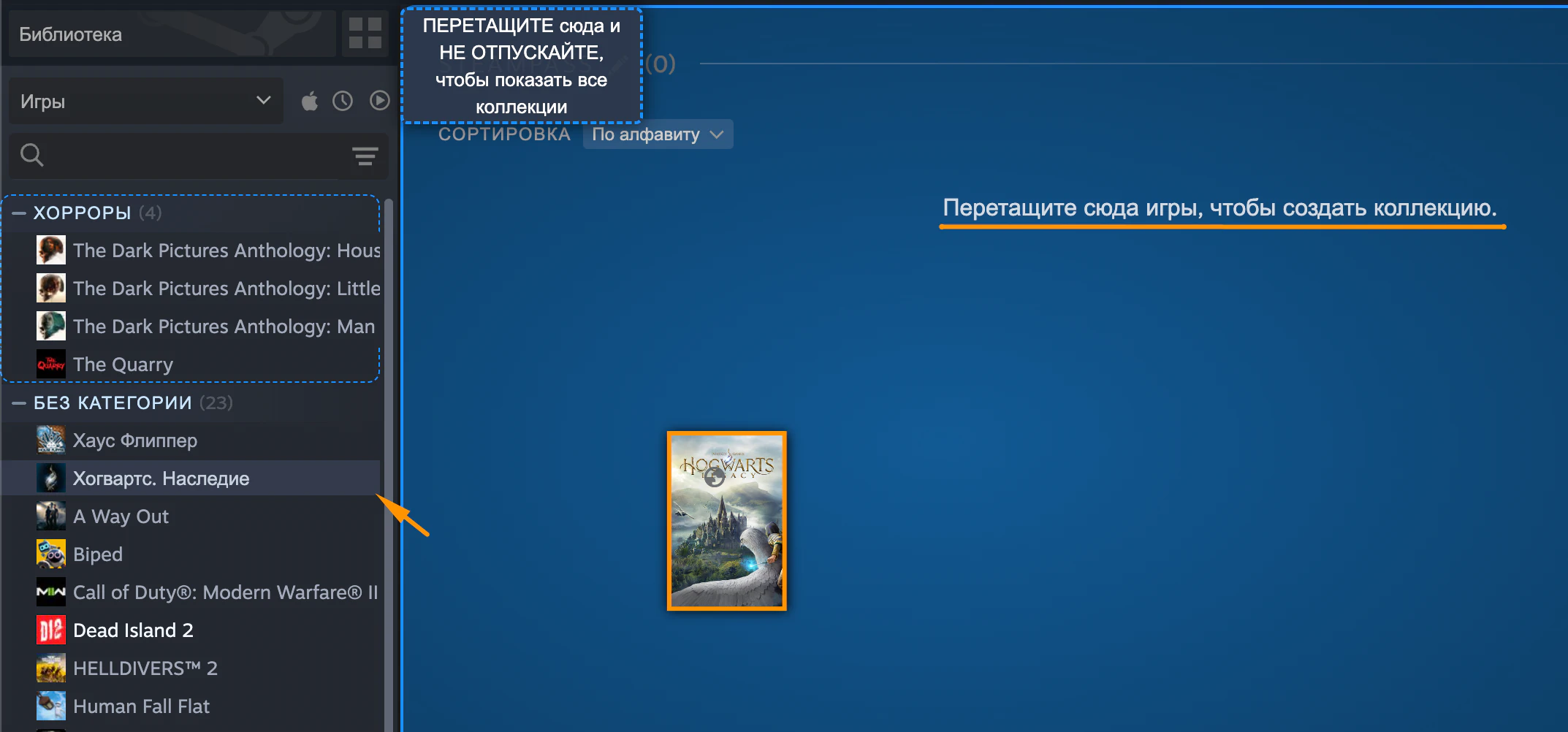
При этом одну игру можно использовать сразу в нескольких пользовательских категориях.
Например, Elden Ring одновременно может находиться в:
- «Пройти»;
- «RPG»;
- «Любимые».
Как создать динамическую коллекцию
Это один из самых удобных вариантов для большой библиотеки.
Динамическая коллекция формируется автоматически на основе выбранных фильтров.
Например, можно создать коллекцию:
Кооперативные игры
и задать Steam соответствующие параметры.
Тогда новые игры, которые подходят под выбранные условия, будут автоматически попадать в эту коллекцию.
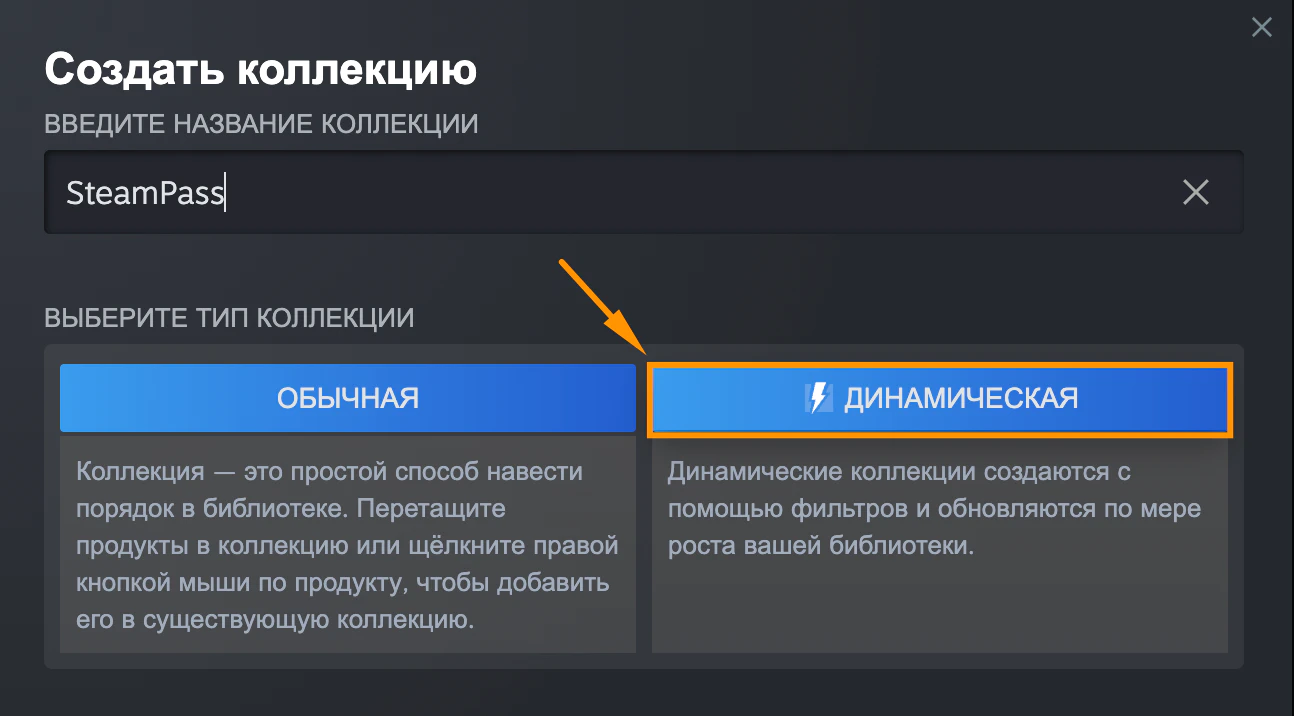
Это гораздо удобнее, чем вручную раскладывать по папкам сотни игр.
Как фильтровать игры в библиотеке Steam
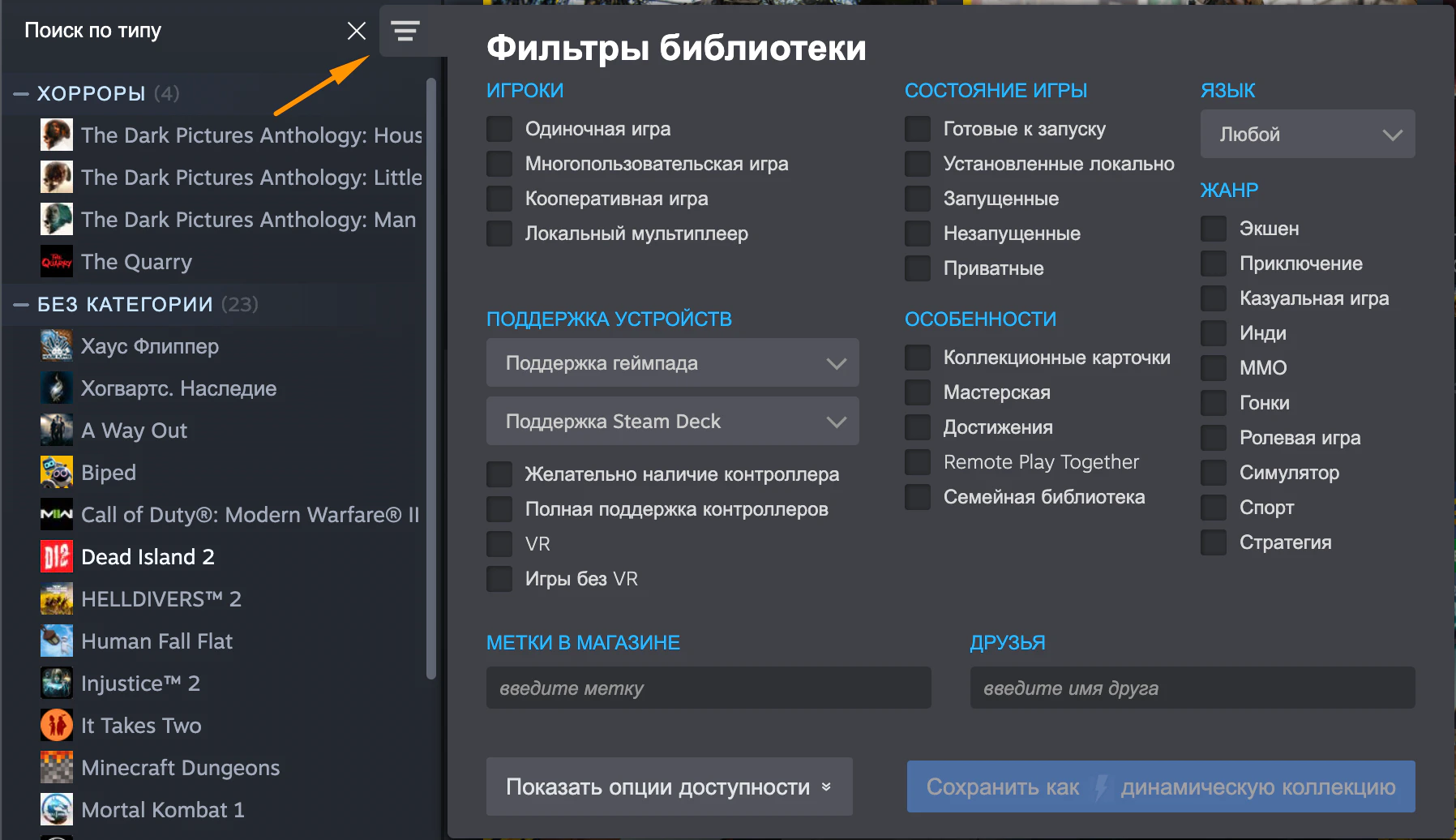
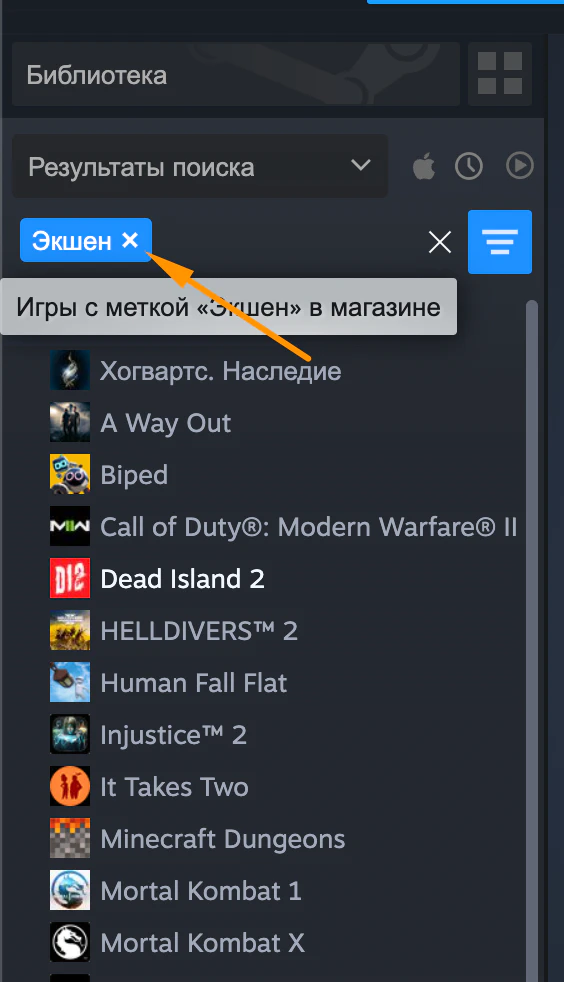
Помимо обычной сортировки, Steam позволяет фильтровать библиотеку.
Найдите панель фильтров рядом со списком игр и выберите нужные параметры.
Можно искать игры по различным признакам, например:
- жанру;
- тегам;
- поддерживаемым функциям;
- платформе;
- установленным играм;
- готовности к запуску;
- контроллеру.
Как найти игры по жанру
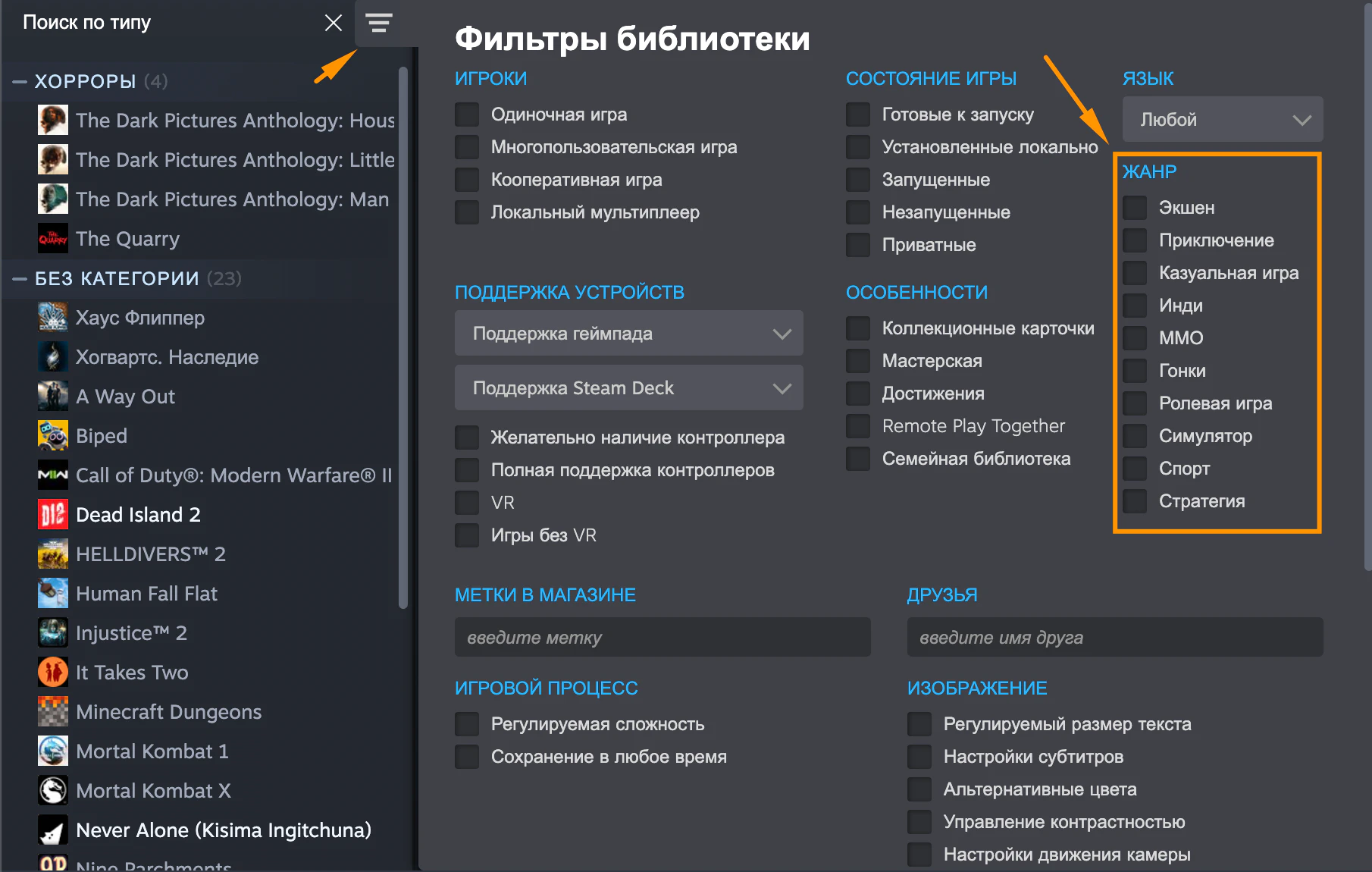
Если вы не знаете, во что хотите играть, воспользуйтесь фильтрами по жанрам и тегам.
Например, можно оставить:
Экшен → RPG → Одиночная игра
или:
Хоррор → Кооператив → Поддержка контроллера.
Steam постепенно сузит библиотеку до подходящих проектов.
Такой способ особенно полезен, если библиотека уже настолько большая, что вы забываете, какие игры вообще в ней есть.
Как вернуть стандартный порядок
Если после всех фильтров библиотека стала выглядеть непривычно, можно убрать примененные фильтры и вернуть стандартное отображение.
Отключите активные фильтры и выберите обычный порядок сортировки.
При этом созданные вами коллекции никуда не исчезнут — изменяется только способ отображения библиотеки.
FAQ
Можно ли отсортировать игры по последнему запуску?
Да. Это один из самых удобных способов найти игры, в которые вы давно не играли.
Можно ли создать свои категории?
Да. Можно создавать собственные коллекции и называть их как угодно.
Можно ли автоматически распределять игры?
Да, для этого подходят динамические коллекции, которые используют фильтры Steam.
Можно ли найти только установленные игры?
Да. В библиотеке есть соответствующий фильтр.
Можно ли сортировать игры по жанру?
Да. Для этого используются фильтры по жанрам и тегам.
Итог
В Steam есть сразу несколько способов привести большую библиотеку в порядок. Для быстрого поиска используйте сортировку по названию, последнему запуску, времени в игре или дате добавления, а для более серьезной организации создавайте собственные и динамические коллекции.
Если игр уже несколько сотен, лучший вариант — сочетать оба подхода: фильтры использовать для быстрого поиска, а коллекции — для постоянной организации библиотеки.

Как сортировать игры в библиотеке Steam: фильтры и коллекции
Если в библиотеке Steam уже несколько десятков или сотен игр, найти нужную бывает непросто. К счастью, Steam позволяет сортировать игры, фильтровать библиотеку и создавать собственные коллекции.
В этом гайде разберем все основные способы: от обычной сортировки до создания категорий вроде «Пройти», «Кооператив», «Пройдено» или «Играть с геймпадом».
Как отсортировать игры в Steam
Шаг 1. Откройте библиотеку
Запустите Steam и перейдите в раздел «Библиотека».
В центральной части окна появится список ваших игр.
Шаг 2. Выберите способ сортировки
Над списком игр найдите меню сортировки. Steam позволяет изменить порядок отображения библиотеки.
В зависимости от версии клиента доступны варианты вроде:
Это удобно, например, если хочется быстро найти игру, которую вы недавно запускали, или наоборот — понять, какие проекты давно лежат без дела.
Как найти игры, в которые давно не играли
Для большой библиотеки особенно полезна сортировка по последнему запуску.
Выберите соответствующий параметр, и Steam расположит игры в зависимости от вашей активности.
Так можно быстро найти проекты, которые вы когда-то купили, но так и не прошли.
Например, если в библиотеке несколько сотен игр, таким способом легко обнаружить:
«Я это вообще когда покупал?»
Например, можно оставить только игры с поддержкой контроллера, а затем дополнительно отфильтровать их по жанру.
Как найти только установленные игры
Если библиотека большая, одна из самых полезных функций — отображение только игр, которые уже установлены на компьютере.
Это позволяет убрать из списка проекты, которые пока находятся только в вашей библиотеке.
В результате перед глазами останутся только игры, которые можно запустить прямо сейчас.
Как создать свою коллекцию игр
Обычной сортировки часто недостаточно. Например, Steam не может автоматически понять, какие игры вы хотите пройти в ближайшее время.
Для этого можно создать собственную коллекцию.
Нажмите на соответствующий раздел библиотеки и выберите создание новой коллекции.
Назвать ее можно как угодно:
После этого добавляйте туда нужные игры.
Как добавить игру в коллекцию
Найдите игру в библиотеке и откройте контекстное меню.
Выберите пункт, связанный с добавлением игры в коллекцию, после чего укажите нужную категорию.
Например, можно создать коллекцию «Пройти» и складывать туда игры, до которых пока не дошли руки.
При этом одну игру можно использовать сразу в нескольких пользовательских категориях.
Например, Elden Ring одновременно может находиться в:
Как создать динамическую коллекцию
Это один из самых удобных вариантов для большой библиотеки.
Динамическая коллекция формируется автоматически на основе выбранных фильтров.
Например, можно создать коллекцию:
и задать Steam соответствующие параметры.
Тогда новые игры, которые подходят под выбранные условия, будут автоматически попадать в эту коллекцию.
Это гораздо удобнее, чем вручную раскладывать по папкам сотни игр.
Как фильтровать игры в библиотеке Steam
Помимо обычной сортировки, Steam позволяет фильтровать библиотеку.
Найдите панель фильтров рядом со списком игр и выберите нужные параметры.
Можно искать игры по различным признакам, например:
Как найти игры по жанру
Если вы не знаете, во что хотите играть, воспользуйтесь фильтрами по жанрам и тегам.
Например, можно оставить:
Экшен → RPG → Одиночная игра
или:
Хоррор → Кооператив → Поддержка контроллера.
Steam постепенно сузит библиотеку до подходящих проектов.
Такой способ особенно полезен, если библиотека уже настолько большая, что вы забываете, какие игры вообще в ней есть.
Как вернуть стандартный порядок
Если после всех фильтров библиотека стала выглядеть непривычно, можно убрать примененные фильтры и вернуть стандартное отображение.
Отключите активные фильтры и выберите обычный порядок сортировки.
При этом созданные вами коллекции никуда не исчезнут — изменяется только способ отображения библиотеки.
FAQ
Можно ли отсортировать игры по последнему запуску?
Да. Это один из самых удобных способов найти игры, в которые вы давно не играли.
Можно ли создать свои категории?
Да. Можно создавать собственные коллекции и называть их как угодно.
Можно ли автоматически распределять игры?
Да, для этого подходят динамические коллекции, которые используют фильтры Steam.
Можно ли найти только установленные игры?
Да. В библиотеке есть соответствующий фильтр.
Можно ли сортировать игры по жанру?
Да. Для этого используются фильтры по жанрам и тегам.
Итог
В Steam есть сразу несколько способов привести большую библиотеку в порядок. Для быстрого поиска используйте сортировку по названию, последнему запуску, времени в игре или дате добавления, а для более серьезной организации создавайте собственные и динамические коллекции.
Если игр уже несколько сотен, лучший вариант — сочетать оба подхода: фильтры использовать для быстрого поиска, а коллекции — для постоянной организации библиотеки.
Будьте первым, кто оставит комментарий!