Не все игры запускаются непосредственно через Steam. Например, у вас может быть игра из Epic Games Store, GOG, Ubisoft Connect, EA app, отдельный лаунчер или просто программа, установленная на компьютере.
При этом Steam позволяет добавить такие игры в свою библиотеку как сторонние приложения. После этого их можно запускать прямо из Steam, пользоваться оверлеем и отображать их среди остальных игр.
Важно: добавление сторонней игры не добавляет ее в аккаунт Steam и не делает игру купленной в Steam. В библиотеке появится только ярлык для запуска.
Как добавить стороннюю игру в Steam
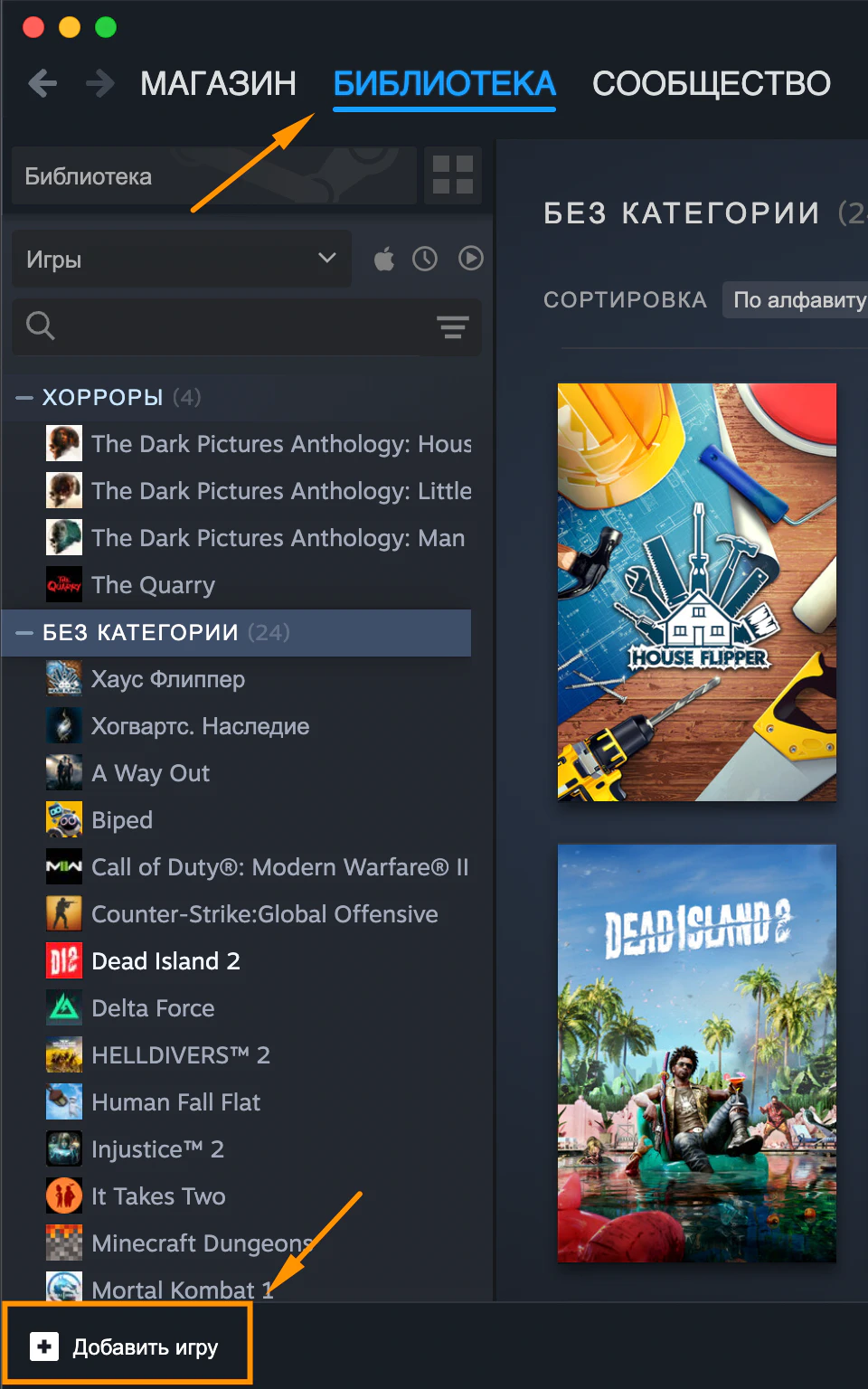
Шаг 1. Откройте библиотеку Steam
Запустите Steam и перейдите в раздел «Библиотека».
В нижней части окна нажмите «Добавить игру».
Шаг 2. Выберите добавление сторонней игры
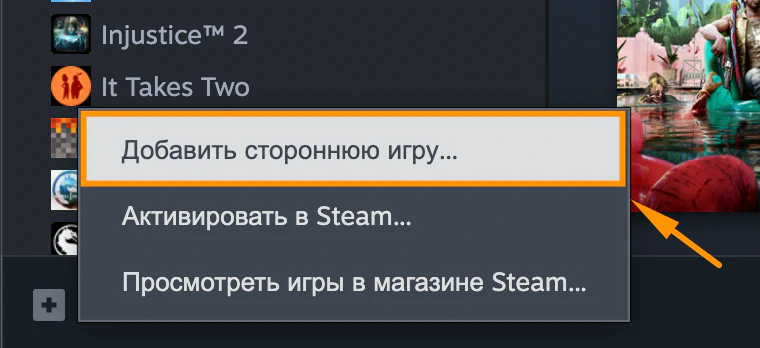
В появившемся меню нажмите:
«Добавить стороннюю игру...»
Steam откроет отдельное окно со списком программ, которые уже установлены на компьютере.
Шаг 3. Найдите игру в списке
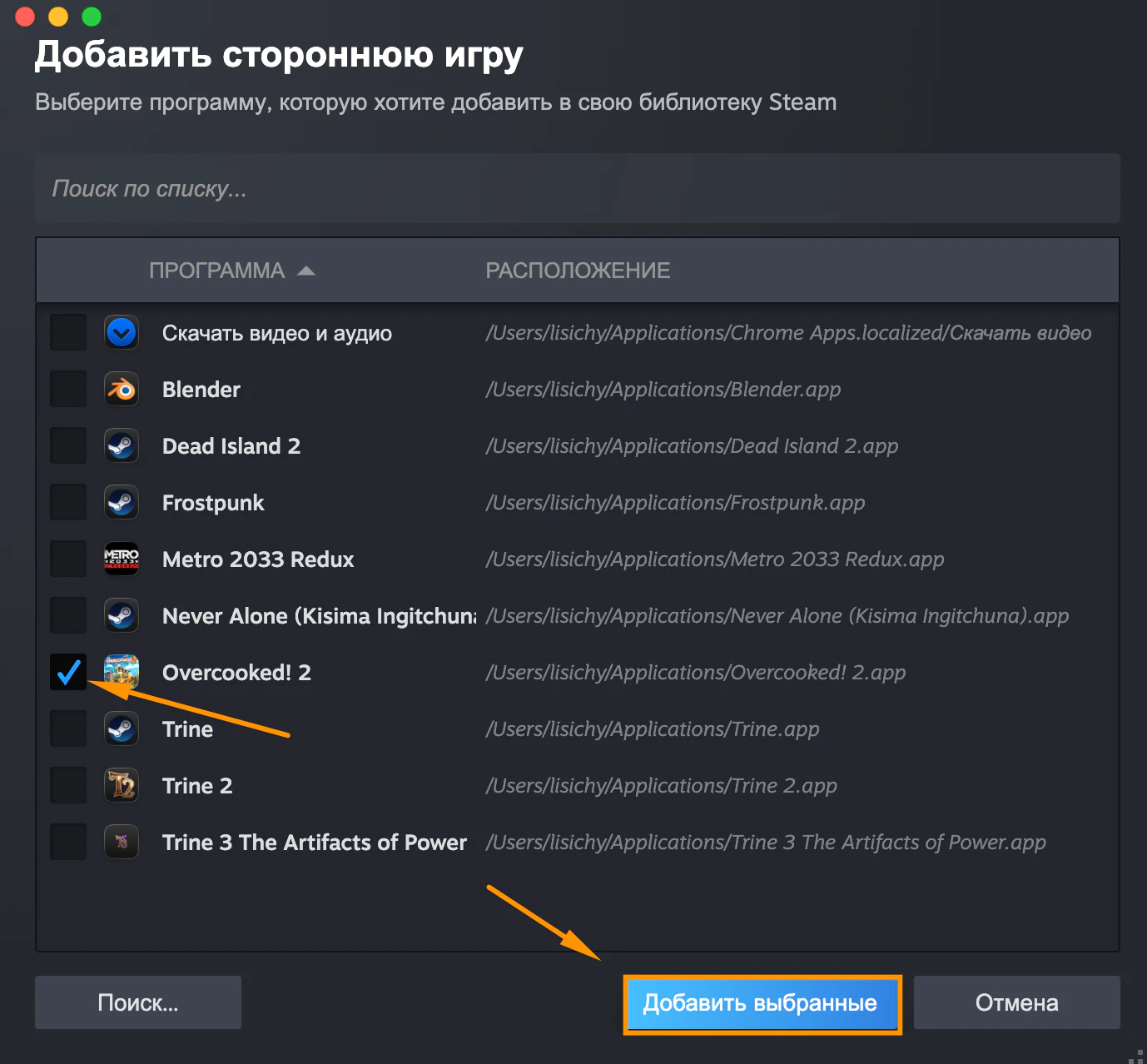
Steam автоматически просканирует компьютер и покажет подходящие программы.
Если нужная игра отображается в списке:
- Поставьте рядом с ней галочку.
- Нажмите «Добавить выбранные».
После этого игра появится в вашей библиотеке Steam.
Как добавить игру, которой нет в списке
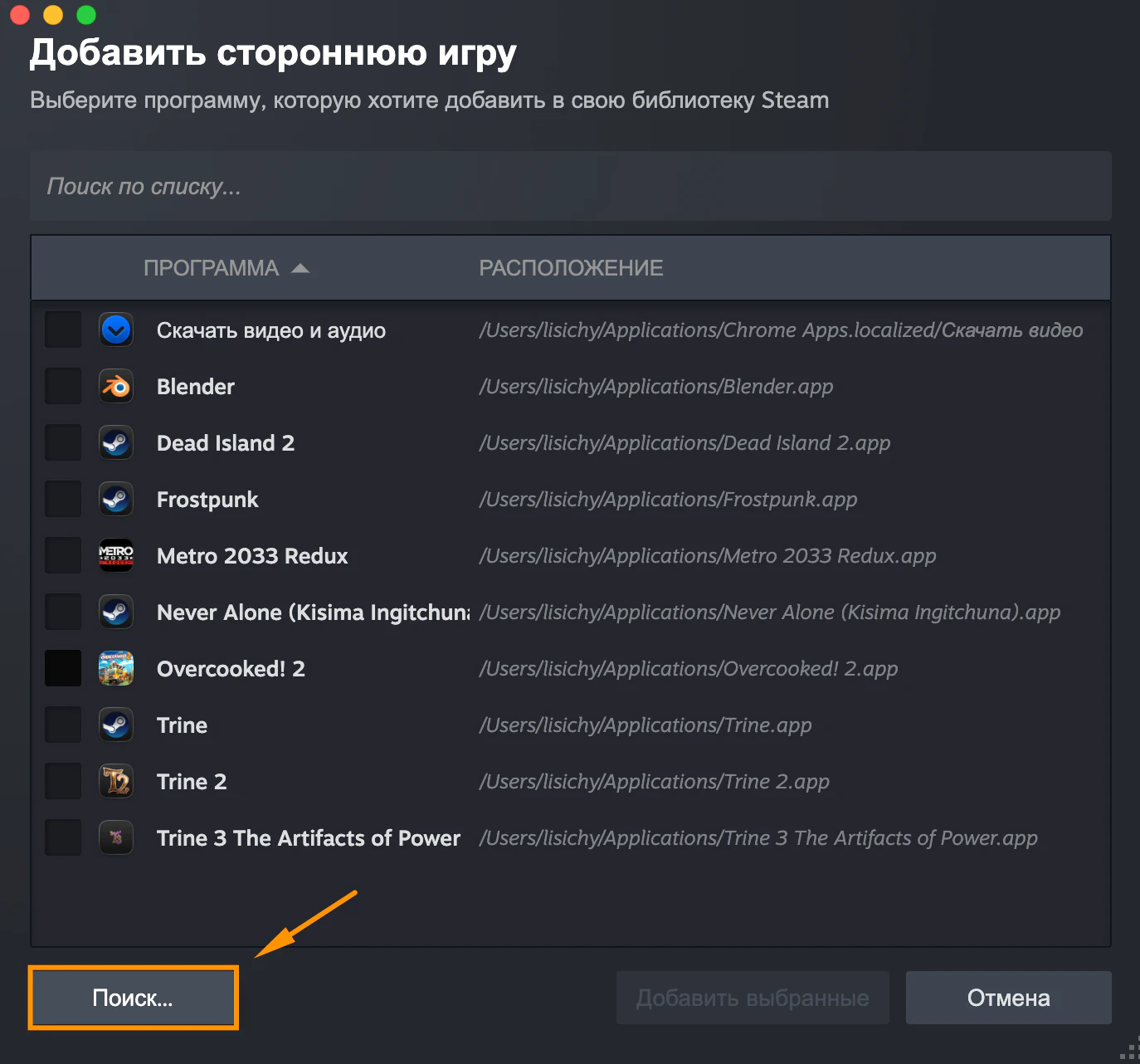
Иногда Steam не находит нужную игру автоматически. Это особенно часто бывает с играми, установленными через отдельный лаунчер.
В таком случае в окне добавления нажмите «Обзор...» или «Поиск».
Steam предложит самостоятельно указать исполняемый файл программы.
Что нужно сделать:
- Нажмите «Обзор...».
- Откройте папку, где установлена игра.
- Найдите файл с расширением
.exe на Windows. - Выберите его.
- Нажмите «Открыть».
- Затем добавьте выбранную программу в библиотеку.
На Mac вместо .exe обычно нужно выбрать само приложение с расширением .app. Если Steam не позволяет выбрать его напрямую, можно найти исполняемый файл внутри пакета приложения через «Показать содержимое пакета».
Как переименовать стороннюю игру
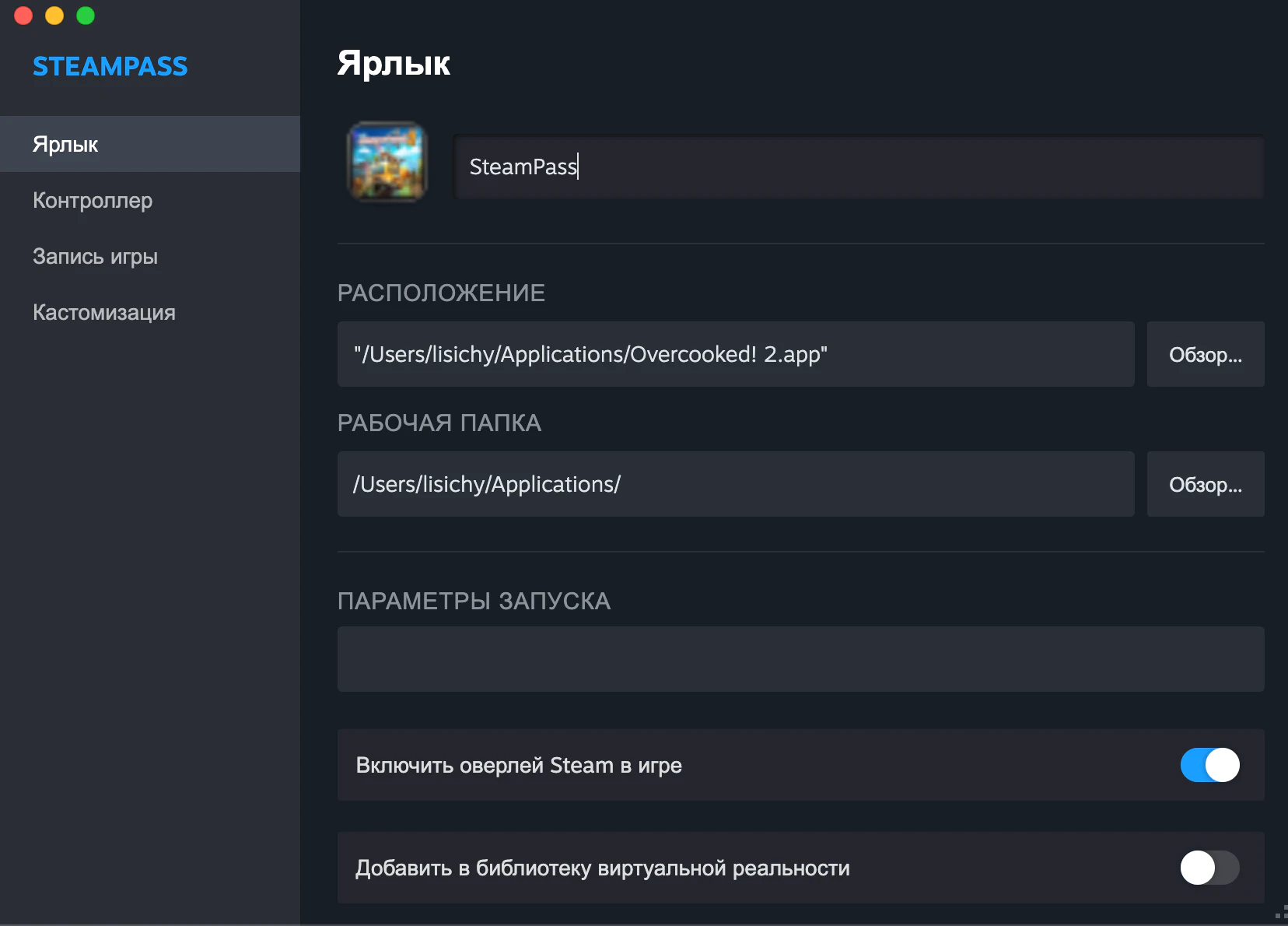
После добавления Steam может использовать техническое название программы. Его можно изменить на нормальное название игры.
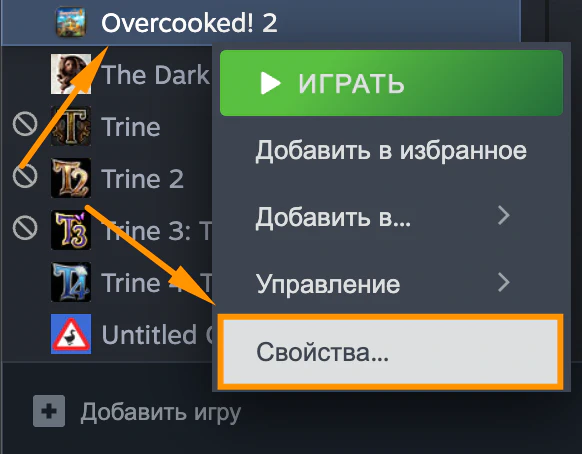
- Откройте «Библиотеку».
- Найдите добавленную игру.
- Нажмите по ней правой кнопкой мыши.
- Выберите «Свойства».
- В поле с названием укажите нужное имя.
Например, вместо:
GameLauncher.exe
можно написать:
Название игры
Можно ли добавить игру из Epic Games Store или GOG?
Да.
Сам Steam не проверяет, где именно была куплена игра. Если игра установлена на вашем компьютере и у нее есть исполняемый файл, ее можно добавить в библиотеку Steam как стороннюю игру.
Например, таким способом можно добавить:
- игры из Epic Games Store;
- игры из GOG;
- игры из Ubisoft Connect;
- игры из EA app;
- игры из Microsoft Store — если конкретное приложение позволяет это сделать;
- отдельные игры, установленные непосредственно с компьютера.
Но Steam при этом не получает лицензию на игру.
Что дает добавление сторонней игры?
После добавления игра отображается только для вас в библиотеке Steam вместе с остальными проектами.
Можно:
- запускать игру через Steam;
- пользоваться Steam Overlay, если игра его поддерживает;
- отображать игру в списке библиотеки;
- добавлять собственные категории;
- использовать контроллеры Steam;
- менять оформление сторонней игры;
- видеть ее среди недавно запущенных приложений.
Однако некоторые функции Steam работать не будут.
Например, для сторонней игры не появятся Steam-достижения, карточки, отзывы и статистика Steam, если сама игра не является версией из Steam.
Как удалить стороннюю игру из библиотеки
Если ярлык больше не нужен:
- Откройте библиотеку Steam.
- Найдите стороннее приложение.
- Нажмите по нему правой кнопкой мыши.
- Выберите «Управление».
- Нажмите «Удалить из библиотеки».
Это не удалит саму игру с компьютера — Steam уберет только добавленный ярлык.
FAQ
Добавится ли игра в мой аккаунт Steam?
Нет. Она будет только для вас отображаться в библиотеке как сторонняя игра.
Можно ли получить достижения Steam для сторонней игры?
Нет, если игра не использует собственную Steam-версию с поддержкой достижений.
Можно ли добавить игру из Epic Games Store?
Да. Нужно добавить ее исполняемый файл или лаунчер как стороннюю игру.
Можно ли добавить пиратскую игру?
Технически Steam позволяет добавлять в библиотеку практически любой подходящий исполняемый файл, но это не делает использование нелицензионной копии законным. Лучше использовать легально приобретенные игры.
Удалится ли игра с компьютера, если удалить ее из библиотеки Steam?
Нет. Удаляется только ярлык из библиотеки Steam.
Можно ли запускать стороннюю игру через Steam Deck?
Можно добавить ее в библиотеку, но для запуска Windows-игр на SteamOS может потребоваться дополнительная настройка совместимости.
Итог
Добавить стороннюю игру в Steam довольно просто: откройте «Библиотека → Добавить игру → Добавить стороннюю игру», выберите нужную программу или самостоятельно укажите ее исполняемый файл.
Главное помнить, что это не перенос игры в Steam. Вы лишь создаете удобный ярлык внутри клиента, благодаря которому сторонняя игра появляется рядом с обычными играми вашей библиотеки.

Как добавить стороннюю игру в библиотеку Steam
Не все игры запускаются непосредственно через Steam. Например, у вас может быть игра из Epic Games Store, GOG, Ubisoft Connect, EA app, отдельный лаунчер или просто программа, установленная на компьютере.
При этом Steam позволяет добавить такие игры в свою библиотеку как сторонние приложения. После этого их можно запускать прямо из Steam, пользоваться оверлеем и отображать их среди остальных игр.
Важно: добавление сторонней игры не добавляет ее в аккаунт Steam и не делает игру купленной в Steam. В библиотеке появится только ярлык для запуска.
Как добавить стороннюю игру в Steam
Шаг 1. Откройте библиотеку Steam
Запустите Steam и перейдите в раздел «Библиотека».
В нижней части окна нажмите «Добавить игру».
Шаг 2. Выберите добавление сторонней игры
В появившемся меню нажмите:
«Добавить стороннюю игру...»
Steam откроет отдельное окно со списком программ, которые уже установлены на компьютере.
Шаг 3. Найдите игру в списке
Steam автоматически просканирует компьютер и покажет подходящие программы.
Если нужная игра отображается в списке:
После этого игра появится в вашей библиотеке Steam.
Как добавить игру, которой нет в списке
Иногда Steam не находит нужную игру автоматически. Это особенно часто бывает с играми, установленными через отдельный лаунчер.
В таком случае в окне добавления нажмите «Обзор...» или «Поиск».
Steam предложит самостоятельно указать исполняемый файл программы.
Что нужно сделать:
.exeна Windows.На Mac вместо
.exeобычно нужно выбрать само приложение с расширением.app. Если Steam не позволяет выбрать его напрямую, можно найти исполняемый файл внутри пакета приложения через «Показать содержимое пакета».Как переименовать стороннюю игру
После добавления Steam может использовать техническое название программы. Его можно изменить на нормальное название игры.
Например, вместо:
GameLauncher.exe
можно написать:
Название игры
Можно ли добавить игру из Epic Games Store или GOG?
Да.
Сам Steam не проверяет, где именно была куплена игра. Если игра установлена на вашем компьютере и у нее есть исполняемый файл, ее можно добавить в библиотеку Steam как стороннюю игру.
Например, таким способом можно добавить:
Но Steam при этом не получает лицензию на игру.
Что дает добавление сторонней игры?
После добавления игра отображается только для вас в библиотеке Steam вместе с остальными проектами.
Можно:
Однако некоторые функции Steam работать не будут.
Например, для сторонней игры не появятся Steam-достижения, карточки, отзывы и статистика Steam, если сама игра не является версией из Steam.
Как удалить стороннюю игру из библиотеки
Если ярлык больше не нужен:
Это не удалит саму игру с компьютера — Steam уберет только добавленный ярлык.
FAQ
Добавится ли игра в мой аккаунт Steam?
Нет. Она будет только для вас отображаться в библиотеке как сторонняя игра.
Можно ли получить достижения Steam для сторонней игры?
Нет, если игра не использует собственную Steam-версию с поддержкой достижений.
Можно ли добавить игру из Epic Games Store?
Да. Нужно добавить ее исполняемый файл или лаунчер как стороннюю игру.
Можно ли добавить пиратскую игру?
Технически Steam позволяет добавлять в библиотеку практически любой подходящий исполняемый файл, но это не делает использование нелицензионной копии законным. Лучше использовать легально приобретенные игры.
Удалится ли игра с компьютера, если удалить ее из библиотеки Steam?
Нет. Удаляется только ярлык из библиотеки Steam.
Можно ли запускать стороннюю игру через Steam Deck?
Можно добавить ее в библиотеку, но для запуска Windows-игр на SteamOS может потребоваться дополнительная настройка совместимости.
Итог
Добавить стороннюю игру в Steam довольно просто: откройте «Библиотека → Добавить игру → Добавить стороннюю игру», выберите нужную программу или самостоятельно укажите ее исполняемый файл.
Главное помнить, что это не перенос игры в Steam. Вы лишь создаете удобный ярлык внутри клиента, благодаря которому сторонняя игра появляется рядом с обычными играми вашей библиотеки.
Будьте первым, кто оставит комментарий!