Скриншоты в Steam — удобный способ сохранить красивый момент из игры, а затем показать его друзьям или опубликовать в своем профиле. Причем для этого не обязательно пользоваться сторонними программами: Steam умеет делать снимки экрана прямо во время игры и автоматически сохранять их в собственной библиотеке.
В этом гайде разберем, как сделать скриншот в Steam, где его найти, как изменить кнопку, как загрузить снимок в профиль и где посмотреть сохраненные изображения.
Как сделать скриншот в Steam на Windows или Mac
По умолчанию Steam использует клавишу F12 для создания скриншота. Достаточно запустить игру через Steam и нажать эту кнопку в нужный момент.
После нажатия F12 Steam сделает снимок экрана, а в углу появится уведомление о том, что скриншот сохранен.
Важно
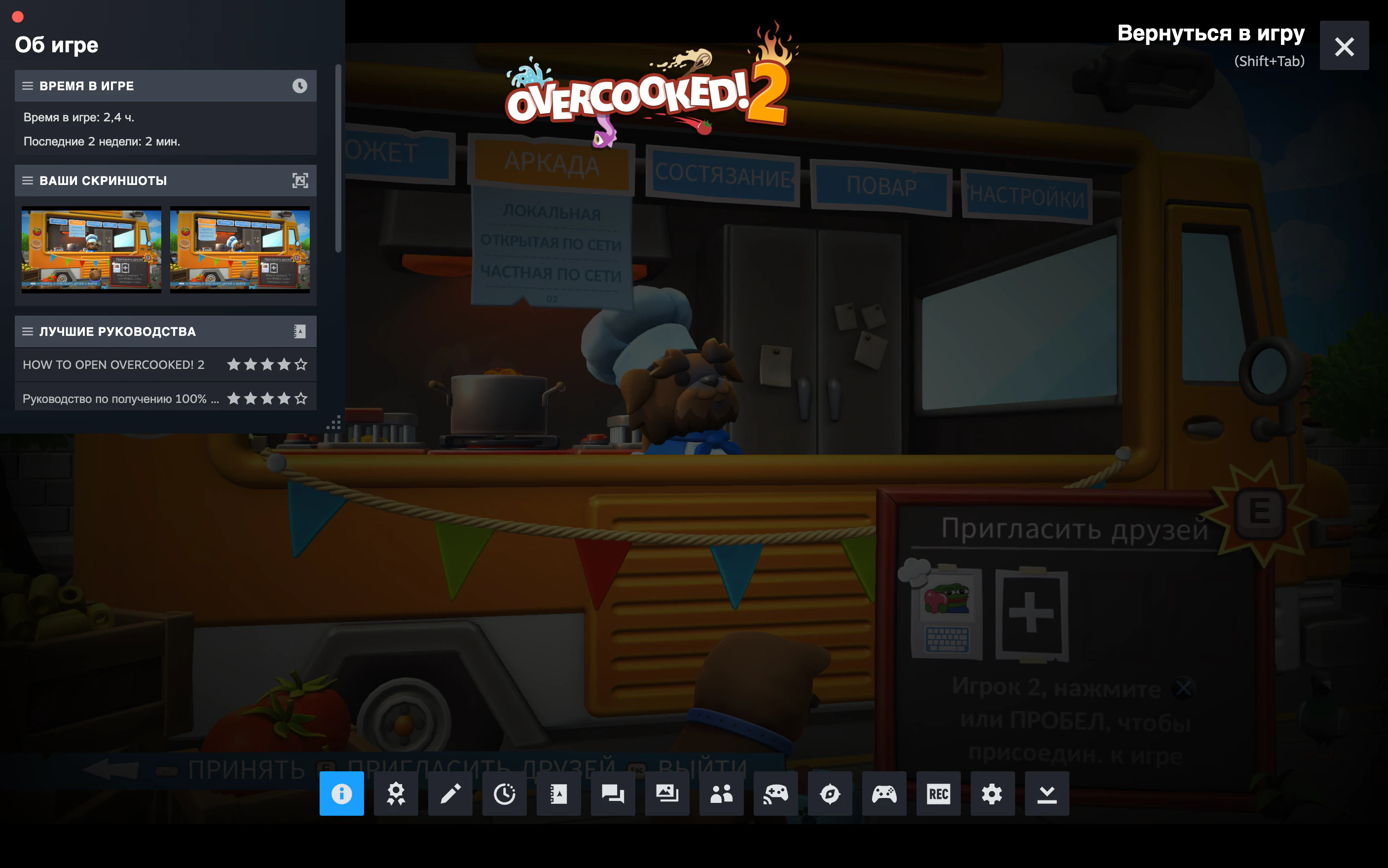
Для работы этой функции должен быть включен Steam Overlay. Если оверлей отключен, Steam не сможет использовать стандартную систему скриншотов.
Открыть оверлей во время игры можно сочетанием Shift + Tab.
Как изменить кнопку для скриншота
Если F12 вам неудобна или эта клавиша уже используется самой игрой, ее можно заменить.
Откройте Steam.
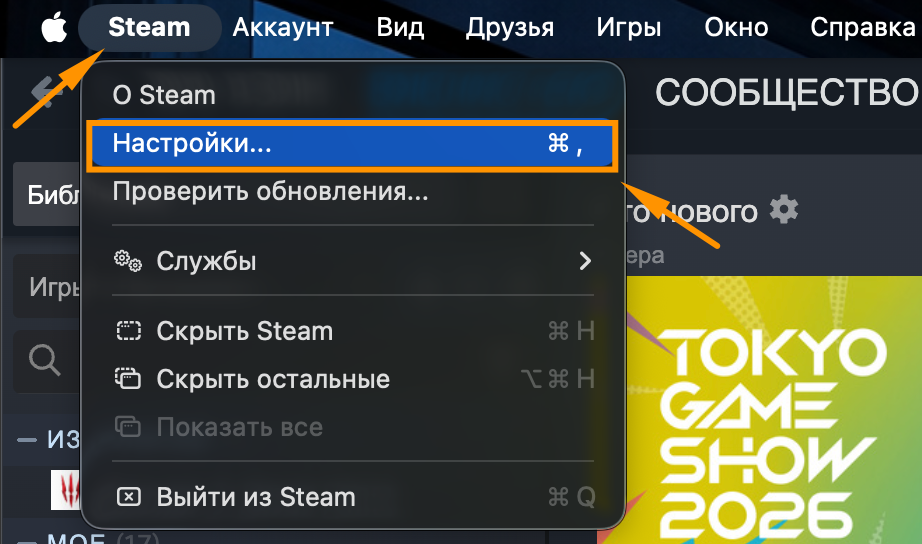
Нажмите «Steam» в левом верхнем углу.
Выберите «Настройки».
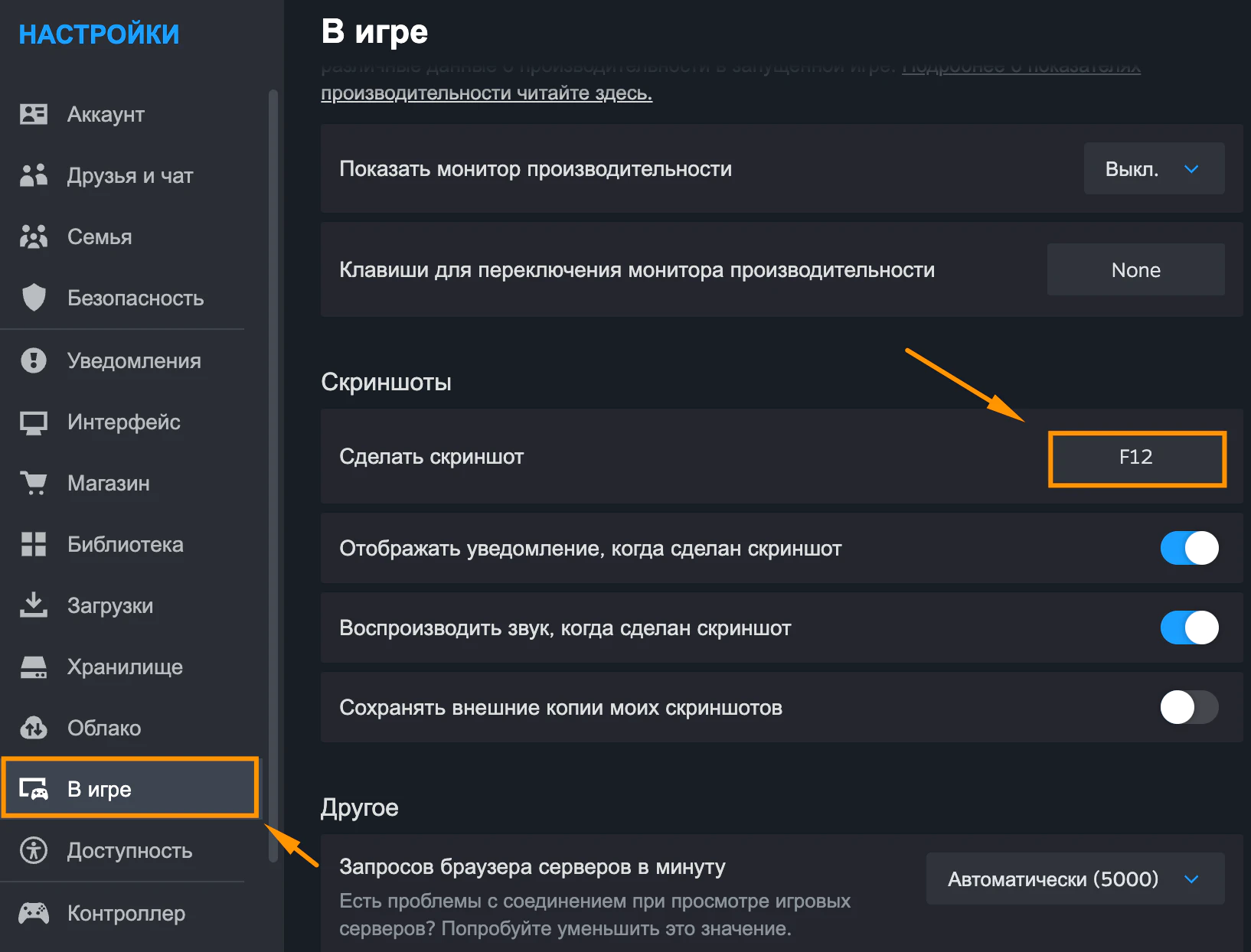
Откройте раздел «В игре».
Найдите настройку клавиши для создания скриншота.
Нажмите на поле с текущей кнопкой и назначьте другую.
Steam позволяет изменить горячую клавишу, причем новая настройка будет применяться к играм, запускаемым через Steam.
Где найти сделанные скриншоты
После того как вы сделали несколько снимков, их можно открыть непосредственно через Steam.
Способ 1 — через меню Steam
В верхней панели клиента откройте:
«Вид» → «Скриншоты».
В новых версиях клиента этот раздел может отображаться как «Записи и скриншоты».
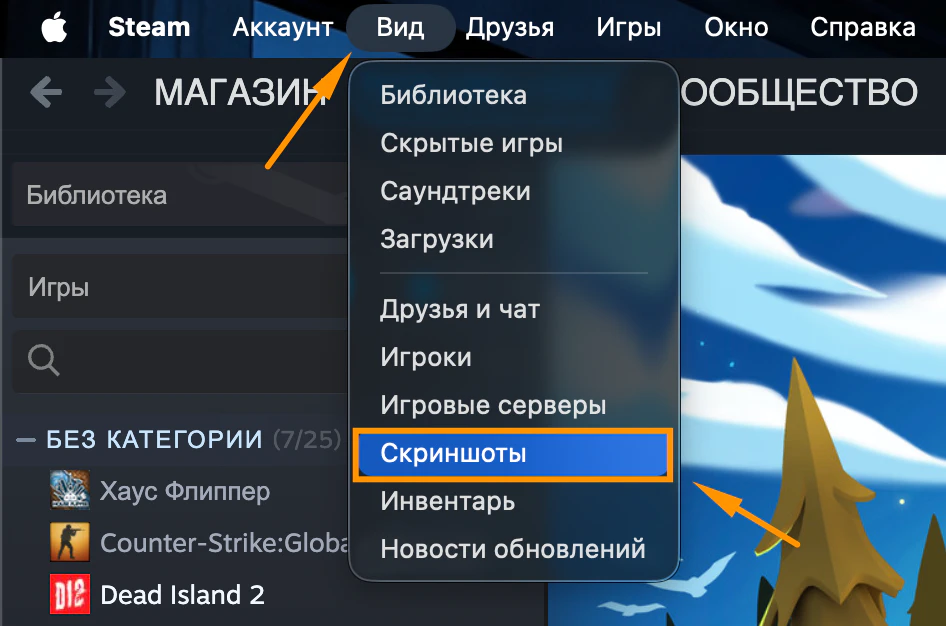
После открытия менеджера Steam покажет сохраненные изображения. Можно выбрать конкретную игру и просмотреть ее скриншоты.
Способ 2 — через библиотеку
Можно открыть Библиотеку Steam, выбрать нужную игру и найти справа блок со скриншотами. Оттуда также можно открыть менеджер скриншотов.
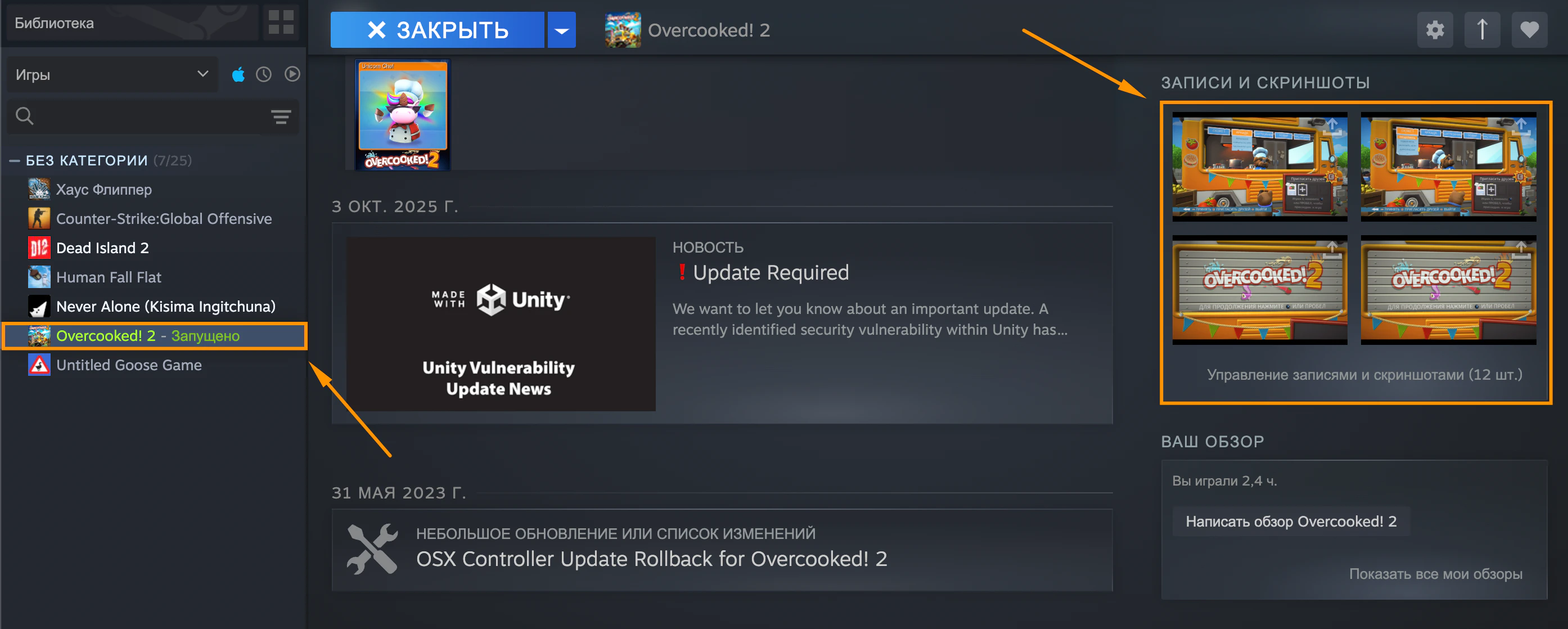
Steam также позволяет открыть менеджер скриншотов непосредственно из игрового оверлея.
Как загрузить скриншот в профиль Steam
Сам факт создания скриншота еще не означает, что его увидят другие пользователи. Чтобы снимок появился в вашем профиле и в сообществе Steam, его необходимо загрузить.
Откройте нужный скриншот.
Нажмите кнопку «Поделиться».
Выберите вариант «Поделиться в Steam».
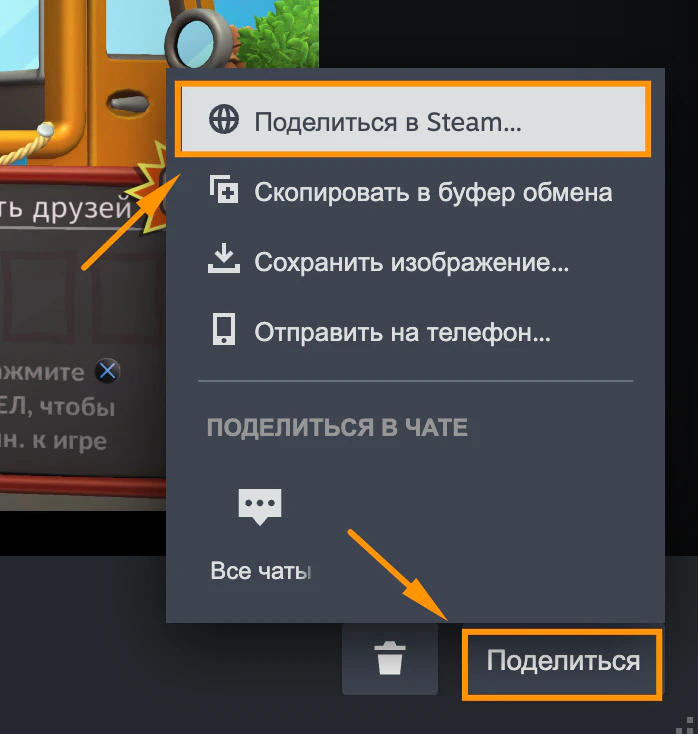
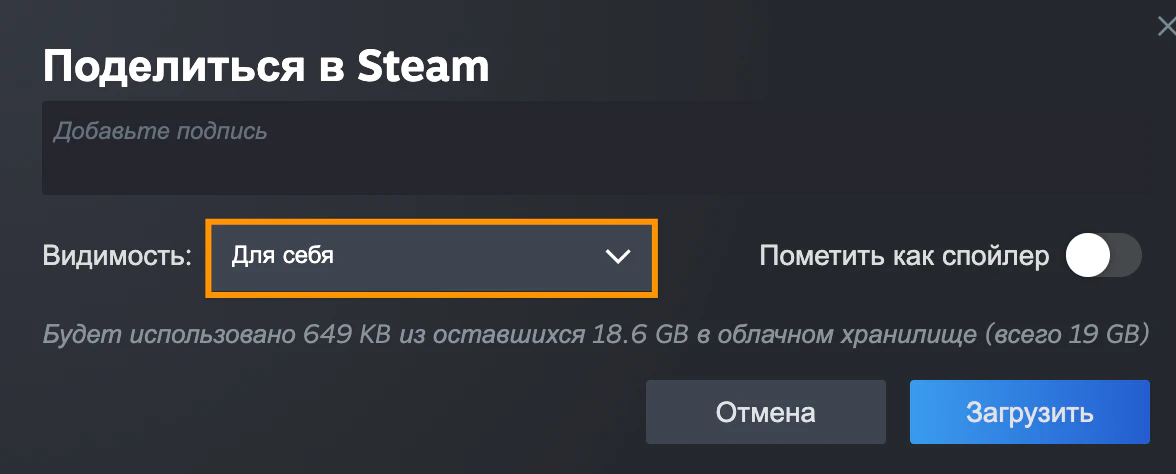
При необходимости добавьте описание.
Укажите видимость снимка.
Нажмите «Загрузить».
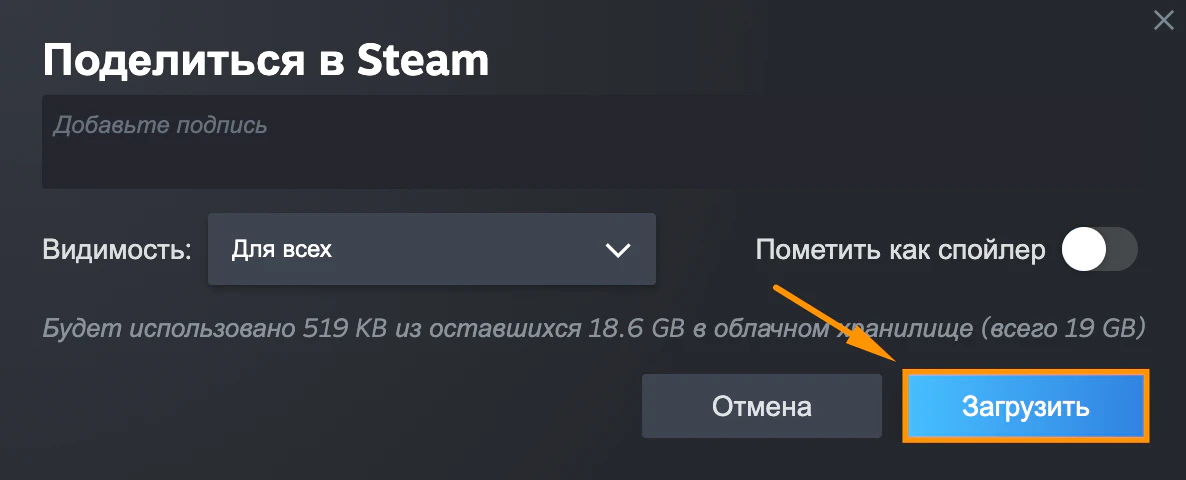
После публикации скриншот станет доступен в вашем профиле и соответствующем сообществе игры.
Какую видимость выбрать?
Если вы хотите, чтобы скриншот могли посмотреть другие пользователи, установите «Для всех» / Public.
Если выбрать приватный вариант, изображение не будет доступно другим пользователям.
Как загрузить сразу несколько скриншотов
Steam позволяет выбрать сразу несколько изображений, поэтому необязательно загружать их по одному.
Откройте менеджер скриншотов, нажмите «Выбрать»,
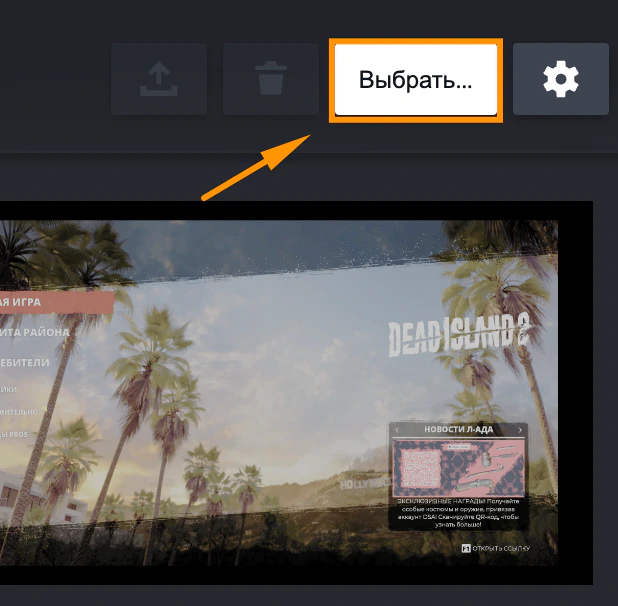
Отметьте нужные изображения и воспользуйтесь кнопкой загрузки.
В зависимости от текущей версии клиента названия элементов интерфейса могут немного отличаться.
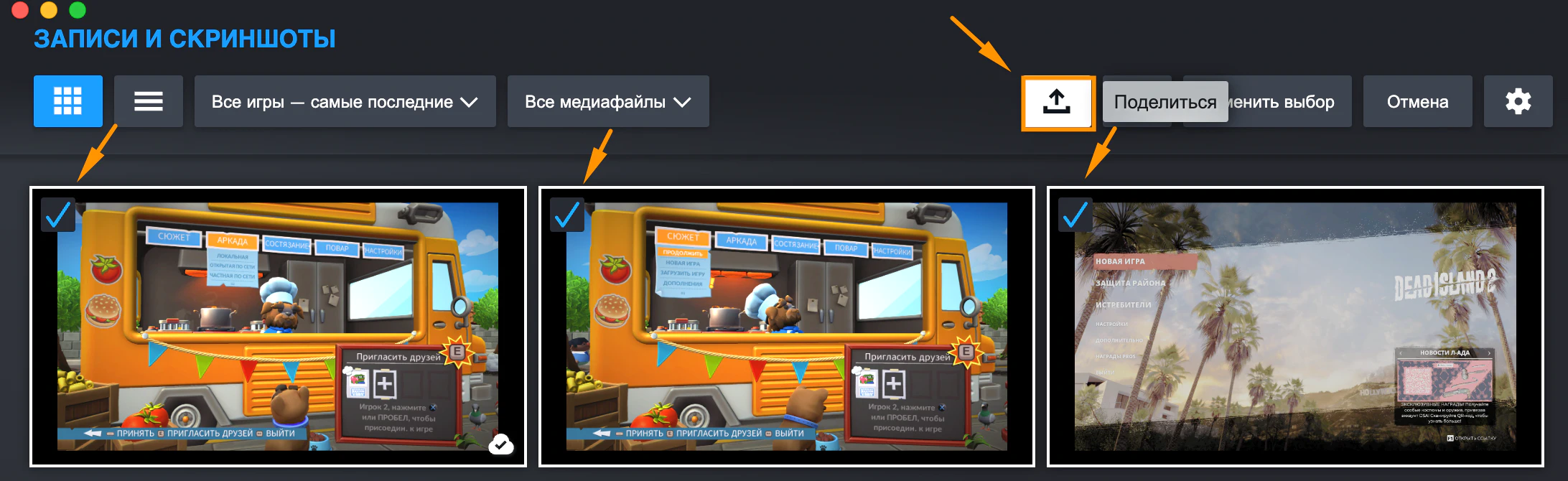
Это особенно удобно после длинной игровой сессии, когда за один раз было сделано несколько десятков снимков.
Как открыть скриншот после загрузки
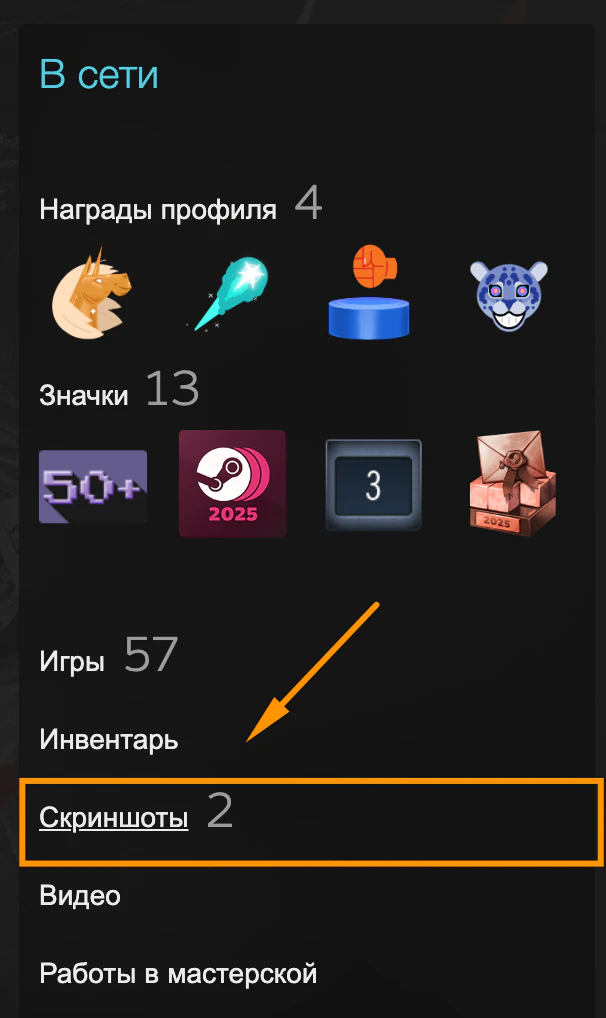
После публикации снимок можно открыть уже через профиль Steam.
- Откройте свой профиль.
- Перейдите в раздел «Скриншоты».
- Выберите нужное изображение.
- Откройте его страницу.
Если вам нужна ссылка на конкретный скриншот, откройте его страницу в Steam Community и скопируйте адрес из адресной строки.
Такую ссылку можно отправить другу или разместить на сайте.
Где Steam хранит скриншоты на компьютере
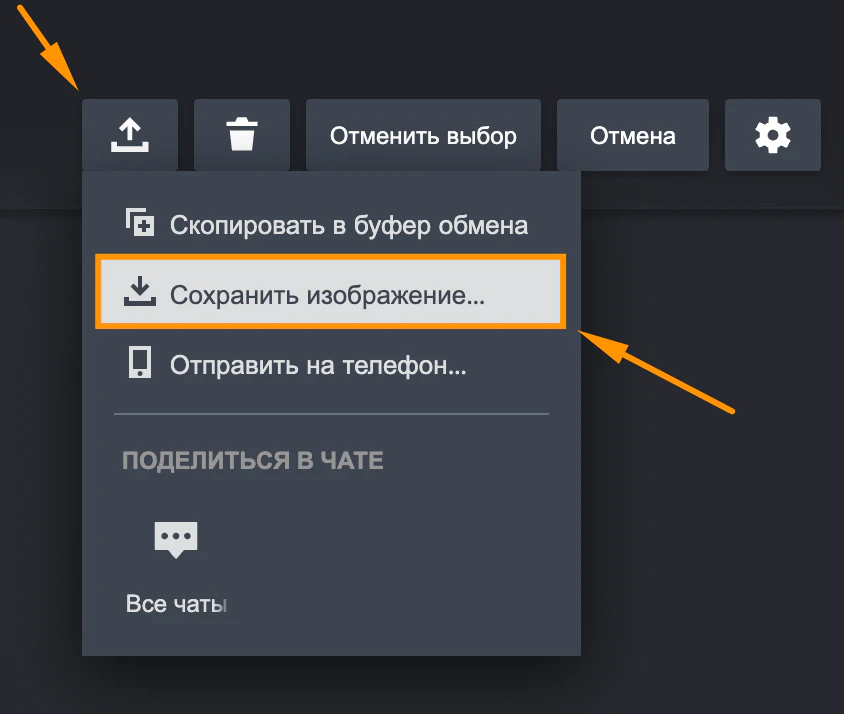
В Steam можно сохранить сделанные изображения и локально на компьютер. Поэтому получить сам файл можно даже без публикации в профиле.
В менеджере скриншотов можно воспользоваться функцией «Сохранить изображение», которая загружает скриншот в нужную папку.
Это удобно, если изображение нужно:
- отправить в Telegram;
- загрузить на сайт;
- обработать в графическом редакторе;
- использовать в статье;
- сохранить отдельно от Steam.
Как делать скриншоты на Steam Deck
На Steam Deck система немного отличается из-за отсутствия обычной клавиатуры.
Во время игры нажмите:
Steam + R1
После этого Steam Deck сделает скриншот.
Посмотреть созданные изображения можно через медиараздел устройства и Steam.
Если вы используете Big Picture на обычном ПК, логика Steam Overlay и менеджера скриншотов остается той же, поэтому основные действия из этого гайда также будут актуальны.
FAQ
Какая кнопка делает скриншот в Steam?
По умолчанию — F12. При необходимости клавишу можно изменить в настройках Steam.
Почему F12 не работает?
Чаще всего причина заключается в отключенном Steam Overlay или измененной горячей клавише.
Где находятся скриншоты Steam?
Их можно посмотреть через «Вид → Скриншоты» / «Записи и скриншоты», через страницу игры в библиотеке или Steam Overlay.
Можно ли отправить скриншот другу?
Да. После загрузки изображения в Steam можно открыть его страницу и поделиться ссылкой.
Видят ли другие мои скриншоты?
Только если они опубликованы с подходящей настройкой видимости. Приватные изображения другие пользователи не увидят.
Можно ли сохранить скриншот на компьютер?
Да. В менеджере скриншотов есть возможность открыть папку с локальными файлами.
Нужен ли Steam Overlay?
Да, для стандартной системы скриншотов Steam Overlay должен быть активен.
Итог
Steam позволяет не только сделать скриншот одной кнопкой, но и хранить снимки в отдельной библиотеке, загружать их в свой профиль, публиковать в сообществе и получать прямую ссылку на изображение.
Поэтому самый простой вариант выглядит так: запускаем игру → нажимаем F12 → открываем менеджер скриншотов → выбираем изображение → загружаем его в Steam. А если стандартная клавиша не подходит, ее всегда можно изменить в настройках клиента.

Как сделать скриншот в Steam: где найти, сохранить и загрузить
Скриншоты в Steam — удобный способ сохранить красивый момент из игры, а затем показать его друзьям или опубликовать в своем профиле. Причем для этого не обязательно пользоваться сторонними программами: Steam умеет делать снимки экрана прямо во время игры и автоматически сохранять их в собственной библиотеке.
В этом гайде разберем, как сделать скриншот в Steam, где его найти, как изменить кнопку, как загрузить снимок в профиль и где посмотреть сохраненные изображения.
Как сделать скриншот в Steam на Windows или Mac
По умолчанию Steam использует клавишу F12 для создания скриншота. Достаточно запустить игру через Steam и нажать эту кнопку в нужный момент.
После нажатия F12 Steam сделает снимок экрана, а в углу появится уведомление о том, что скриншот сохранен.
Важно
Для работы этой функции должен быть включен Steam Overlay. Если оверлей отключен, Steam не сможет использовать стандартную систему скриншотов.
Открыть оверлей во время игры можно сочетанием Shift + Tab.
Как изменить кнопку для скриншота
Если F12 вам неудобна или эта клавиша уже используется самой игрой, ее можно заменить.
Откройте Steam.
Нажмите «Steam» в левом верхнем углу.
Выберите «Настройки».
Откройте раздел «В игре».
Найдите настройку клавиши для создания скриншота.
Нажмите на поле с текущей кнопкой и назначьте другую.
Steam позволяет изменить горячую клавишу, причем новая настройка будет применяться к играм, запускаемым через Steam.
Где найти сделанные скриншоты
После того как вы сделали несколько снимков, их можно открыть непосредственно через Steam.
Способ 1 — через меню Steam
В верхней панели клиента откройте:
«Вид» → «Скриншоты».
В новых версиях клиента этот раздел может отображаться как «Записи и скриншоты».
После открытия менеджера Steam покажет сохраненные изображения. Можно выбрать конкретную игру и просмотреть ее скриншоты.
Способ 2 — через библиотеку
Можно открыть Библиотеку Steam, выбрать нужную игру и найти справа блок со скриншотами. Оттуда также можно открыть менеджер скриншотов.
Steam также позволяет открыть менеджер скриншотов непосредственно из игрового оверлея.
Как загрузить скриншот в профиль Steam
Сам факт создания скриншота еще не означает, что его увидят другие пользователи. Чтобы снимок появился в вашем профиле и в сообществе Steam, его необходимо загрузить.
Откройте нужный скриншот.
Нажмите кнопку «Поделиться».
Выберите вариант «Поделиться в Steam».
При необходимости добавьте описание.
Укажите видимость снимка.
Нажмите «Загрузить».
После публикации скриншот станет доступен в вашем профиле и соответствующем сообществе игры.
Какую видимость выбрать?
Если вы хотите, чтобы скриншот могли посмотреть другие пользователи, установите «Для всех» / Public.
Если выбрать приватный вариант, изображение не будет доступно другим пользователям.
Как загрузить сразу несколько скриншотов
Steam позволяет выбрать сразу несколько изображений, поэтому необязательно загружать их по одному.
Откройте менеджер скриншотов, нажмите «Выбрать»,
Отметьте нужные изображения и воспользуйтесь кнопкой загрузки.
В зависимости от текущей версии клиента названия элементов интерфейса могут немного отличаться.
Это особенно удобно после длинной игровой сессии, когда за один раз было сделано несколько десятков снимков.
Как открыть скриншот после загрузки
После публикации снимок можно открыть уже через профиль Steam.
Если вам нужна ссылка на конкретный скриншот, откройте его страницу в Steam Community и скопируйте адрес из адресной строки.
Такую ссылку можно отправить другу или разместить на сайте.
Где Steam хранит скриншоты на компьютере
В Steam можно сохранить сделанные изображения и локально на компьютер. Поэтому получить сам файл можно даже без публикации в профиле.
В менеджере скриншотов можно воспользоваться функцией «Сохранить изображение», которая загружает скриншот в нужную папку.
Это удобно, если изображение нужно:
Как делать скриншоты на Steam Deck
На Steam Deck система немного отличается из-за отсутствия обычной клавиатуры.
Во время игры нажмите:
Steam + R1
После этого Steam Deck сделает скриншот.
Посмотреть созданные изображения можно через медиараздел устройства и Steam.
Если вы используете Big Picture на обычном ПК, логика Steam Overlay и менеджера скриншотов остается той же, поэтому основные действия из этого гайда также будут актуальны.
FAQ
Какая кнопка делает скриншот в Steam?
По умолчанию — F12. При необходимости клавишу можно изменить в настройках Steam.
Почему F12 не работает?
Чаще всего причина заключается в отключенном Steam Overlay или измененной горячей клавише.
Где находятся скриншоты Steam?
Их можно посмотреть через «Вид → Скриншоты» / «Записи и скриншоты», через страницу игры в библиотеке или Steam Overlay.
Можно ли отправить скриншот другу?
Да. После загрузки изображения в Steam можно открыть его страницу и поделиться ссылкой.
Видят ли другие мои скриншоты?
Только если они опубликованы с подходящей настройкой видимости. Приватные изображения другие пользователи не увидят.
Можно ли сохранить скриншот на компьютер?
Да. В менеджере скриншотов есть возможность открыть папку с локальными файлами.
Нужен ли Steam Overlay?
Да, для стандартной системы скриншотов Steam Overlay должен быть активен.
Итог
Steam позволяет не только сделать скриншот одной кнопкой, но и хранить снимки в отдельной библиотеке, загружать их в свой профиль, публиковать в сообществе и получать прямую ссылку на изображение.
Поэтому самый простой вариант выглядит так: запускаем игру → нажимаем F12 → открываем менеджер скриншотов → выбираем изображение → загружаем его в Steam. А если стандартная клавиша не подходит, ее всегда можно изменить в настройках клиента.
Будьте первым, кто оставит комментарий!