Ссылка на профиль Steam может понадобиться, чтобы добавить человека в друзья, отправить профиль другому пользователю или разместить его на сайте. Найти ее можно буквально за несколько секунд, причем сделать это получится как через клиент Steam на ПК, так и через браузер.
Ниже разберем несколько способов, чтобы каждый мог выбрать наиболее удобный.
Как найти ссылку на свой профиль Steam на ПК
Шаг 1. Откройте свой профиль
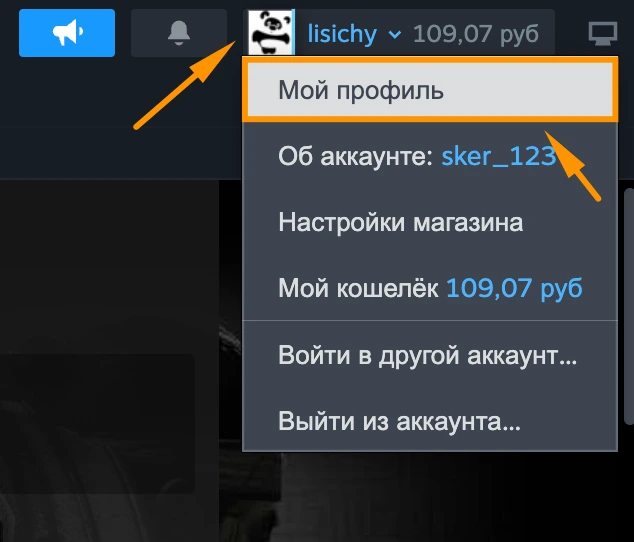
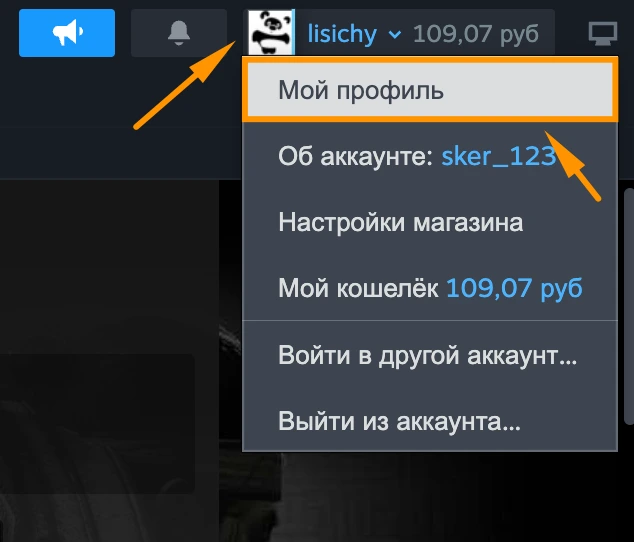
Запустите Steam и нажмите на свое имя пользователя в верхней части окна.
В появившемся меню выберите «Мой профиль».
Шаг 2. Скопируйте ссылку
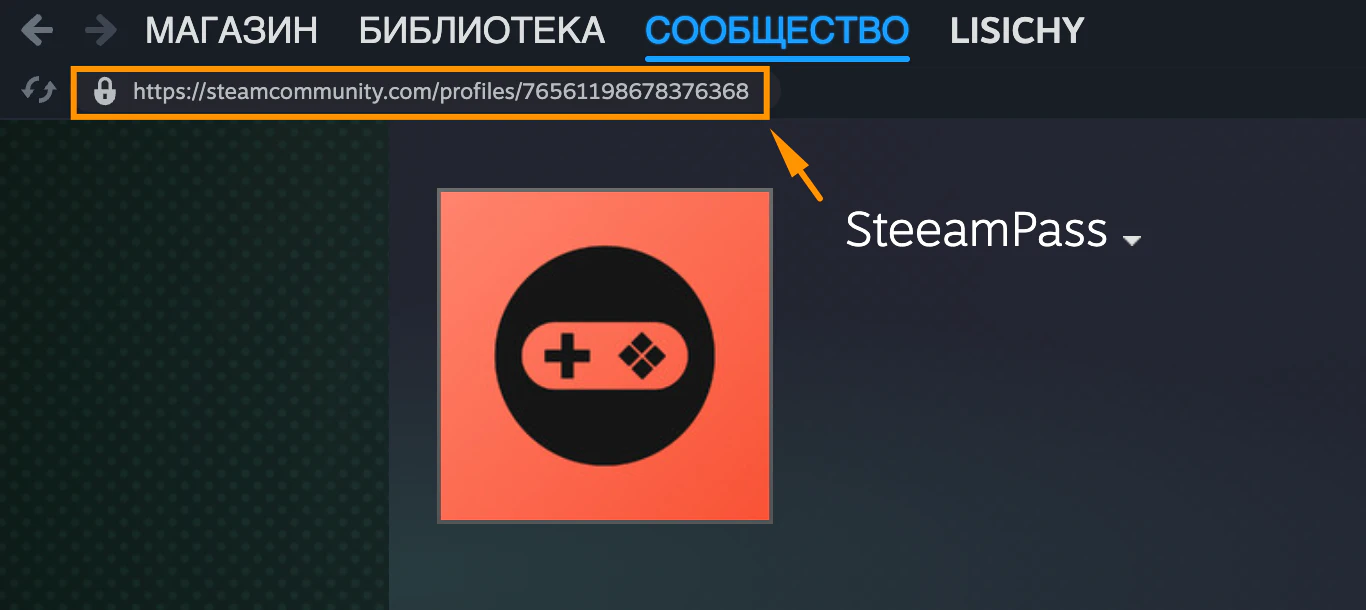
После открытия профиля посмотрите на адресную строку браузера внутри Steam.
В ней будет ссылка примерно такого вида:
https://steamcommunity.com/id/ваше_имя
или:
https://steamcommunity.com/profiles/765611XXXXXXXXXX
Это и есть ссылка на ваш профиль Steam.
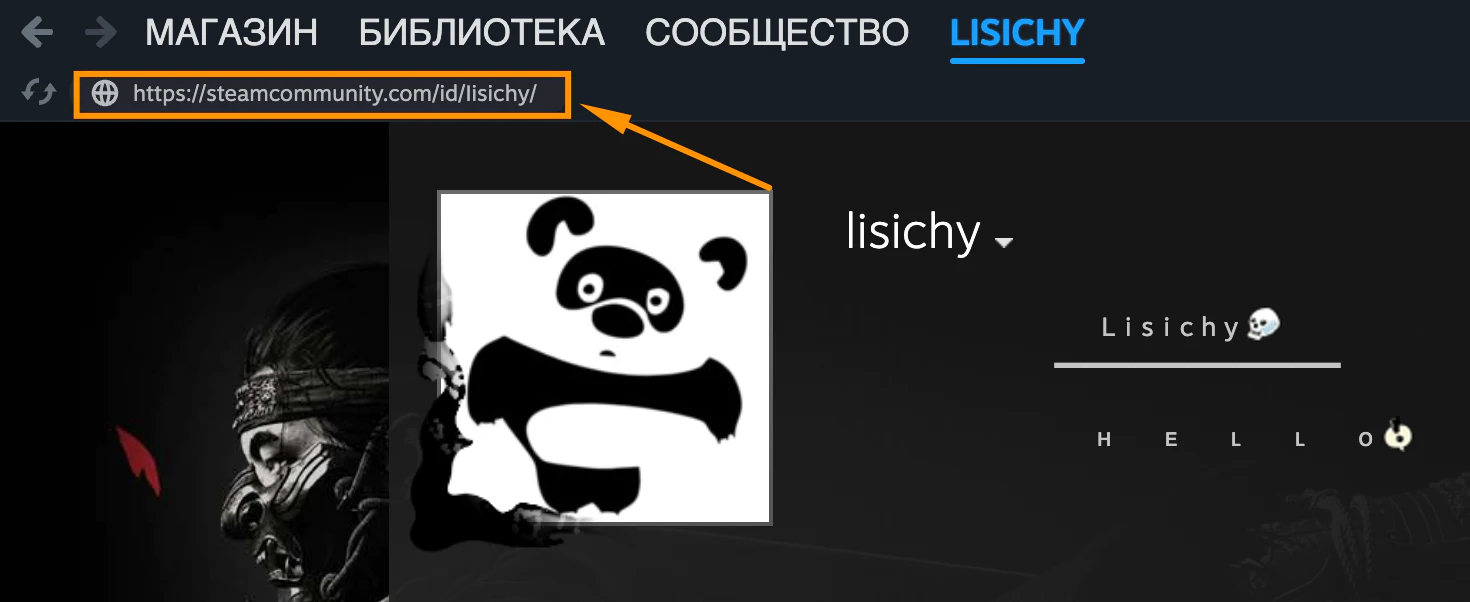
Скопируйте ее сочетанием Ctrl+C на Windows или Command+C на Mac.
Как скопировать ссылку через браузер
Если Steam уже открыт в браузере, сделать это еще проще.
- Откройте Steam Community.
- Войдите в свой аккаунт.
- Нажмите на свое имя пользователя.
- Откройте «Профиль».
- Скопируйте адрес из адресной строки браузера.
Полученную ссылку можно отправить другу, разместить на сайте или использовать при добавлении аккаунта в сторонний сервис.
Как найти ссылку на профиль через мобильное приложение Steam
С телефона ссылка тоже находится без особых проблем.
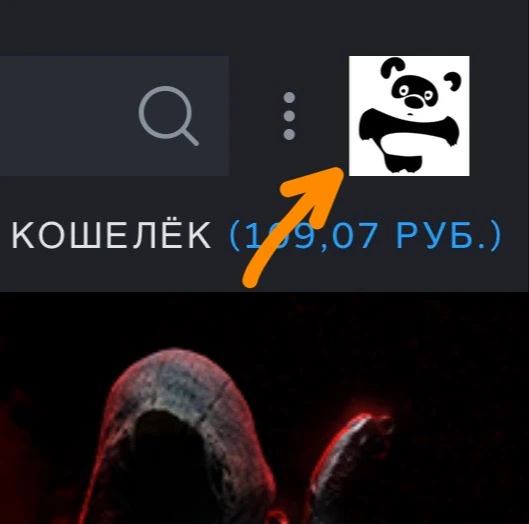
1.Откройте приложение Steam и нажмите на свой аватар
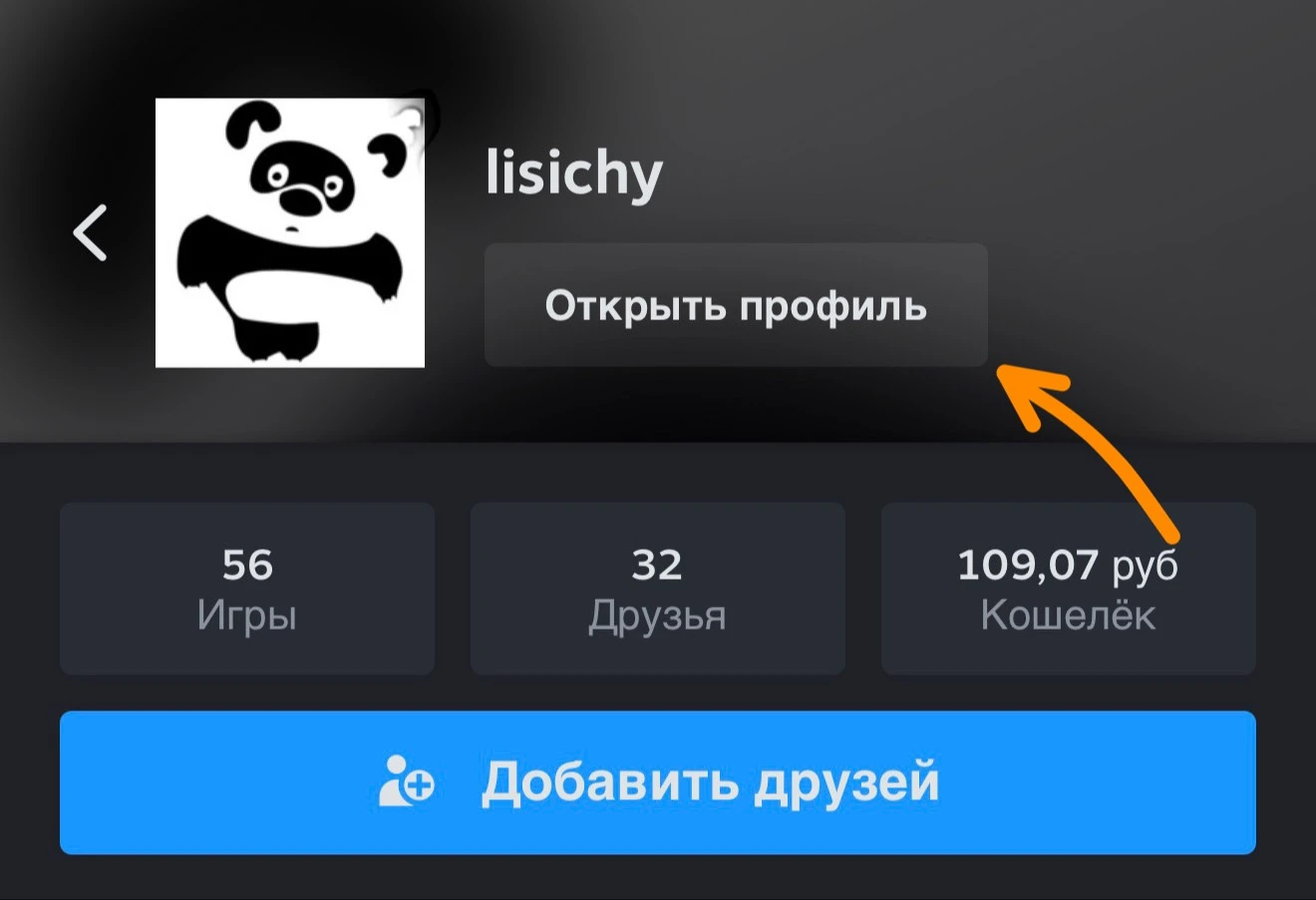
2.Нажмите открыть профиль
3.Нажмите на три точки сверху
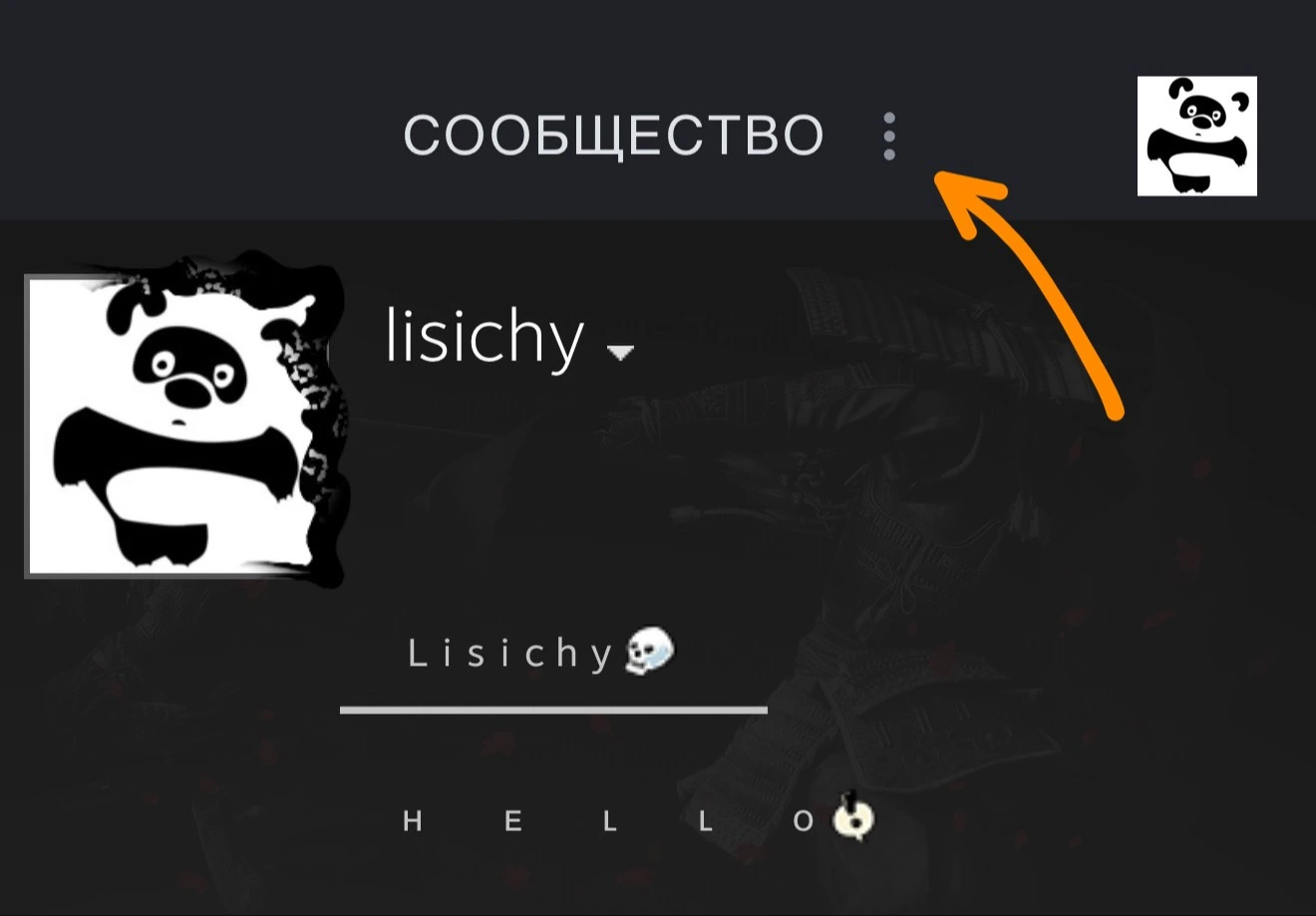
3.Нажмите «Поделиться профилем».
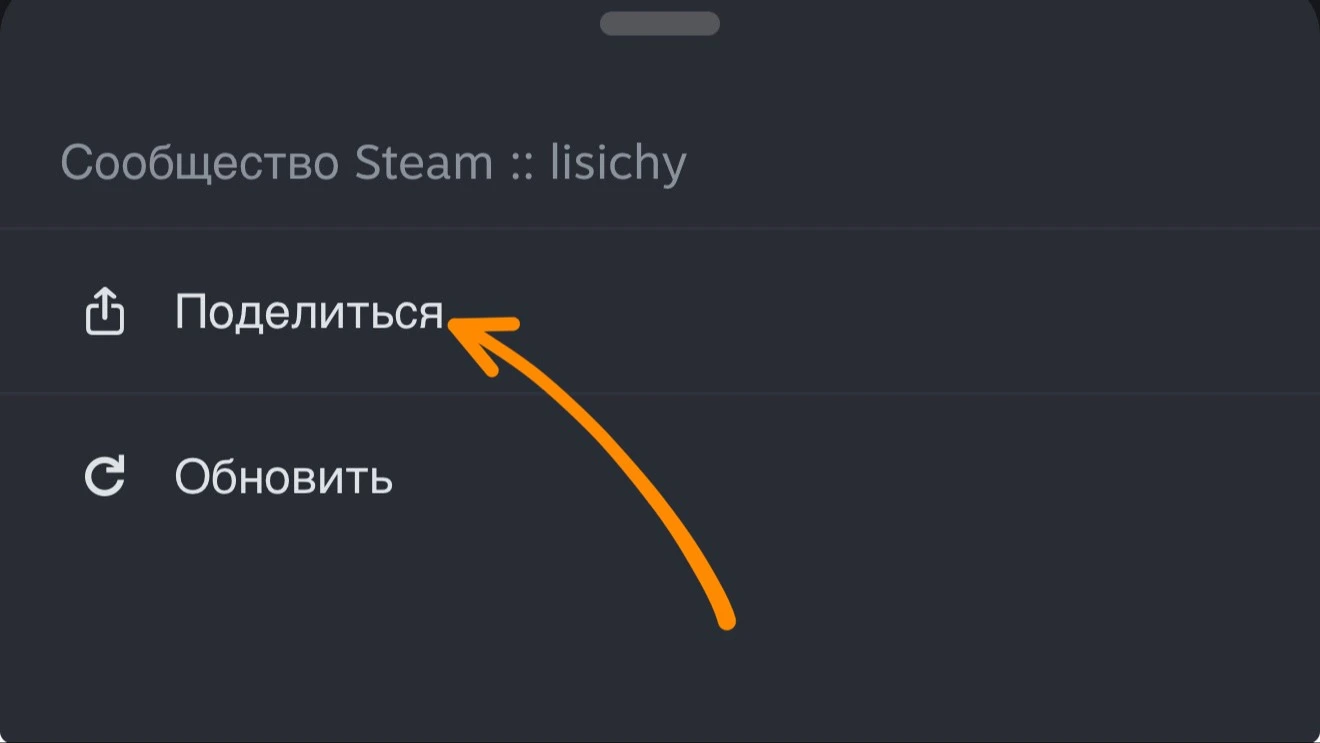
После этого ссылка сохранится в буфере обмена, и ее можно вставить в сообщение или другое приложение.
Как найти ссылку на чужой профиль Steam
Если нужно получить ссылку на профиль другого пользователя, достаточно открыть его страницу.
Нажмите на имя пользователя или аватар и перейдите в профиль. После этого:
- на ПК — скопируйте адрес из адресной строки;
- в браузере — скопируйте URL страницы;
- на телефоне — используйте функцию «Поделиться профилем», если она доступна.
Полученная ссылка будет вести непосредственно на страницу этого пользователя.
Почему ссылка может выглядеть по-разному?
У Steam есть несколько вариантов адресов профилей.
Например:
steamcommunity.com/id/username
или
steamcommunity.com/profiles/7656119XXXXXXXXXX
Оба варианта являются обычными ссылками на профиль Steam. Разница заключается лишь в том, что первый использует установленное пользователем имя профиля/кастомный URL, а второй содержит уникальный SteamID64.
Поэтому если ссылка выглядит как длинный набор цифр, это нормально — ее также можно использовать для перехода на профиль.
Как установить красивую ссылку на профиль Steam
Если вместо длинного числового адреса хочется использовать более понятную ссылку, в Steam можно установить персональный URL.
Для этого:
1.Откройте свой профиль Steam.
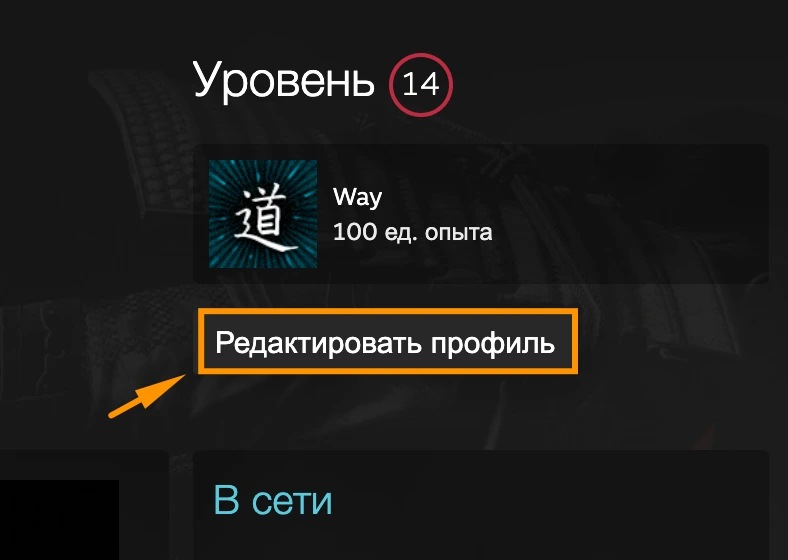
2.Нажмите «Редактировать профиль»
- Перейдите в раздел «Основное».
- Найдите поле «Личная ссылка».
- Введите желаемое значение.
- Сохраните изменения.
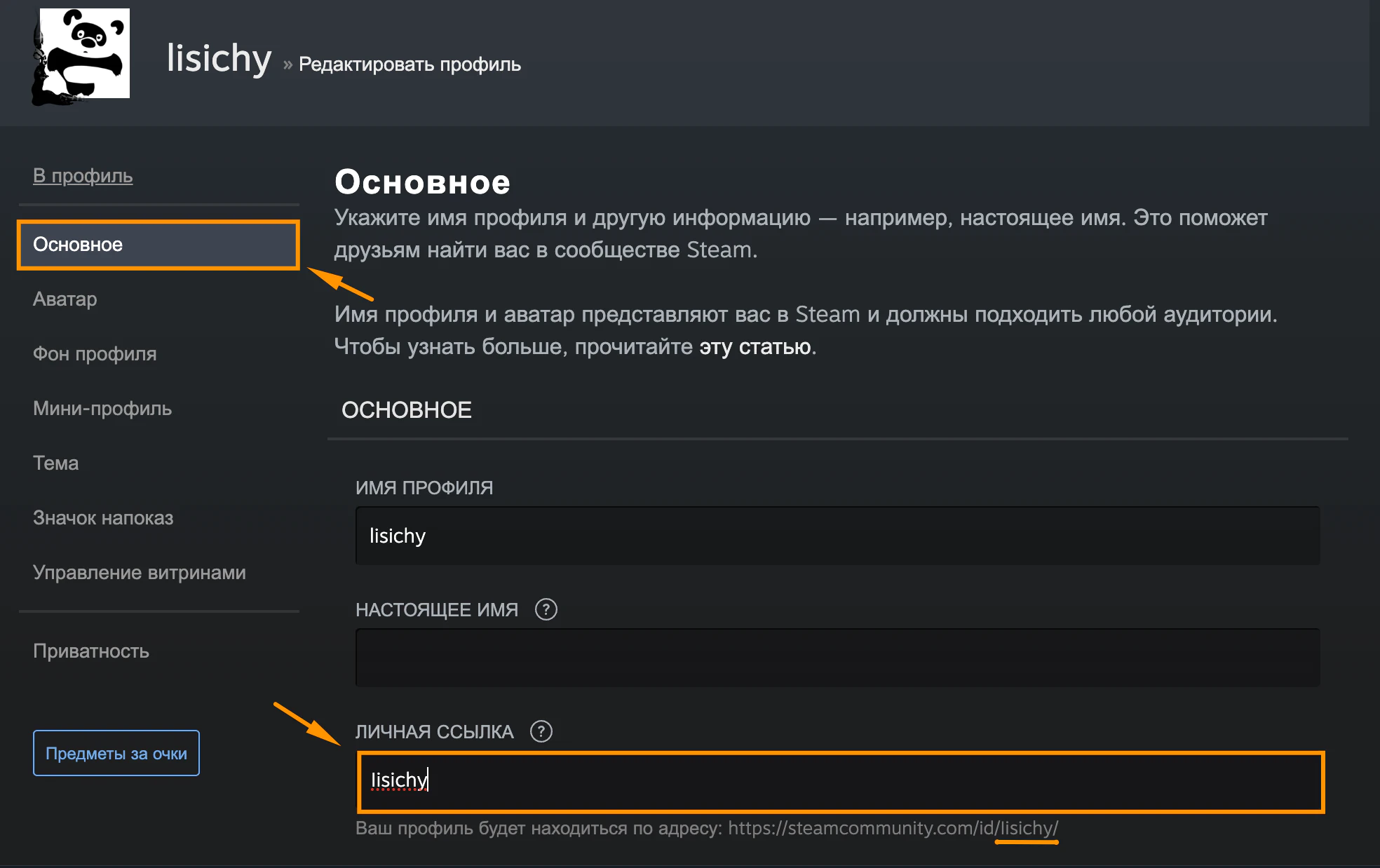
После этого адрес профиля будет выглядеть примерно так:
steamcommunity.com/id/ваше_имя
При этом сам SteamID64 аккаунта никуда не исчезнет — изменится только удобный адрес страницы профиля.
Что делать, если нужна ссылка именно для обмена
Если ссылка нужна для обмена предметами в Steam, не стоит путать ее с обычной ссылкой на профиль.
Для трейда используется отдельная ссылка на обмен, которая находится в настройках инвентаря Steam. Обычный URL профиля для этого не подходит.
Итог
Найти ссылку на профиль Steam довольно просто: достаточно открыть свой профиль и скопировать его адрес. Сделать это можно на ПК, Mac, через браузер или мобильное приложение Steam.
Если вам нужна ссылка для отправки другу, добавления в список контактов или размещения на сайте — подойдет обычная ссылка на профиль. А вот для обмена предметами потребуется уже отдельная ссылка на трейд.

Где найти ссылку на профиль Steam
Ссылка на профиль Steam может понадобиться, чтобы добавить человека в друзья, отправить профиль другому пользователю или разместить его на сайте. Найти ее можно буквально за несколько секунд, причем сделать это получится как через клиент Steam на ПК, так и через браузер.
Ниже разберем несколько способов, чтобы каждый мог выбрать наиболее удобный.
Как найти ссылку на свой профиль Steam на ПК
Шаг 1. Откройте свой профиль
Запустите Steam и нажмите на свое имя пользователя в верхней части окна.
В появившемся меню выберите «Мой профиль».
Шаг 2. Скопируйте ссылку
После открытия профиля посмотрите на адресную строку браузера внутри Steam.
В ней будет ссылка примерно такого вида:
https://steamcommunity.com/id/ваше_имяили:
https://steamcommunity.com/profiles/765611XXXXXXXXXXЭто и есть ссылка на ваш профиль Steam.
Скопируйте ее сочетанием Ctrl+C на Windows или Command+C на Mac.
Как скопировать ссылку через браузер
Если Steam уже открыт в браузере, сделать это еще проще.
Полученную ссылку можно отправить другу, разместить на сайте или использовать при добавлении аккаунта в сторонний сервис.
Как найти ссылку на профиль через мобильное приложение Steam
С телефона ссылка тоже находится без особых проблем.
1.Откройте приложение Steam и нажмите на свой аватар
2.Нажмите открыть профиль
3.Нажмите на три точки сверху
3.Нажмите «Поделиться профилем».
После этого ссылка сохранится в буфере обмена, и ее можно вставить в сообщение или другое приложение.
Как найти ссылку на чужой профиль Steam
Если нужно получить ссылку на профиль другого пользователя, достаточно открыть его страницу.
Нажмите на имя пользователя или аватар и перейдите в профиль. После этого:
Полученная ссылка будет вести непосредственно на страницу этого пользователя.
Почему ссылка может выглядеть по-разному?
У Steam есть несколько вариантов адресов профилей.
Например:
steamcommunity.com/id/usernameили
steamcommunity.com/profiles/7656119XXXXXXXXXXОба варианта являются обычными ссылками на профиль Steam. Разница заключается лишь в том, что первый использует установленное пользователем имя профиля/кастомный URL, а второй содержит уникальный SteamID64.
Поэтому если ссылка выглядит как длинный набор цифр, это нормально — ее также можно использовать для перехода на профиль.
Как установить красивую ссылку на профиль Steam
Если вместо длинного числового адреса хочется использовать более понятную ссылку, в Steam можно установить персональный URL.
Для этого:
1.Откройте свой профиль Steam.
2.Нажмите «Редактировать профиль»
После этого адрес профиля будет выглядеть примерно так:
steamcommunity.com/id/ваше_имяПри этом сам SteamID64 аккаунта никуда не исчезнет — изменится только удобный адрес страницы профиля.
Что делать, если нужна ссылка именно для обмена
Если ссылка нужна для обмена предметами в Steam, не стоит путать ее с обычной ссылкой на профиль.
Для трейда используется отдельная ссылка на обмен, которая находится в настройках инвентаря Steam. Обычный URL профиля для этого не подходит.
Итог
Найти ссылку на профиль Steam довольно просто: достаточно открыть свой профиль и скопировать его адрес. Сделать это можно на ПК, Mac, через браузер или мобильное приложение Steam.
Если вам нужна ссылка для отправки другу, добавления в список контактов или размещения на сайте — подойдет обычная ссылка на профиль. А вот для обмена предметами потребуется уже отдельная ссылка на трейд.
Будьте первым, кто оставит комментарий!