Если вы заходили в Steam на чужом компьютере, пользовались аккаунтом на другом устройстве или просто хотите убедиться, что нигде не осталась активная сессия, Steam позволяет удаленно завершить сеансы на всех устройствах.
Это особенно полезно, если вы подозреваете, что кто-то получил доступ к аккаунту. При этом менять пароль необязательно — достаточно завершить активные сеансы, хотя при подозрении на взлом пароль всё же лучше сменить.
Ниже разберем, как выйти из Steam на всех устройствах через настройки аккаунта.
Как выйти из Steam на всех устройствах
Шаг 1. Откройте Steam
Запустите клиент Steam на компьютере и войдите в свой аккаунт.
Шаг 2. Откройте настройки аккаунта
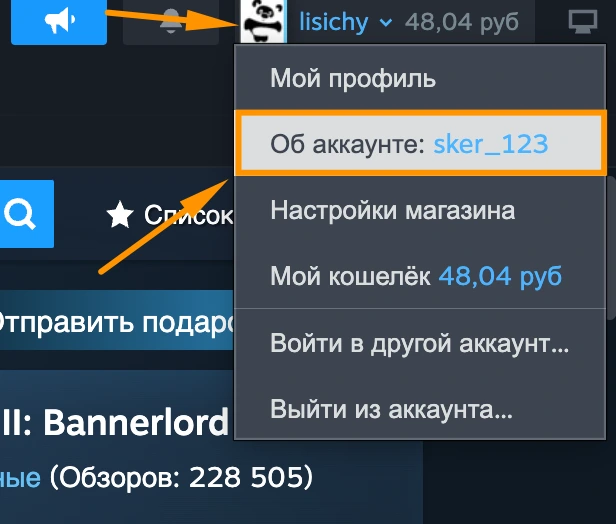
Нажмите на имя своего профиля в правом верхнем углу Steam.
В открывшемся меню выберите «Об аккаунте».
Шаг 3. Найдите раздел безопасности
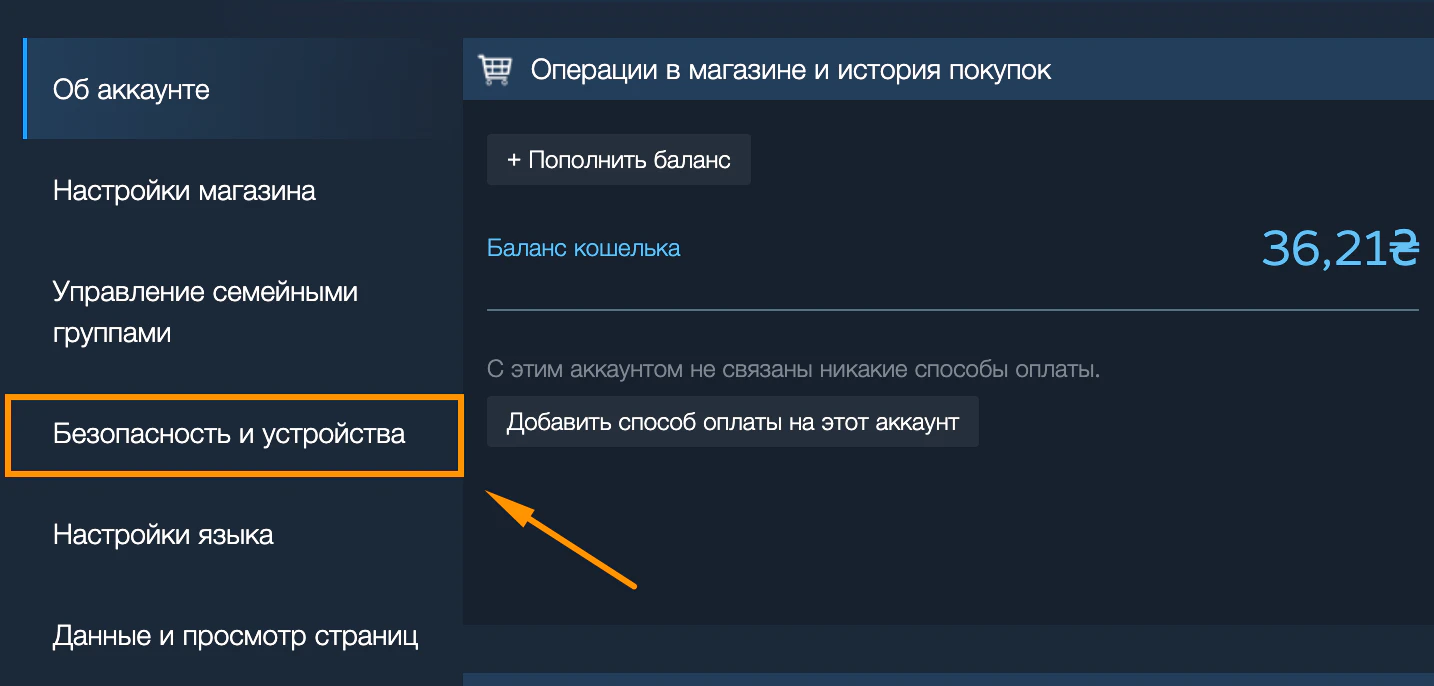
На странице аккаунта найдите раздел, связанный с безопасностью и настройками Steam Guard.
Здесь можно управлять защитой аккаунта и активными сеансами.
Шаг 4. Завершите все сеансы
Найдите, чаще всего в конце, пункт «Выйти со всех устройств» и подтвердите действие.
Steam завершит активные сеансы на других устройствах, где был открыт ваш аккаунт.
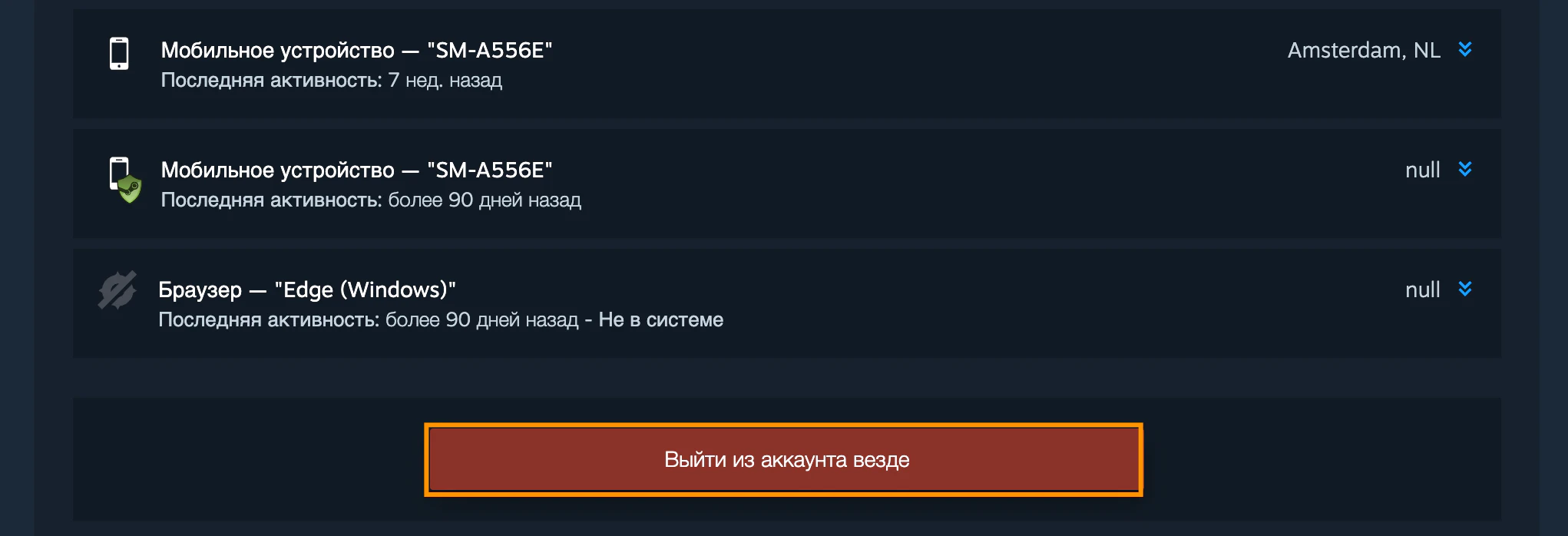
После этого на других компьютерах и устройствах потребуется снова авторизоваться в Steam.
Что произойдет после выхода со всех устройств
После использования этой функции Steam не удаляет аккаунт и не удаляет игры.
Изменяется только состояние авторизации:
- другие устройства будут выведены из аккаунта;
- игры останутся в библиотеке;
- покупки и баланс никуда не исчезнут;
- Steam Guard продолжит работать;
- на устройствах потребуется повторно войти в аккаунт.
Ваш текущий сеанс при этом может продолжить работать — функция предназначена прежде всего для завершения других активных сеансов.
Нужно ли после этого менять пароль?
Если вы просто забыли выйти из Steam на своем старом компьютере, не обязательно.
Но если вы увидели подозрительную активность или думаете, что кто-то мог узнать пароль, лучше сделать сразу несколько действий:
- Завершить все активные сеансы.
- Сменить пароль Steam.
- Проверить электронную почту аккаунта.
- Убедиться, что Steam Guard включен.
- Проверить историю покупок, если есть подозрение на взлом.
Steam рекомендует использовать Steam Guard для дополнительной защиты аккаунта.
Что делать, если после выхода кто-то снова входит в аккаунт
Если вы завершили все сеансы, но подозрительная активность продолжается, проблема может быть не в оставшейся сессии, а в скомпрометированном пароле или электронной почте.
В таком случае сначала смените пароль Steam, а затем проверьте безопасность электронной почты, привязанной к аккаунту.
Также не вводите данные Steam на сторонних сайтах, которые предлагают бесплатные предметы, деньги, голоса или другие сомнительные бонусы.
Можно ли выйти только с одного устройства?
Если нужно удалить авторизацию только на одном конкретном компьютере, универсального списка всех устройств с отдельной кнопкой выхода для каждого из них Steam обычно не предоставляет.
В такой ситуации проще использовать «Выйти со всех устройств», а затем заново войти только там, где аккаунт действительно нужен.
FAQ
Выйдут ли игры из библиотеки после этой функции?
Нет. Игры, покупки и другие данные аккаунта останутся на месте.
Удалится ли Steam Guard?
Нет. Steam Guard продолжит защищать аккаунт.
Нужно ли снова вводить пароль на своем компьютере?
После завершения сеансов Steam может потребовать повторную авторизацию на устройствах, где сеанс был завершен.
Можно ли сделать это с телефона?
Да. Удобнее всего открыть страницу аккаунта Steam через мобильный браузер и выполнить те же действия.
Что делать, если я подозреваю взлом?
Завершите все сеансы, смените пароль Steam, проверьте почту и убедитесь, что Steam Guard включен.
Итог
Если вы оставили Steam открытым на чужом компьютере или просто хотите разом завершить все посторонние сеансы, использовать функцию «Выйти со всех устройств» — самый простой вариант.
После этого другие устройства потеряют доступ к активной сессии, а для дальнейшего использования аккаунта на них потребуется авторизация. Если же причина выхода связана с подозрением на взлом, лучше не ограничиваться только этой функцией, а сразу сменить пароль и проверить защиту аккаунта.

Как выйти из Steam на всех устройствах
Если вы заходили в Steam на чужом компьютере, пользовались аккаунтом на другом устройстве или просто хотите убедиться, что нигде не осталась активная сессия, Steam позволяет удаленно завершить сеансы на всех устройствах.
Это особенно полезно, если вы подозреваете, что кто-то получил доступ к аккаунту. При этом менять пароль необязательно — достаточно завершить активные сеансы, хотя при подозрении на взлом пароль всё же лучше сменить.
Ниже разберем, как выйти из Steam на всех устройствах через настройки аккаунта.
Как выйти из Steam на всех устройствах
Шаг 1. Откройте Steam
Запустите клиент Steam на компьютере и войдите в свой аккаунт.
Шаг 2. Откройте настройки аккаунта
Нажмите на имя своего профиля в правом верхнем углу Steam.
В открывшемся меню выберите «Об аккаунте».
Шаг 3. Найдите раздел безопасности
На странице аккаунта найдите раздел, связанный с безопасностью и настройками Steam Guard.
Здесь можно управлять защитой аккаунта и активными сеансами.
Шаг 4. Завершите все сеансы
Найдите, чаще всего в конце, пункт «Выйти со всех устройств» и подтвердите действие.
Steam завершит активные сеансы на других устройствах, где был открыт ваш аккаунт.
После этого на других компьютерах и устройствах потребуется снова авторизоваться в Steam.
Что произойдет после выхода со всех устройств
После использования этой функции Steam не удаляет аккаунт и не удаляет игры.
Изменяется только состояние авторизации:
Ваш текущий сеанс при этом может продолжить работать — функция предназначена прежде всего для завершения других активных сеансов.
Нужно ли после этого менять пароль?
Если вы просто забыли выйти из Steam на своем старом компьютере, не обязательно.
Но если вы увидели подозрительную активность или думаете, что кто-то мог узнать пароль, лучше сделать сразу несколько действий:
Steam рекомендует использовать Steam Guard для дополнительной защиты аккаунта.
Что делать, если после выхода кто-то снова входит в аккаунт
Если вы завершили все сеансы, но подозрительная активность продолжается, проблема может быть не в оставшейся сессии, а в скомпрометированном пароле или электронной почте.
В таком случае сначала смените пароль Steam, а затем проверьте безопасность электронной почты, привязанной к аккаунту.
Также не вводите данные Steam на сторонних сайтах, которые предлагают бесплатные предметы, деньги, голоса или другие сомнительные бонусы.
Можно ли выйти только с одного устройства?
Если нужно удалить авторизацию только на одном конкретном компьютере, универсального списка всех устройств с отдельной кнопкой выхода для каждого из них Steam обычно не предоставляет.
В такой ситуации проще использовать «Выйти со всех устройств», а затем заново войти только там, где аккаунт действительно нужен.
FAQ
Выйдут ли игры из библиотеки после этой функции?
Нет. Игры, покупки и другие данные аккаунта останутся на месте.
Удалится ли Steam Guard?
Нет. Steam Guard продолжит защищать аккаунт.
Нужно ли снова вводить пароль на своем компьютере?
После завершения сеансов Steam может потребовать повторную авторизацию на устройствах, где сеанс был завершен.
Можно ли сделать это с телефона?
Да. Удобнее всего открыть страницу аккаунта Steam через мобильный браузер и выполнить те же действия.
Что делать, если я подозреваю взлом?
Завершите все сеансы, смените пароль Steam, проверьте почту и убедитесь, что Steam Guard включен.
Итог
Если вы оставили Steam открытым на чужом компьютере или просто хотите разом завершить все посторонние сеансы, использовать функцию «Выйти со всех устройств» — самый простой вариант.
После этого другие устройства потеряют доступ к активной сессии, а для дальнейшего использования аккаунта на них потребуется авторизация. Если же причина выхода связана с подозрением на взлом, лучше не ограничиваться только этой функцией, а сразу сменить пароль и проверить защиту аккаунта.
Будьте первым, кто оставит комментарий!