Steam автоматически следит за обновлениями установленных игр, однако не всегда хочется, чтобы большой патч начинал скачиваться именно в неподходящий момент. Особенно это актуально для игр, которые занимают десятки или даже сотни гигабайт.
В Steam можно отложить автоматическое обновление конкретной игры и настроить общее поведение обновлений. Полностью удалить необходимость обновлять игру нельзя, но можно заставить Steam скачивать обновление только тогда, когда вы запускаете проект.
Ниже разберем все основные варианты на Windows, Mac и Steam Deck / Big Picture.
Как отключить автообновление конкретной игры на Windows или Mac
Это самый удобный способ, если вы хотите изменить настройки только для одной игры.
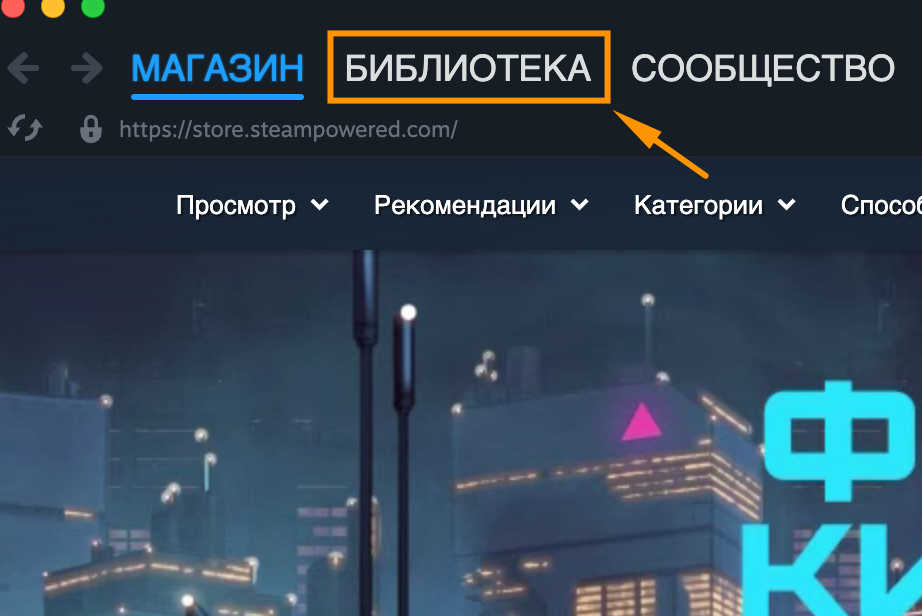
Шаг 1. Откройте библиотеку Steam
Запустите Steam и перейдите в раздел «Библиотека».
Найдите игру, для которой хотите отключить автоматические обновления.
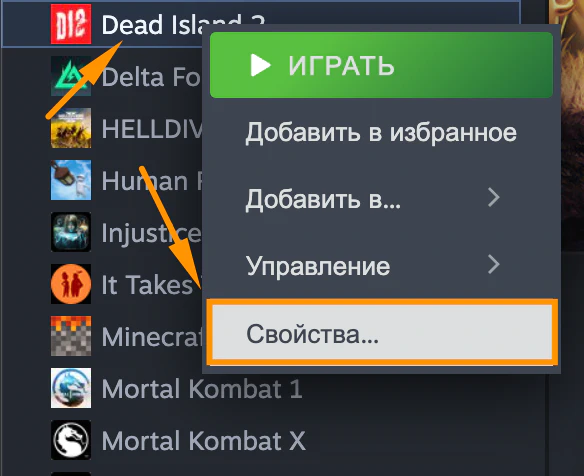
Шаг 2. Откройте свойства игры
Нажмите по игре правой кнопкой мыши и выберите «Свойства».
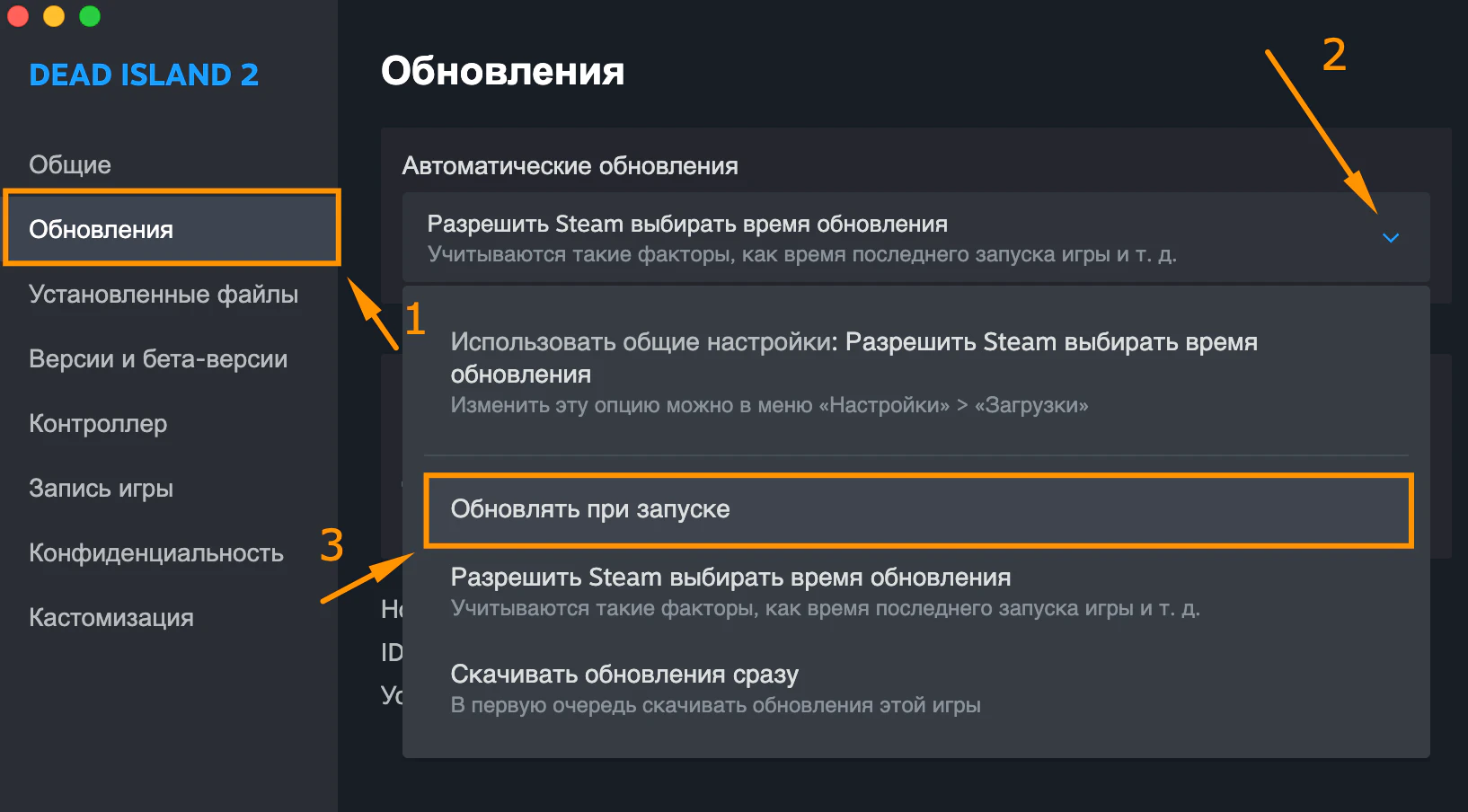
Шаг 3. Перейдите в раздел обновлений
В открывшемся окне выберите «Обновления».
Найдите пункт «Автоматические обновления».
Шаг 4. Выберите нужный вариант
В выпадающем меню выберите:
«Обновлять эту игру только при запуске».
После этого Steam перестанет автоматически загружать обновления этой игры в обычном режиме.
Что произойдет после этого?
Когда для игры выйдет новое обновление, Steam не будет сразу скачивать его в фоновом режиме.
Однако при попытке запустить устаревшую игру Steam может потребовать сначала установить обновление. Поэтому эта настройка не позволяет навсегда играть на старой версии — она лишь откладывает загрузку обновления до момента запуска.
Как отключить автообновление на Steam Deck / Big Picture
Этот способ подойдет для Steam Deck, а также для компьютеров, на которых используется интерфейс Big Picture.
Шаг 1. Откройте библиотеку
Выберите нужную игру в библиотеке Steam.
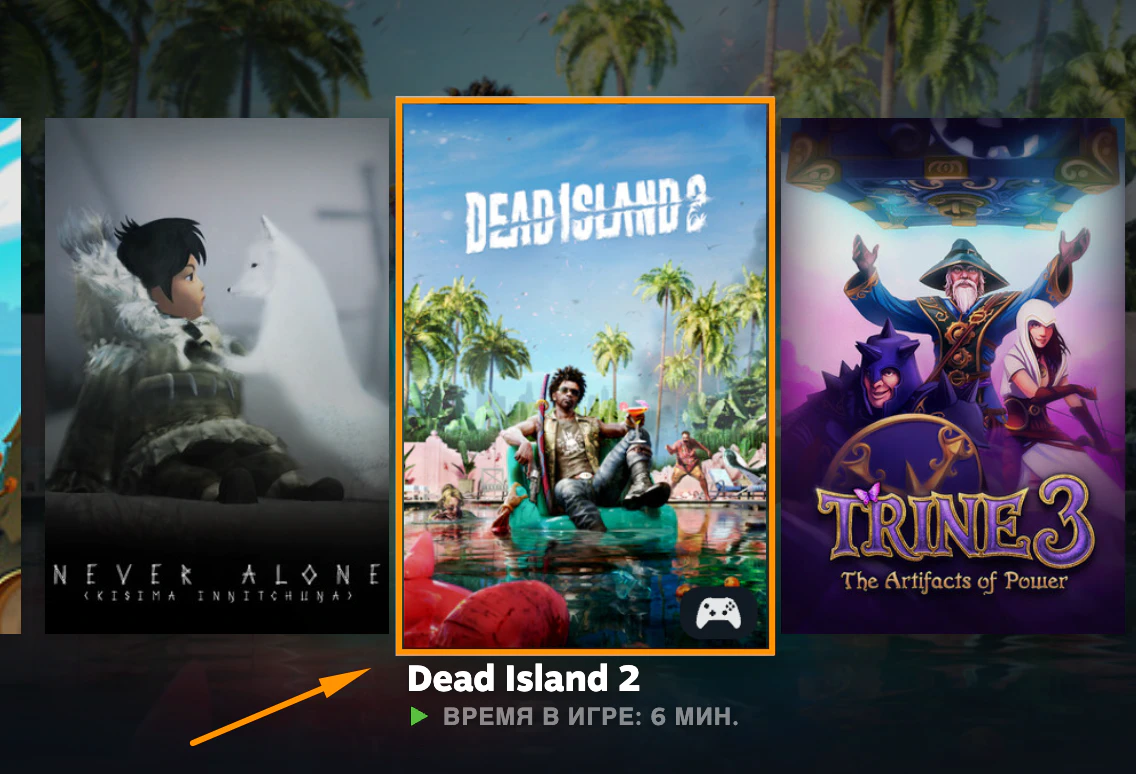
Шаг 2. Откройте свойства игры
Нажмите справа на значок шестеренки и перейдите в «Свойства».
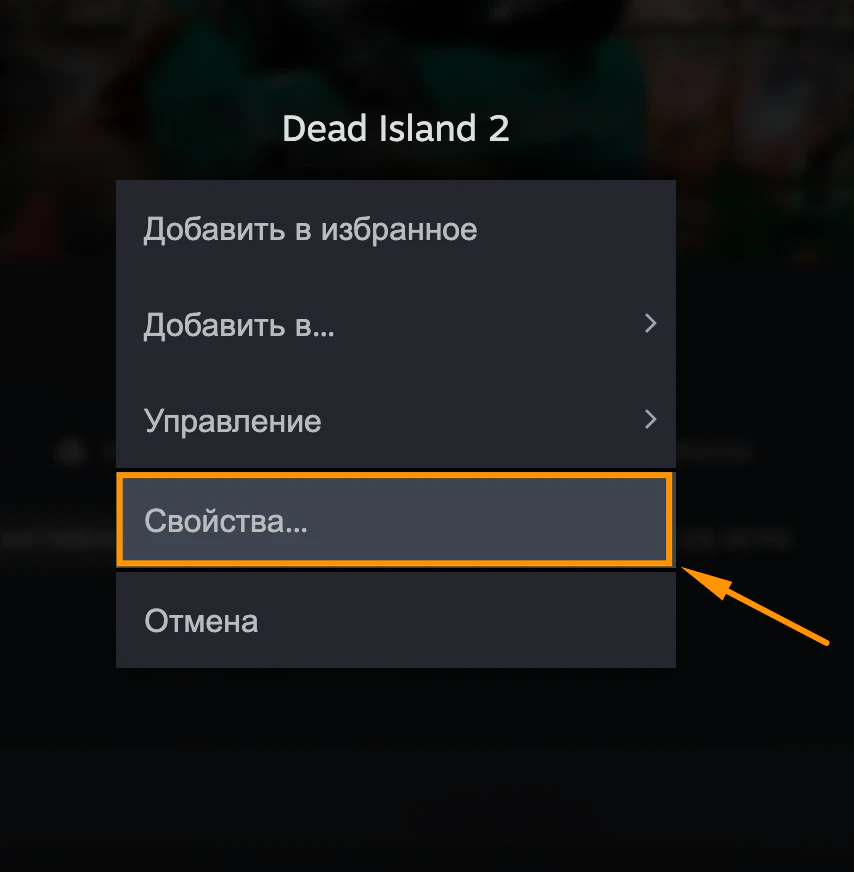
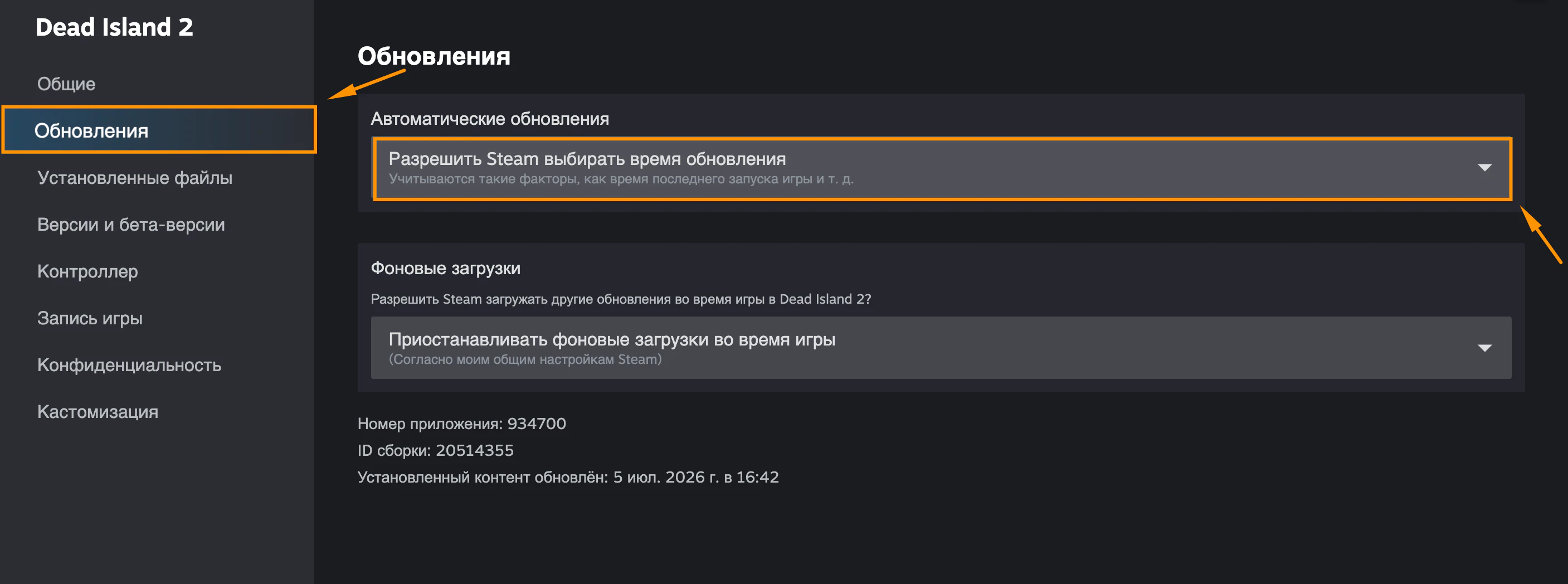
Шаг 3. Найдите настройки обновлений
Перейдите в раздел «Обновления».
Шаг 4. Выберите обновление при запуске
В пункте автоматических обновлений установите вариант «Обновлять эту игру только при запуске».
Steam сохранит настройку для этой игры.
Как изменить автоматические обновления для всех игр
Steam также позволяет изменить стандартное поведение обновлений сразу для установленных игр.
Для этого откройте:
Steam → Настройки → Загрузки
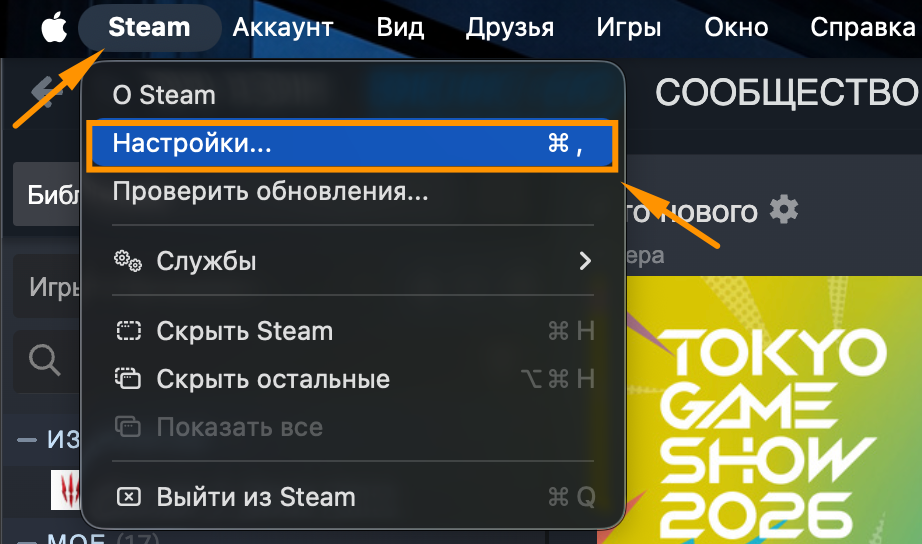
и найдите раздел, связанный с обновлениями игр.
Valve добавила отдельную настройку, позволяющую выбрать, должен ли Steam самостоятельно решать, когда обновлять игры, или откладывать обновление до момента запуска игры.
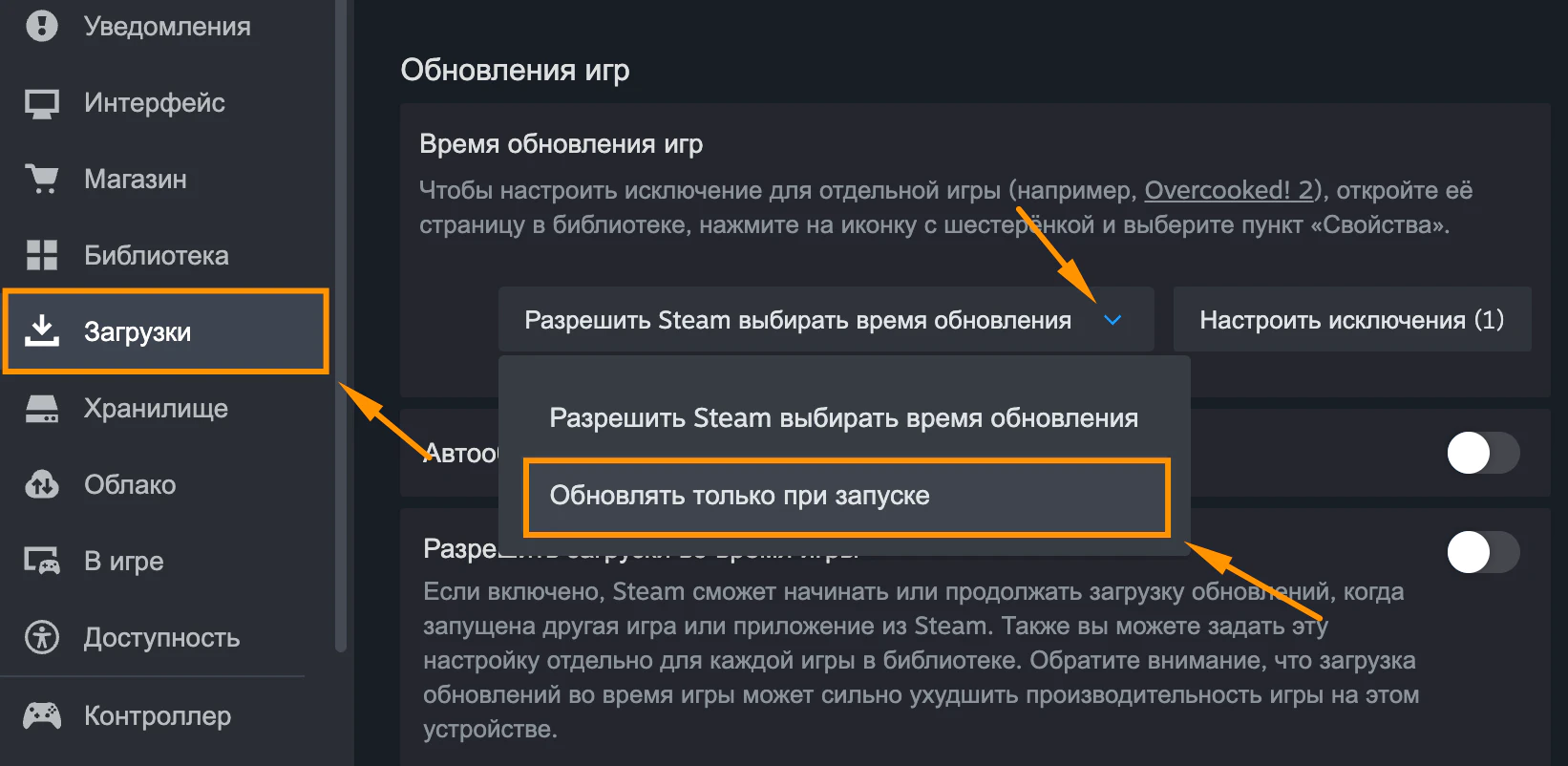
Это особенно удобно, если вы не хотите вручную менять настройки у каждой новой игры.
При этом для отдельных проектов можно задать собственные исключения. Steam также позволяет посмотреть такие исключения через «Управление исключениями» в настройках загрузок.
Можно ли полностью запретить обновления Steam?
Нет, обычной настройкой полностью запретить обновления конкретной игры нельзя.
Вместо этого Steam предлагает вариант «Обновлять эту игру только при запуске». Фактически он откладывает автоматическую загрузку обновления до того момента, когда вы решите запустить игру.
Поэтому если вам нужно просто не тратить интернет и место на диске на внезапные патчи, этого варианта обычно достаточно.
Как поставить автоматические обновления на определенное время
Если проблема не в самих обновлениях, а в том, что Steam начинает их скачивать в неудобный момент, можно использовать расписание.
Откройте:
Steam → Настройки → Загрузки
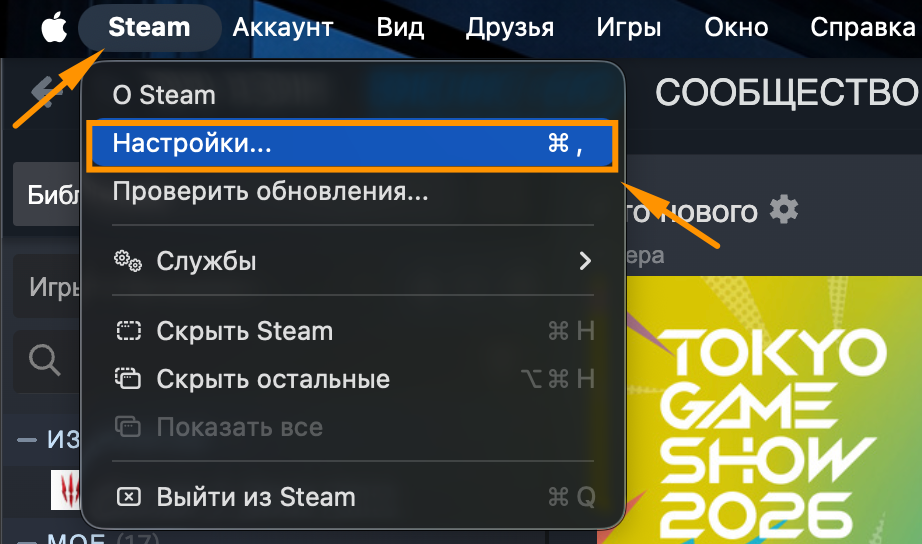
и найдите настройку автоматических обновлений.
Steam позволяет указать временной промежуток, в котором клиенту разрешено автоматически загружать обновления. Например, можно настроить загрузку на ночь, когда интернет практически не используется.
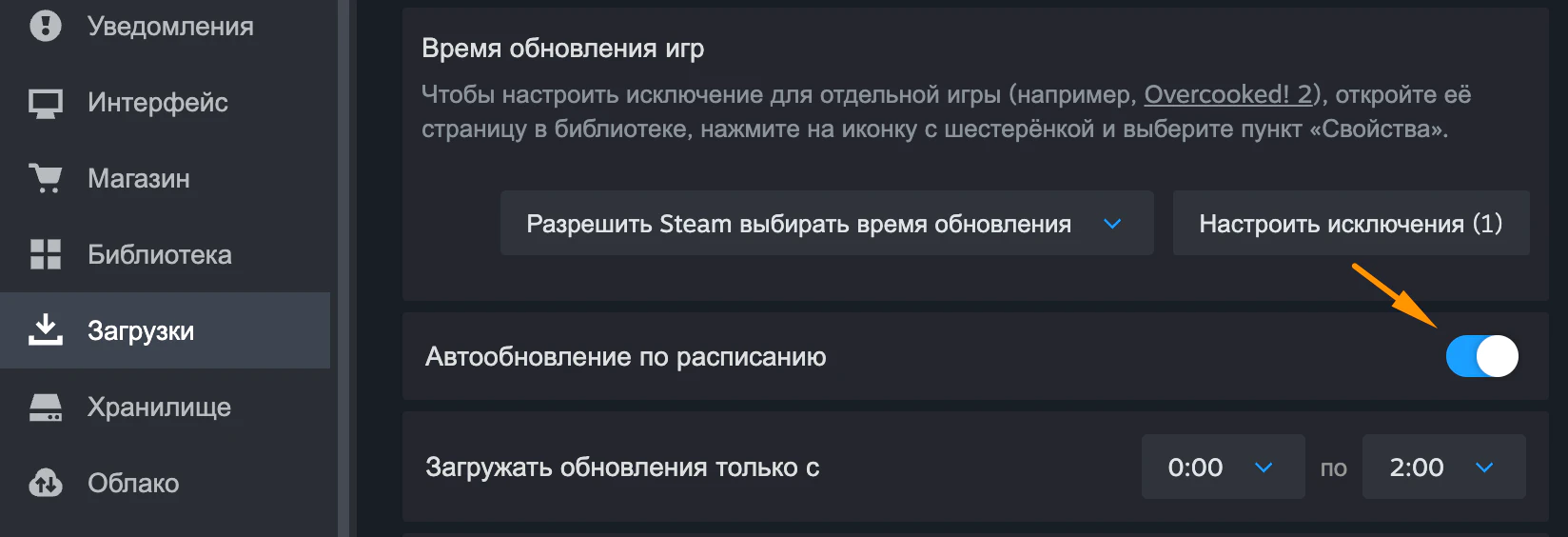
При необходимости обновление также можно запустить вручную через менеджер загрузок.
Итог
Если Steam постоянно скачивает большие обновления в неподходящий момент, необязательно полностью отказываться от автоматических обновлений. Для конкретной игры достаточно открыть «Свойства» → «Обновления» и выбрать «Обновлять эту игру только при запуске».
А если хочется настроить поведение Steam целиком, используйте раздел «Настройки → Загрузки». Там можно изменить стандартную политику обновлений и даже задать время, когда Steam сможет автоматически скачивать патчи.
Главное: это не блокировка обновлений, а способ отложить их до удобного момента.

Как отключить автоматическое обновление игры в Steam на Windows, Mac и Steam Deck
Steam автоматически следит за обновлениями установленных игр, однако не всегда хочется, чтобы большой патч начинал скачиваться именно в неподходящий момент. Особенно это актуально для игр, которые занимают десятки или даже сотни гигабайт.
В Steam можно отложить автоматическое обновление конкретной игры и настроить общее поведение обновлений. Полностью удалить необходимость обновлять игру нельзя, но можно заставить Steam скачивать обновление только тогда, когда вы запускаете проект.
Ниже разберем все основные варианты на Windows, Mac и Steam Deck / Big Picture.
Как отключить автообновление конкретной игры на Windows или Mac
Это самый удобный способ, если вы хотите изменить настройки только для одной игры.
Шаг 1. Откройте библиотеку Steam
Запустите Steam и перейдите в раздел «Библиотека».
Найдите игру, для которой хотите отключить автоматические обновления.
Шаг 2. Откройте свойства игры
Нажмите по игре правой кнопкой мыши и выберите «Свойства».
Шаг 3. Перейдите в раздел обновлений
В открывшемся окне выберите «Обновления».
Найдите пункт «Автоматические обновления».
Шаг 4. Выберите нужный вариант
В выпадающем меню выберите:
«Обновлять эту игру только при запуске».
После этого Steam перестанет автоматически загружать обновления этой игры в обычном режиме.
Что произойдет после этого?
Когда для игры выйдет новое обновление, Steam не будет сразу скачивать его в фоновом режиме.
Однако при попытке запустить устаревшую игру Steam может потребовать сначала установить обновление. Поэтому эта настройка не позволяет навсегда играть на старой версии — она лишь откладывает загрузку обновления до момента запуска.
Как отключить автообновление на Steam Deck / Big Picture
Этот способ подойдет для Steam Deck, а также для компьютеров, на которых используется интерфейс Big Picture.
Шаг 1. Откройте библиотеку
Выберите нужную игру в библиотеке Steam.
Шаг 2. Откройте свойства игры
Нажмите справа на значок шестеренки и перейдите в «Свойства».
Шаг 3. Найдите настройки обновлений
Перейдите в раздел «Обновления».
Шаг 4. Выберите обновление при запуске
В пункте автоматических обновлений установите вариант «Обновлять эту игру только при запуске».
Steam сохранит настройку для этой игры.
Как изменить автоматические обновления для всех игр
Steam также позволяет изменить стандартное поведение обновлений сразу для установленных игр.
Для этого откройте:
Steam → Настройки → Загрузки
и найдите раздел, связанный с обновлениями игр.
Valve добавила отдельную настройку, позволяющую выбрать, должен ли Steam самостоятельно решать, когда обновлять игры, или откладывать обновление до момента запуска игры.
Это особенно удобно, если вы не хотите вручную менять настройки у каждой новой игры.
При этом для отдельных проектов можно задать собственные исключения. Steam также позволяет посмотреть такие исключения через «Управление исключениями» в настройках загрузок.
Можно ли полностью запретить обновления Steam?
Нет, обычной настройкой полностью запретить обновления конкретной игры нельзя.
Вместо этого Steam предлагает вариант «Обновлять эту игру только при запуске». Фактически он откладывает автоматическую загрузку обновления до того момента, когда вы решите запустить игру.
Поэтому если вам нужно просто не тратить интернет и место на диске на внезапные патчи, этого варианта обычно достаточно.
Как поставить автоматические обновления на определенное время
Если проблема не в самих обновлениях, а в том, что Steam начинает их скачивать в неудобный момент, можно использовать расписание.
Откройте:
Steam → Настройки → Загрузки
и найдите настройку автоматических обновлений.
Steam позволяет указать временной промежуток, в котором клиенту разрешено автоматически загружать обновления. Например, можно настроить загрузку на ночь, когда интернет практически не используется.
При необходимости обновление также можно запустить вручную через менеджер загрузок.
Итог
Если Steam постоянно скачивает большие обновления в неподходящий момент, необязательно полностью отказываться от автоматических обновлений. Для конкретной игры достаточно открыть «Свойства» → «Обновления» и выбрать «Обновлять эту игру только при запуске».
А если хочется настроить поведение Steam целиком, используйте раздел «Настройки → Загрузки». Там можно изменить стандартную политику обновлений и даже задать время, когда Steam сможет автоматически скачивать патчи.
Главное: это не блокировка обновлений, а способ отложить их до удобного момента.
Будьте первым, кто оставит комментарий!