Если Steam начинает скачивать игры на максимальной скорости, это может заметно мешать другим устройствам и приложениям: страницы открываются медленнее, видео начинает буферизоваться, а во время онлайн-игры могут появляться проблемы с соединением.
В Steam есть встроенная настройка, которая позволяет ограничить скорость загрузки игр и обновлений. При этом не нужно устанавливать сторонние программы или менять настройки роутера.
Ниже покажем, где находится ограничение скорости в Steam и как правильно его настроить.
Как ограничить скорость загрузки в Steam на Windows или Mac
Шаг 1. Откройте настройки Steam
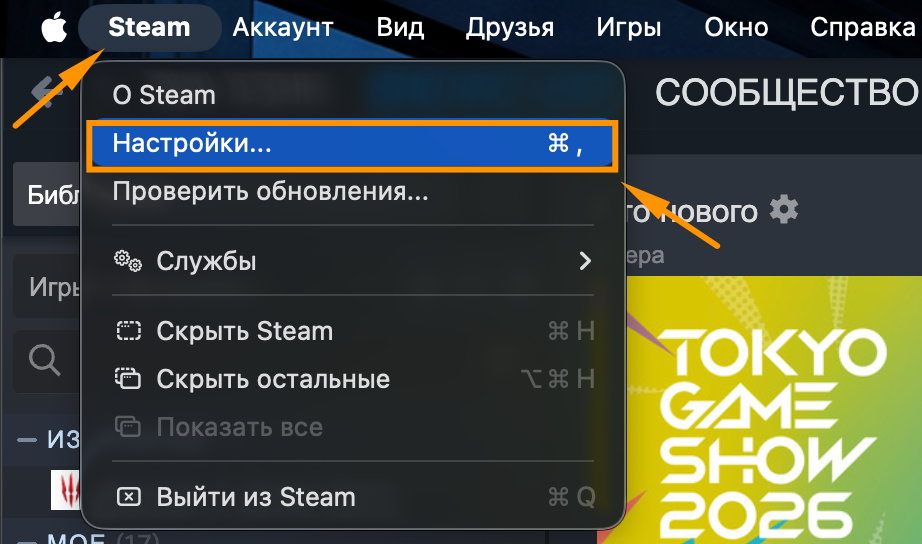
Запустите Steam и нажмите «Steam» в левом верхнем углу клиента на Windows или в верхней системной панели MacOS на Mac
В открывшемся меню выберите «Настройки».
Шаг 2. Перейдите в раздел «Загрузки»
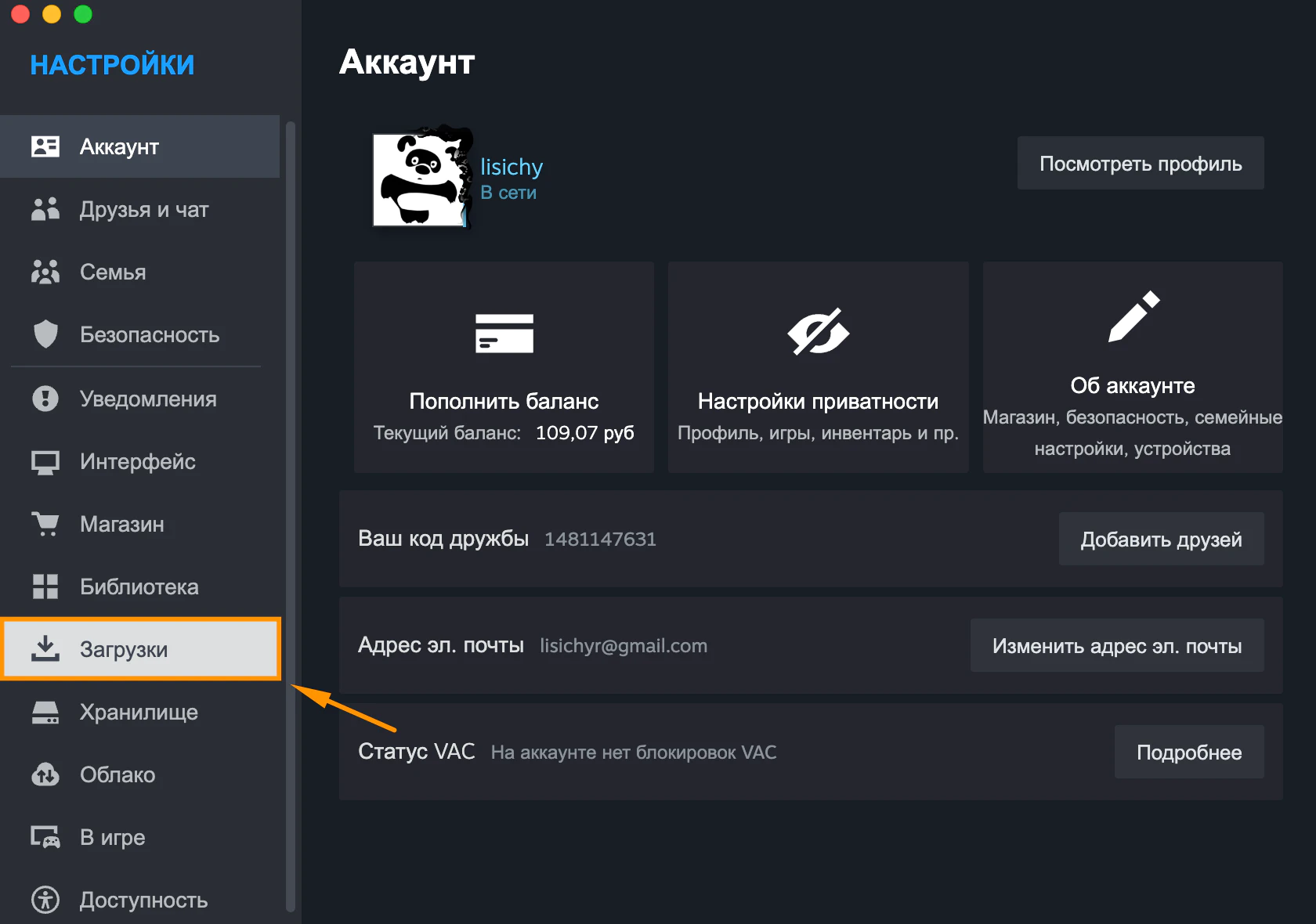
В левой части окна настроек найдите раздел «Загрузки».
Здесь находятся параметры, связанные со скачиванием игр, обновлений и другого контента Steam.
Шаг 3. Найдите ограничение пропускной способности
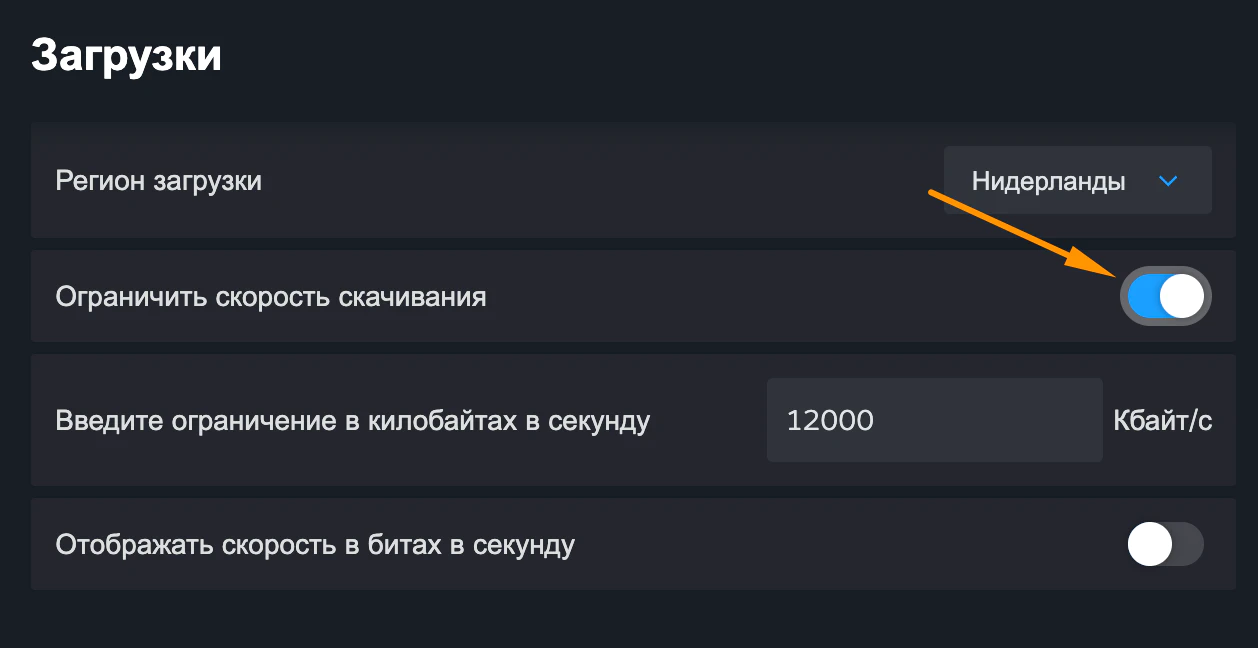
В настройках загрузок найдите пункт, отвечающий за ограничение скорости загрузки.
В зависимости от версии интерфейса Steam название параметра может немного отличаться.
Включите ограничение.
Шаг 4. Укажите нужную скорость
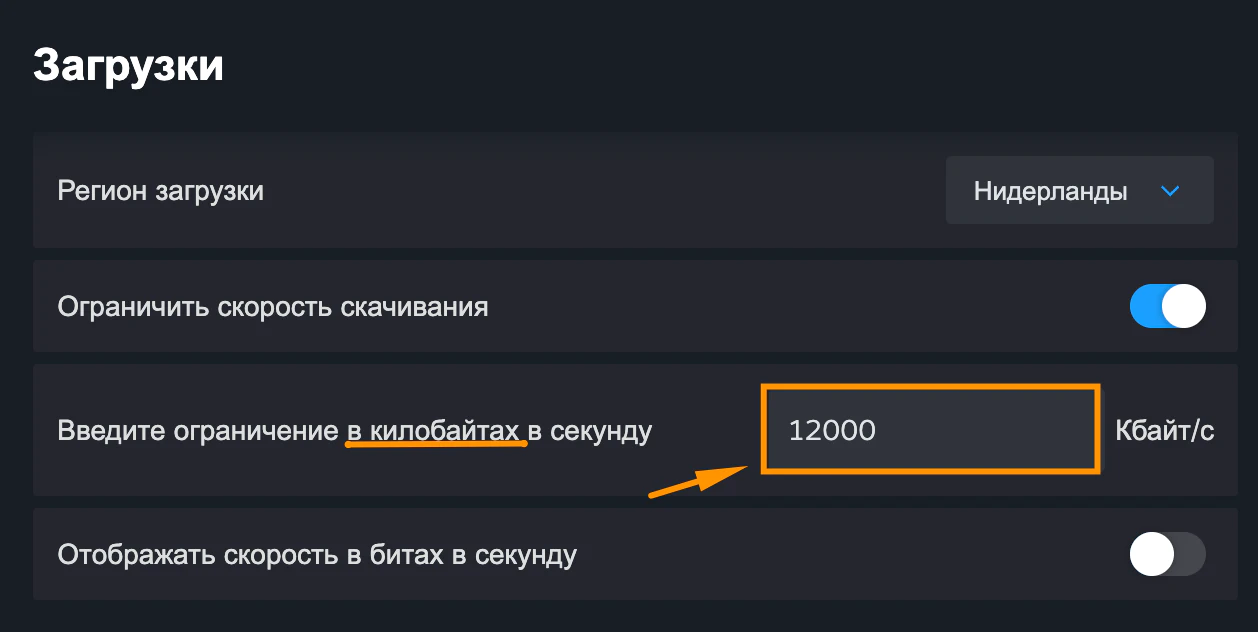
Steam указывает ограничение в КБайт/с, поэтому значение нужно вводить именно в этих единицах.
Например:
- 1 МБ/с → 1000 КБайт/с
- 5 МБ/с → 5000 КБайт/с
- 10 МБ/с → 10000 КБайт/с
- 12 МБ/с → 12000 КБайт/с
- 20 МБ/с → 20000 КБайт/c
- 30 МБ/с → 30000 КБайт/с
То есть, если вы хотите ограничить загрузку до 12 МБ/с (примерно 100Мбит/с), в поле Steam необходимо указать 12000 КБайт/с.
Важно: скорость интернет-тарифа обычно указывается в Мбит/с, а Steam показывает загрузку в КБайт/с. Это разные единицы измерения, поэтому цифры напрямую сравнивать нельзя.
Как ограничить скорость загрузки на Steam Deck / Big Picture
Если вы используете Steam Deck, настройка также доступна в параметрах загрузок.
Этот способ подойдет и тем, кто использует Big Picture на обычном компьютере.
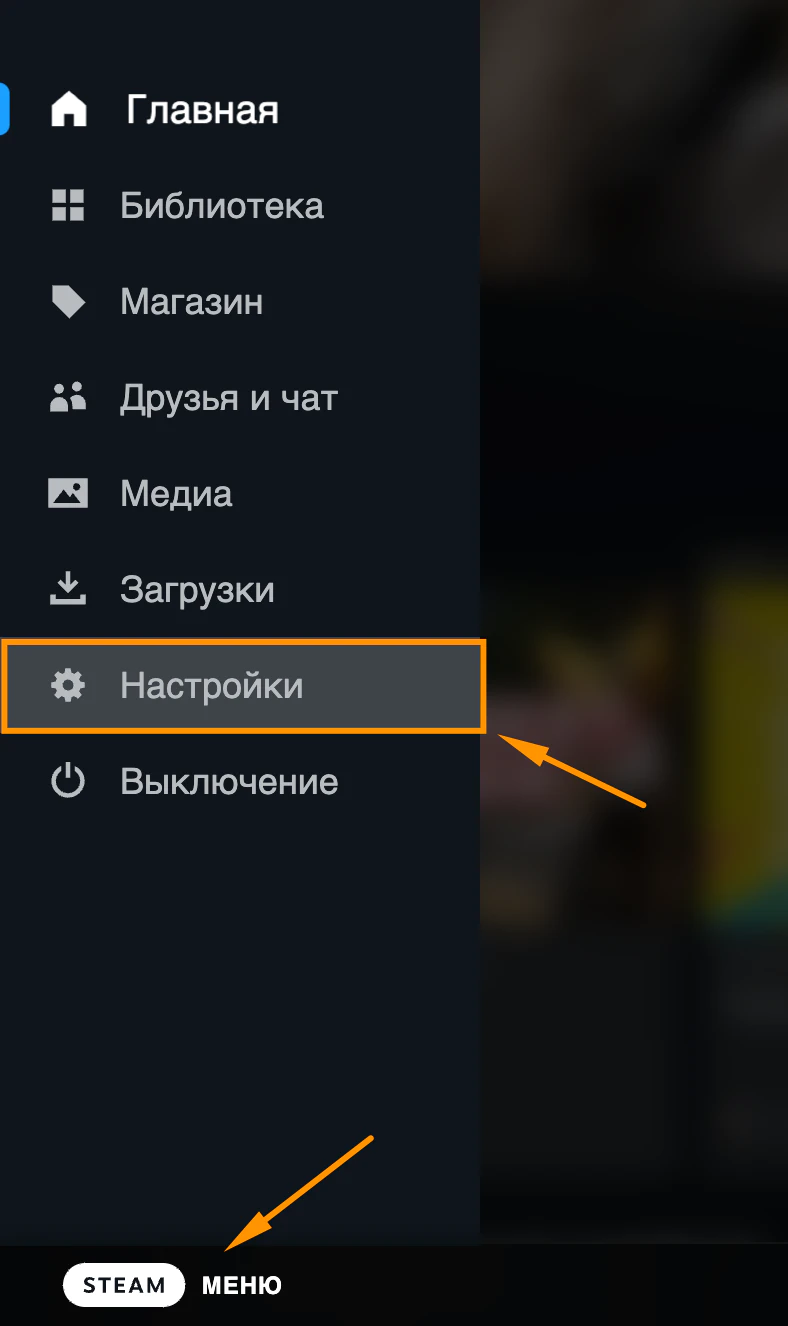
Шаг 1. Откройте настройки
Откройте меню Steam и перейдите в «Настройки».
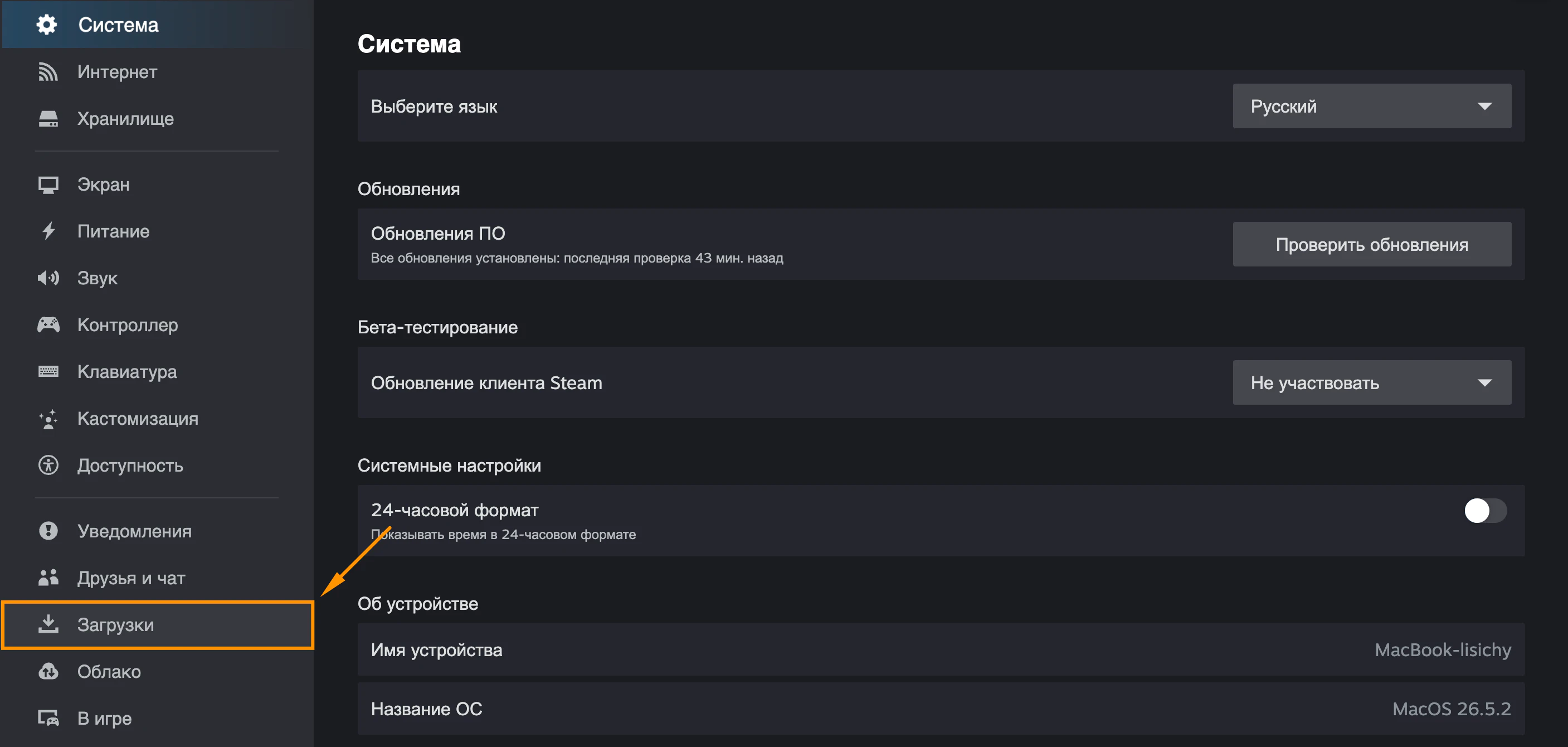
Шаг 2. Откройте «Загрузки»
Найдите раздел, посвященный загрузкам.
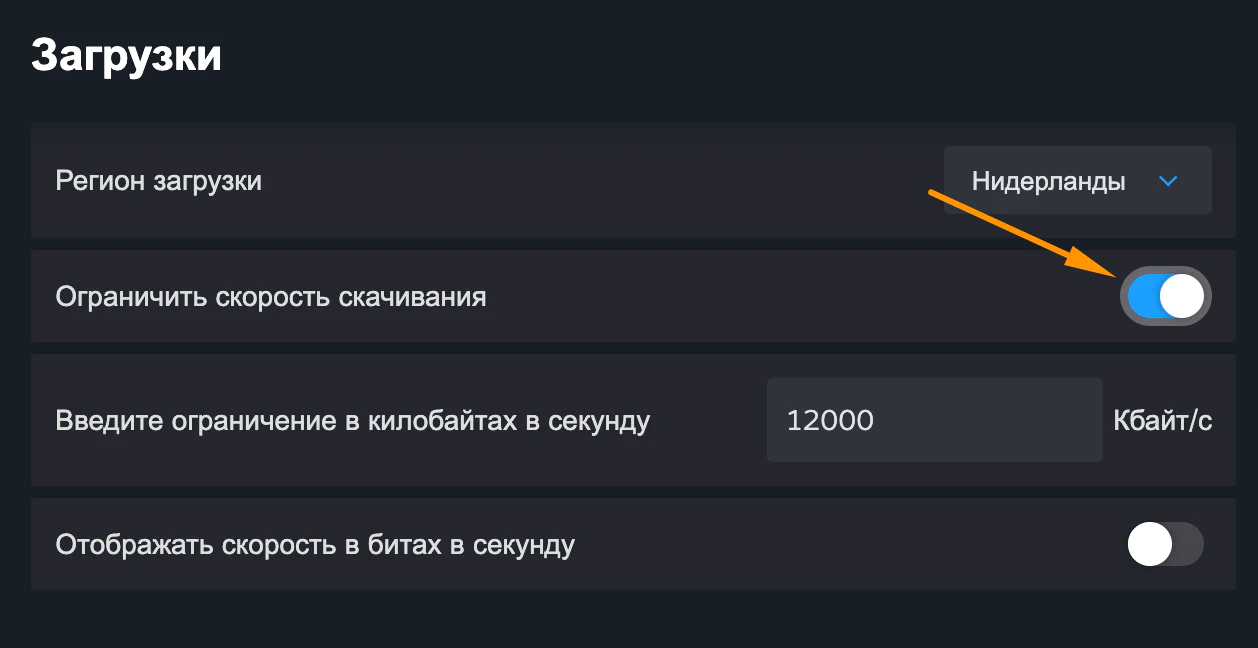
Шаг 3. Найдите ограничение пропускной способности
В настройках загрузок найдите пункт, отвечающий за ограничение скорости загрузки.
В зависимости от версии интерфейса Steam название параметра может немного отличаться.
Включите ограничение.
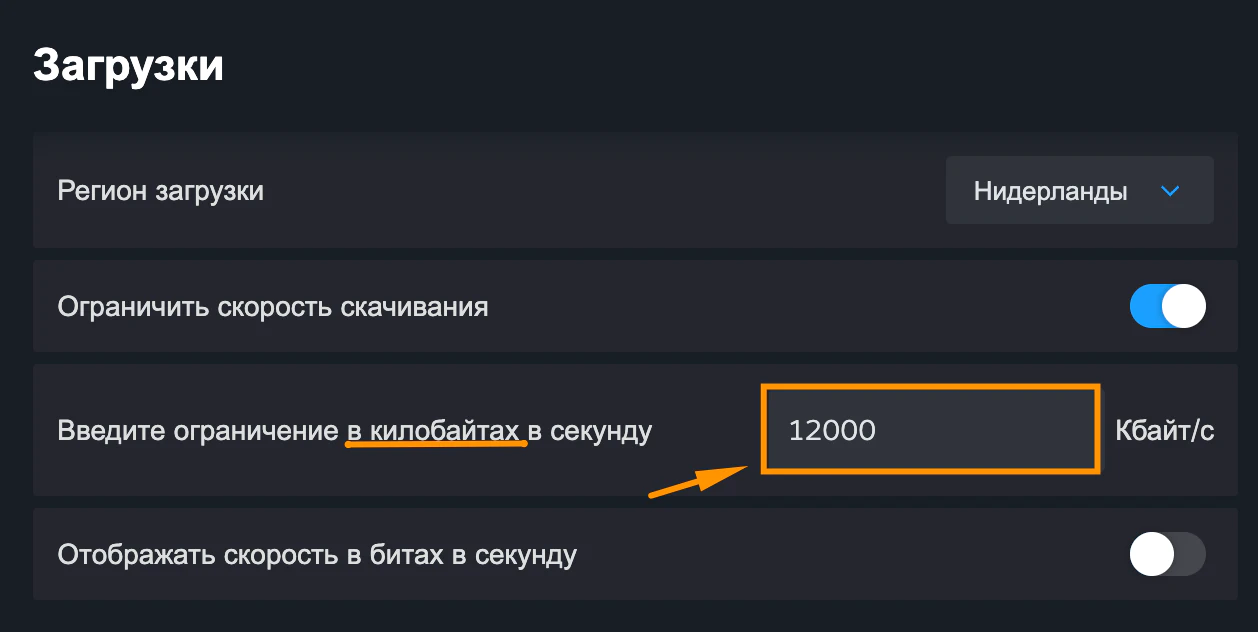
Шаг 4. Установите лимит
Steam указывает ограничение в КБайт/с, поэтому значение нужно вводить именно в этих единицах.
Например:
- 1 МБ/с → 1000 КБайт/с
- 5 МБ/с → 5000 КБайт/с
- 10 МБ/с → 10000 КБайт/с
- 12 МБ/с → 12000 КБайт/с
- 20 МБ/с → 20000 КБайт/c
- 30 МБ/с → 30000 КБайт/с
Как снять ограничение
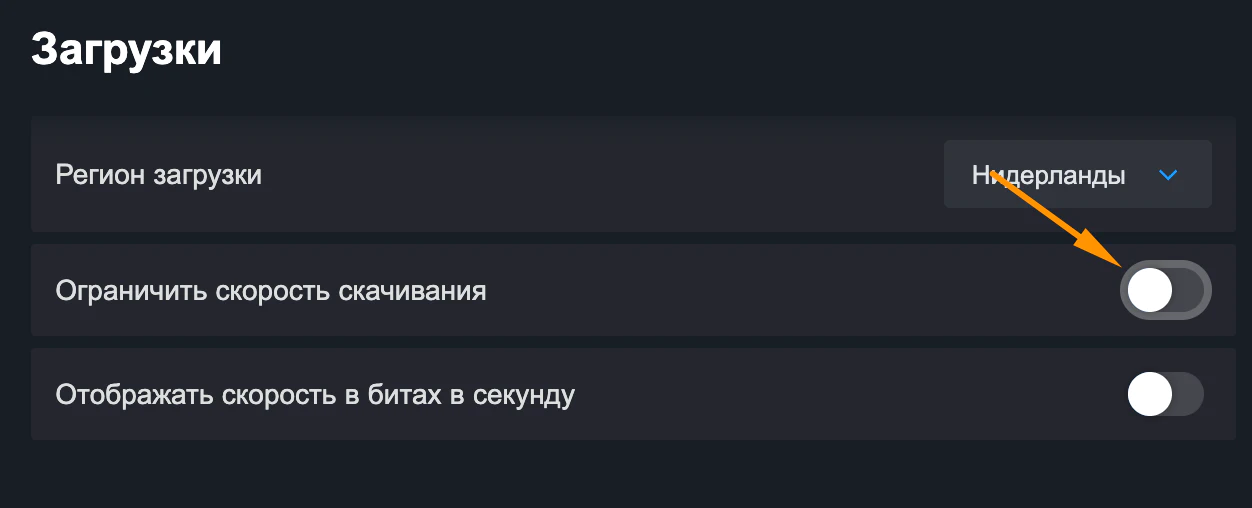
Чтобы снять выбранное ограничение, достаточно в том же разделе выключить ползунок
FAQ
Ограничение действует только на игры?
Основное назначение настройки — ограничить скорость загрузки контента Steam, включая игры и обновления.
Нужно ли перезапускать Steam?
Обычно нет. После изменения настройки новый лимит применяется непосредственно к загрузкам.
Можно ли поставить очень маленькую скорость?
Да, но тогда большие игры и обновления будут скачиваться значительно дольше.
Steam будет всегда скачивать именно с установленной скоростью?
Нет. Ограничение задает максимальную скорость, а не гарантированную. Фактическая скорость может быть ниже из-за серверов Steam, нагрузки на сеть, Wi-Fi и других факторов.
Можно ли ограничить скорость только для одной игры?
Встроенная настройка Steam предназначена для ограничения загрузок клиента в целом, а не для отдельной игры.
Итог
Если Steam забирает весь интернет во время загрузки игр, необязательно полностью останавливать скачивание. Достаточно открыть настройки Steam → «Загрузки» и установить подходящий лимит скорости.
Это особенно удобно, когда параллельно нужно смотреть видео, пользоваться интернетом на других устройствах или просто оставить часть пропускной способности сети свободной.

Как ограничить скорость загрузки в Steam
Если Steam начинает скачивать игры на максимальной скорости, это может заметно мешать другим устройствам и приложениям: страницы открываются медленнее, видео начинает буферизоваться, а во время онлайн-игры могут появляться проблемы с соединением.
В Steam есть встроенная настройка, которая позволяет ограничить скорость загрузки игр и обновлений. При этом не нужно устанавливать сторонние программы или менять настройки роутера.
Ниже покажем, где находится ограничение скорости в Steam и как правильно его настроить.
Как ограничить скорость загрузки в Steam на Windows или Mac
Шаг 1. Откройте настройки Steam
Запустите Steam и нажмите «Steam» в левом верхнем углу клиента на Windows или в верхней системной панели MacOS на Mac
В открывшемся меню выберите «Настройки».
Шаг 2. Перейдите в раздел «Загрузки»
В левой части окна настроек найдите раздел «Загрузки».
Здесь находятся параметры, связанные со скачиванием игр, обновлений и другого контента Steam.
Шаг 3. Найдите ограничение пропускной способности
В настройках загрузок найдите пункт, отвечающий за ограничение скорости загрузки.
В зависимости от версии интерфейса Steam название параметра может немного отличаться.
Включите ограничение.
Шаг 4. Укажите нужную скорость
Steam указывает ограничение в КБайт/с, поэтому значение нужно вводить именно в этих единицах.
Например:
То есть, если вы хотите ограничить загрузку до 12 МБ/с (примерно 100Мбит/с), в поле Steam необходимо указать 12000 КБайт/с.
Важно: скорость интернет-тарифа обычно указывается в Мбит/с, а Steam показывает загрузку в КБайт/с. Это разные единицы измерения, поэтому цифры напрямую сравнивать нельзя.
Как ограничить скорость загрузки на Steam Deck / Big Picture
Если вы используете Steam Deck, настройка также доступна в параметрах загрузок.
Этот способ подойдет и тем, кто использует Big Picture на обычном компьютере.
Шаг 1. Откройте настройки
Откройте меню Steam и перейдите в «Настройки».
Шаг 2. Откройте «Загрузки»
Найдите раздел, посвященный загрузкам.
Шаг 3. Найдите ограничение пропускной способности
В настройках загрузок найдите пункт, отвечающий за ограничение скорости загрузки.
В зависимости от версии интерфейса Steam название параметра может немного отличаться.
Включите ограничение.
Шаг 4. Установите лимит
Steam указывает ограничение в КБайт/с, поэтому значение нужно вводить именно в этих единицах.
Например:
Как снять ограничение
Чтобы снять выбранное ограничение, достаточно в том же разделе выключить ползунок
FAQ
Ограничение действует только на игры?
Основное назначение настройки — ограничить скорость загрузки контента Steam, включая игры и обновления.
Нужно ли перезапускать Steam?
Обычно нет. После изменения настройки новый лимит применяется непосредственно к загрузкам.
Можно ли поставить очень маленькую скорость?
Да, но тогда большие игры и обновления будут скачиваться значительно дольше.
Steam будет всегда скачивать именно с установленной скоростью?
Нет. Ограничение задает максимальную скорость, а не гарантированную. Фактическая скорость может быть ниже из-за серверов Steam, нагрузки на сеть, Wi-Fi и других факторов.
Можно ли ограничить скорость только для одной игры?
Встроенная настройка Steam предназначена для ограничения загрузок клиента в целом, а не для отдельной игры.
Итог
Если Steam забирает весь интернет во время загрузки игр, необязательно полностью останавливать скачивание. Достаточно открыть настройки Steam → «Загрузки» и установить подходящий лимит скорости.
Это особенно удобно, когда параллельно нужно смотреть видео, пользоваться интернетом на других устройствах или просто оставить часть пропускной способности сети свободной.
Будьте первым, кто оставит комментарий!