Магазин Steam может перестать открываться, загружаться бесконечно или выдавать ошибку при попытке купить игру. Иногда проблема возникает только в клиенте Steam, а через браузер магазин продолжает работать. В других случаях одновременно становятся недоступны авторизация, сообщество, инвентарь и другие сервисы платформы.
Причина не всегда находится на стороне пользователя. Steam регулярно проводит техническое обслуживание серверов, а во время крупных распродаж и выхода популярных игр сервис может испытывать повышенную нагрузку. Ниже разберём основные причины и способы восстановления работы магазина.
Технические работы Steam со вторника на среду
Одна из самых частых причин временной недоступности магазина — плановое обслуживание серверов Steam.
Обычно технические работы проводятся по вторникам по американскому времени, поэтому в России и некоторых других странах сбои чаще замечают поздно вечером во вторник или в ночь со вторника на среду.
В этот период могут временно не работать:
- магазин Steam;
- корзина и оплата;
- авторизация;
- список друзей;
- сообщество;
- инвентарь;
- торговая площадка;
- подключение к некоторым многопользовательским играм.
Как правило, плановое обслуживание длится недолго — часто около 20–30 минут, однако точной продолжительности нет. Иногда отдельные функции восстанавливаются не одновременно, поэтому магазин уже может открываться, а корзина, инвентарь или оплата ещё некоторое время будут недоступны.
Если магазин перестал работать именно в ночь со вторника на среду, не стоит сразу переустанавливать Steam или менять настройки компьютера. Подождите некоторое время и попробуйте открыть магазин повторно.
Проверьте, работают ли серверы Steam
Перед изменением настроек убедитесь, что проблема не является массовой.
Если одновременно не загружаются магазин, сообщество, профиль, инвентарь и список друзей, скорее всего, сбой произошёл на стороне Steam.
Также на проблемы с серверами могут указывать следующие признаки:
- магазин не работает сразу на нескольких устройствах;
- ошибка появляется и в клиенте, и в браузере;
- не удаётся авторизоваться в аккаунте;
- знакомые пользователи столкнулись с такой же проблемой;
- страницы Steam открываются, но загружаются очень медленно.
При массовом сбое исправить проблему самостоятельно не получится. Остаётся дождаться восстановления работы серверов.
Перезапустите Steam
Иногда магазин не открывается из-за временного сбоя клиента. Простого закрытия окна может быть недостаточно, поскольку Steam продолжает работать в фоновом режиме.
Чтобы полностью перезапустить Steam:
- Откройте меню Steam в левом верхнем углу.
- Нажмите «Выход».
- Подождите несколько секунд.
- Запустите Steam заново.
Также можно открыть Диспетчер задач, найти процессы Steam и завершить их вручную.
Если это не помогло, перезагрузите компьютер. Перезапуск системы очищает временные состояния и освобождает занятые программами ресурсы. Steam также рекомендует начинать устранение многих неполадок с перезапуска клиента и компьютера.
Попробуйте открыть магазин через браузер
Если магазин не работает в клиенте Steam, попробуйте открыть его через обычный браузер.
Возможны два варианта:
- магазин работает в браузере, но не открывается в клиенте;
- магазин не работает ни в браузере, ни в клиенте.
В первом случае проблема, скорее всего, связана с кэшем или встроенным браузером Steam. Во втором случае стоит проверить интернет, DNS и доступность серверов платформы.
Также можно выполнить обратную проверку: если магазин не загружается в браузере, попробуйте открыть его через клиент Steam.
Отключите VPN или прокси
VPN меняет ваш IP-адрес и направляет трафик через дополнительный сервер. Из-за этого магазин Steam может загружаться медленно, выдавать ошибку или определять неправильный регион.
Временно отключите:
- VPN-приложение;
- прокси-сервер;
- расширение VPN в браузере;
- функции изменения региона в антивирусе;
- сервисы фильтрации интернет-трафика.
После отключения полностью перезапустите Steam и попробуйте открыть магазин повторно.
Если без VPN магазин работает нормально, проблема может быть связана с выбранным сервером, его перегрузкой или блокировкой отдельных адресов. В таком случае попробуйте выбрать другой сервер или не использовать VPN во время покупок.
Не рекомендуется резко менять регион магазина Steam только с помощью VPN. Регион аккаунта должен соответствовать вашему фактическому месту проживания и используемому способу оплаты.
Очистите кэш и данные браузера Steam
Клиент Steam использует встроенный браузер для отображения магазина, сообщества и некоторых других страниц. Повреждённые или устаревшие временные данные могут мешать нормальной загрузке магазина.
В зависимости от версии клиента нужный пункт может находиться в настройках браузера или внутриигрового интерфейса Steam.
Попробуйте выполнить следующие действия:
- Откройте Steam.
- Перейдите в Настройки.
- Найдите раздел «В игре»
- Удалите кэш браузера.
- Удалите файлы cookie и данные сайтов.
- Перезапустите Steam.
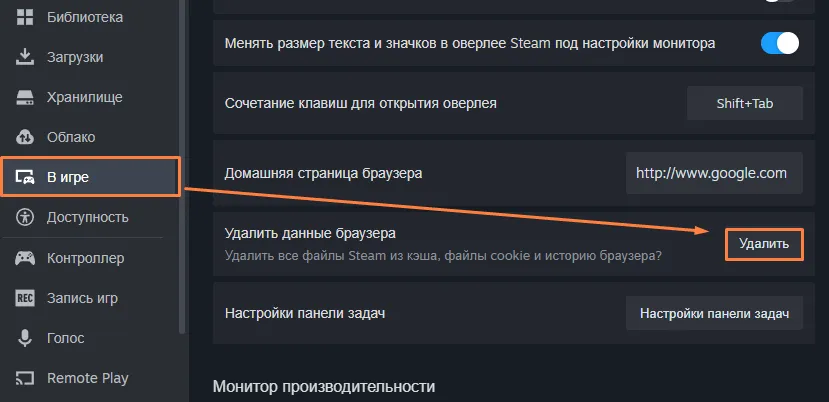
После очистки может потребоваться повторно войти в аккаунт на некоторых страницах.
Важно не путать кэш браузера с кэшем загрузок. Кэш загрузок в первую очередь связан со скачиванием и установкой игр. Его очистка удаляет локально сохранённые данные конфигурации загрузок, не затрагивает уже установленные игры, но требует повторной авторизации.
Чтобы очистить кэш загрузок:
- Откройте Steam → Настройки.
- Перейдите в раздел «Загрузки».
- Нажмите «Очистить кэш загрузок».
- Подтвердите действие.
- Снова войдите в аккаунт Steam.
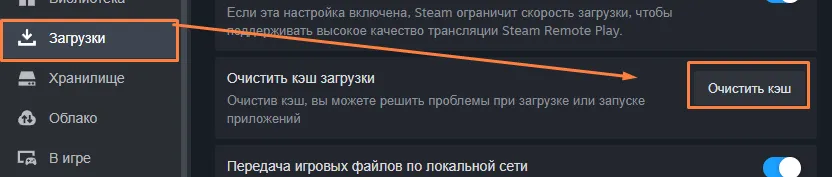
Для проблемы исключительно с магазином сначала лучше очистить именно веб-данные клиента, а кэш загрузок использовать как дополнительный способ.
Проверьте интернет-соединение
Магазин Steam может не загружаться из-за нестабильного подключения к интернету, даже если другие сайты продолжают открываться.
Попробуйте:
- открыть несколько других сайтов;
- перезапустить роутер;
- временно подключиться к другой сети;
- использовать мобильную точку доступа;
- подключить компьютер через Ethernet;
- отключить активные загрузки и торрент-клиенты.
Если через другую сеть магазин открывается, проблема может находиться на стороне роутера, провайдера или используемых DNS-серверов.
Также проверьте, правильно ли установлены дата и время на компьютере. Неверное системное время иногда мешает установлению защищённого соединения с сайтами.
Смените DNS-сервер
DNS преобразует адрес сайта в IP-адрес сервера. Если DNS-сервер провайдера работает нестабильно, страницы Steam могут не открываться или долго загружаться.
Можно временно установить публичные DNS-серверы.
Например, Google DNS:
Или Cloudflare DNS:
После изменения DNS перезапустите Steam и браузер. В некоторых случаях также помогает перезагрузка компьютера и роутера.
Если проблема появилась одновременно на всех домашних устройствах, сменить DNS можно непосредственно в настройках роутера.
Очистите DNS-кэш Windows
Даже после смены DNS компьютер может продолжать использовать старые сохранённые данные.
Чтобы очистить DNS-кэш в Windows:
- Откройте меню «Пуск».
- Введите cmd.
- Запустите командную строку от имени администратора.
- Введите команду:
ipconfig /flushdns
- Нажмите Enter.
- Перезапустите Steam.
После выполнения команды Windows заново запросит адреса серверов при следующем подключении.
Проверьте антивирус и брандмауэр
Антивирус, брандмауэр или программа для фильтрации трафика могут блокировать отдельные соединения Steam.
Особенно вероятна такая причина, если магазин перестал работать после:
- установки нового антивируса;
- изменения настроек защиты;
- обновления Windows;
- установки программы для блокировки рекламы;
- настройки родительского контроля.
Временно отключите веб-защиту или фильтрацию HTTPS и проверьте работу магазина.
Полностью отключать защиту надолго не стоит. Если проблема действительно связана с антивирусом, добавьте Steam в список разрешённых приложений.
Отключите расширения браузера
Если магазин Steam не работает только в обычном браузере, причиной могут быть расширения.
Чаще всего загрузке мешают:
- блокировщики рекламы;
- VPN-расширения;
- антибаннеры;
- скриптовые фильтры;
- расширения для изменения cookies;
- средства усиленной защиты от отслеживания.
Откройте магазин в режиме инкогнито или временно отключите расширения. Steam Support также рекомендует отключать дополнения, которые могут вмешиваться в авторизацию, либо попробовать другой браузер без установленных расширений.
Очистите кэш и cookie браузера
Если магазин не открывается через Chrome, Edge, Firefox или другой браузер, удалите кэш и cookie сайта Steam.
Сначала можно удалить данные только для доменов Steam, чтобы не выходить из аккаунтов на остальных сайтах.
После очистки:
- Полностью закройте браузер.
- Откройте его заново.
- Перейдите в магазин Steam.
- Повторно войдите в аккаунт.
Также попробуйте открыть магазин в другом браузере. Если там всё работает, проблема почти наверняка связана с настройками или данными основного браузера.
Магазин открывается, но не работает корзина
Иногда главная страница магазина загружается нормально, но при добавлении игры в корзину появляется ошибка.
Причинами могут быть:
- временный сбой серверов;
- техническое обслуживание;
- высокая нагрузка во время распродажи;
- устаревшие cookie;
- использование VPN;
- неправильный регион магазина;
- слишком большое количество повторных попыток покупки.
В такой ситуации:
- Удалите товары из корзины.
- Выйдите из аккаунта Steam.
- Очистите cookie.
- Отключите VPN.
- Войдите заново.
- Добавьте игру в корзину повторно.
Если ошибка возникла во время крупной распродажи, лучше подождать и повторить попытку позднее.
Не проходит оплата в Steam
Если магазин работает, но купить игру не получается, проверьте:
- достаточно ли средств на балансе;
- поддерживается ли выбранный способ оплаты;
- правильно ли указаны платёжные данные;
- совпадает ли регион магазина с регионом оплаты;
- не списались ли деньги после предыдущей попытки;
- не используется ли VPN.
Не повторяйте оплату много раз подряд. Несколько последовательных неудачных попыток могут привести к временному ограничению операций.
Если деньги были списаны, а игра не появилась в библиотеке, сначала проверьте историю покупок. Иногда платёж остаётся в обработке или автоматически отменяется через некоторое время.
Магазин Steam показывает чёрный или пустой экран
Пустая страница или чёрный экран в клиенте обычно связаны с веб-кэшем, аппаратным ускорением или ошибкой отображения.
Попробуйте:
- Перезапустить Steam.
- Очистить веб-данные клиента.
- Обновить драйвер видеокарты.
- Отключить аппаратное ускорение веб-страниц, если такой параметр доступен в настройках интерфейса.
- Проверить магазин через браузер.
- Переустановить клиент только в крайнем случае.
Переустановка Steam обычно не требуется, если библиотека и загрузки продолжают работать.
Магазин не работает только на телефоне
Если проблема появилась в мобильном приложении Steam:
- полностью закройте приложение;
- очистите его кэш;
- обновите Steam;
- переключитесь между Wi-Fi и мобильным интернетом;
- отключите VPN;
- перезагрузите телефон.
Также попробуйте открыть магазин через мобильный браузер. Это позволит определить, связана ли ошибка с приложением или интернет-соединением.
Стоит ли переустанавливать Steam
Переустановка клиента должна быть последним способом.
Сначала попробуйте:
- перезапустить программу;
- очистить веб-кэш;
- отключить VPN;
- сменить DNS;
- проверить магазин через браузер;
- дождаться завершения технических работ.
Если всё остальное не помогло, можно переустановить Steam. Перед этим убедитесь, что знаете логин и пароль от аккаунта и имеете доступ к Steam Guard.
FAQ
Почему Steam не работает во вторник?
По вторникам Steam регулярно проводит плановое техническое обслуживание. Из-за разницы часовых поясов пользователи из России часто замечают перебои поздно вечером во вторник или в ночь на среду.
Сколько длятся технические работы Steam?
Обычно обслуживание занимает около 20–30 минут, но иногда отдельные сервисы могут восстанавливаться дольше.
Почему магазин не работает, а игры запускаются?
Уже установленные игры могут работать независимо от доступности магазина. При этом веб-сервисы Steam, корзина, сообщество или авторизация могут быть временно недоступны.
Почему магазин работает в браузере, но не в Steam?
Скорее всего, проблема связана со встроенным браузером клиента, его кэшем или веб-данными. Очистите их и перезапустите Steam.
Почему магазин Steam не работает с VPN?
VPN может использовать перегруженный или заблокированный сервер, менять регион подключения и увеличивать задержку. Отключите VPN или выберите другой сервер.
Удалятся ли игры после очистки кэша Steam?
Очистка кэша загрузок не удаляет установленные игры, но после неё потребуется снова войти в аккаунт.
Что делать, если магазин не работает несколько часов?
Проверьте доступность Steam с другого устройства и через другую сеть. Если проблема наблюдается у многих пользователей, дождитесь восстановления серверов. Если магазин не открывается только у вас, проверьте DNS, VPN, антивирус и кэш клиента.
Заключение
Если магазин Steam не работает, сначала проверьте время возникновения проблемы. В ночь со вторника на среду причиной часто становятся регулярные технические работы Steam. В этом случае достаточно немного подождать.
Если сбой продолжается, перезапустите клиент, попробуйте открыть магазин через браузер, отключите VPN, очистите веб-кэш и проверьте интернет-соединение. Также могут помочь смена DNS и временное отключение фильтрации трафика в антивирусе.
Переустанавливать Steam стоит только тогда, когда остальные способы не помогли.

Что делать, если не открывается магазин Steam
Магазин Steam может перестать открываться, загружаться бесконечно или выдавать ошибку при попытке купить игру. Иногда проблема возникает только в клиенте Steam, а через браузер магазин продолжает работать. В других случаях одновременно становятся недоступны авторизация, сообщество, инвентарь и другие сервисы платформы.
Причина не всегда находится на стороне пользователя. Steam регулярно проводит техническое обслуживание серверов, а во время крупных распродаж и выхода популярных игр сервис может испытывать повышенную нагрузку. Ниже разберём основные причины и способы восстановления работы магазина.
Технические работы Steam со вторника на среду
Одна из самых частых причин временной недоступности магазина — плановое обслуживание серверов Steam.
Обычно технические работы проводятся по вторникам по американскому времени, поэтому в России и некоторых других странах сбои чаще замечают поздно вечером во вторник или в ночь со вторника на среду.
В этот период могут временно не работать:
Как правило, плановое обслуживание длится недолго — часто около 20–30 минут, однако точной продолжительности нет. Иногда отдельные функции восстанавливаются не одновременно, поэтому магазин уже может открываться, а корзина, инвентарь или оплата ещё некоторое время будут недоступны.
Если магазин перестал работать именно в ночь со вторника на среду, не стоит сразу переустанавливать Steam или менять настройки компьютера. Подождите некоторое время и попробуйте открыть магазин повторно.
Проверьте, работают ли серверы Steam
Перед изменением настроек убедитесь, что проблема не является массовой.
Если одновременно не загружаются магазин, сообщество, профиль, инвентарь и список друзей, скорее всего, сбой произошёл на стороне Steam.
Также на проблемы с серверами могут указывать следующие признаки:
При массовом сбое исправить проблему самостоятельно не получится. Остаётся дождаться восстановления работы серверов.
Перезапустите Steam
Иногда магазин не открывается из-за временного сбоя клиента. Простого закрытия окна может быть недостаточно, поскольку Steam продолжает работать в фоновом режиме.
Чтобы полностью перезапустить Steam:
Также можно открыть Диспетчер задач, найти процессы Steam и завершить их вручную.
Если это не помогло, перезагрузите компьютер. Перезапуск системы очищает временные состояния и освобождает занятые программами ресурсы. Steam также рекомендует начинать устранение многих неполадок с перезапуска клиента и компьютера.
Попробуйте открыть магазин через браузер
Если магазин не работает в клиенте Steam, попробуйте открыть его через обычный браузер.
Возможны два варианта:
В первом случае проблема, скорее всего, связана с кэшем или встроенным браузером Steam. Во втором случае стоит проверить интернет, DNS и доступность серверов платформы.
Также можно выполнить обратную проверку: если магазин не загружается в браузере, попробуйте открыть его через клиент Steam.
Отключите VPN или прокси
VPN меняет ваш IP-адрес и направляет трафик через дополнительный сервер. Из-за этого магазин Steam может загружаться медленно, выдавать ошибку или определять неправильный регион.
Временно отключите:
После отключения полностью перезапустите Steam и попробуйте открыть магазин повторно.
Если без VPN магазин работает нормально, проблема может быть связана с выбранным сервером, его перегрузкой или блокировкой отдельных адресов. В таком случае попробуйте выбрать другой сервер или не использовать VPN во время покупок.
Не рекомендуется резко менять регион магазина Steam только с помощью VPN. Регион аккаунта должен соответствовать вашему фактическому месту проживания и используемому способу оплаты.
Очистите кэш и данные браузера Steam
Клиент Steam использует встроенный браузер для отображения магазина, сообщества и некоторых других страниц. Повреждённые или устаревшие временные данные могут мешать нормальной загрузке магазина.
В зависимости от версии клиента нужный пункт может находиться в настройках браузера или внутриигрового интерфейса Steam.
Попробуйте выполнить следующие действия:
После очистки может потребоваться повторно войти в аккаунт на некоторых страницах.
Важно не путать кэш браузера с кэшем загрузок. Кэш загрузок в первую очередь связан со скачиванием и установкой игр. Его очистка удаляет локально сохранённые данные конфигурации загрузок, не затрагивает уже установленные игры, но требует повторной авторизации.
Чтобы очистить кэш загрузок:
Для проблемы исключительно с магазином сначала лучше очистить именно веб-данные клиента, а кэш загрузок использовать как дополнительный способ.
Проверьте интернет-соединение
Магазин Steam может не загружаться из-за нестабильного подключения к интернету, даже если другие сайты продолжают открываться.
Попробуйте:
Если через другую сеть магазин открывается, проблема может находиться на стороне роутера, провайдера или используемых DNS-серверов.
Также проверьте, правильно ли установлены дата и время на компьютере. Неверное системное время иногда мешает установлению защищённого соединения с сайтами.
Смените DNS-сервер
DNS преобразует адрес сайта в IP-адрес сервера. Если DNS-сервер провайдера работает нестабильно, страницы Steam могут не открываться или долго загружаться.
Можно временно установить публичные DNS-серверы.
Например, Google DNS:
Или Cloudflare DNS:
После изменения DNS перезапустите Steam и браузер. В некоторых случаях также помогает перезагрузка компьютера и роутера.
Если проблема появилась одновременно на всех домашних устройствах, сменить DNS можно непосредственно в настройках роутера.
Очистите DNS-кэш Windows
Даже после смены DNS компьютер может продолжать использовать старые сохранённые данные.
Чтобы очистить DNS-кэш в Windows:
ipconfig /flushdnsПосле выполнения команды Windows заново запросит адреса серверов при следующем подключении.
Проверьте антивирус и брандмауэр
Антивирус, брандмауэр или программа для фильтрации трафика могут блокировать отдельные соединения Steam.
Особенно вероятна такая причина, если магазин перестал работать после:
Временно отключите веб-защиту или фильтрацию HTTPS и проверьте работу магазина.
Полностью отключать защиту надолго не стоит. Если проблема действительно связана с антивирусом, добавьте Steam в список разрешённых приложений.
Отключите расширения браузера
Если магазин Steam не работает только в обычном браузере, причиной могут быть расширения.
Чаще всего загрузке мешают:
Откройте магазин в режиме инкогнито или временно отключите расширения. Steam Support также рекомендует отключать дополнения, которые могут вмешиваться в авторизацию, либо попробовать другой браузер без установленных расширений.
Очистите кэш и cookie браузера
Если магазин не открывается через Chrome, Edge, Firefox или другой браузер, удалите кэш и cookie сайта Steam.
Сначала можно удалить данные только для доменов Steam, чтобы не выходить из аккаунтов на остальных сайтах.
После очистки:
Также попробуйте открыть магазин в другом браузере. Если там всё работает, проблема почти наверняка связана с настройками или данными основного браузера.
Магазин открывается, но не работает корзина
Иногда главная страница магазина загружается нормально, но при добавлении игры в корзину появляется ошибка.
Причинами могут быть:
В такой ситуации:
Если ошибка возникла во время крупной распродажи, лучше подождать и повторить попытку позднее.
Не проходит оплата в Steam
Если магазин работает, но купить игру не получается, проверьте:
Не повторяйте оплату много раз подряд. Несколько последовательных неудачных попыток могут привести к временному ограничению операций.
Если деньги были списаны, а игра не появилась в библиотеке, сначала проверьте историю покупок. Иногда платёж остаётся в обработке или автоматически отменяется через некоторое время.
Магазин Steam показывает чёрный или пустой экран
Пустая страница или чёрный экран в клиенте обычно связаны с веб-кэшем, аппаратным ускорением или ошибкой отображения.
Попробуйте:
Переустановка Steam обычно не требуется, если библиотека и загрузки продолжают работать.
Магазин не работает только на телефоне
Если проблема появилась в мобильном приложении Steam:
Также попробуйте открыть магазин через мобильный браузер. Это позволит определить, связана ли ошибка с приложением или интернет-соединением.
Стоит ли переустанавливать Steam
Переустановка клиента должна быть последним способом.
Сначала попробуйте:
Если всё остальное не помогло, можно переустановить Steam. Перед этим убедитесь, что знаете логин и пароль от аккаунта и имеете доступ к Steam Guard.
FAQ
Почему Steam не работает во вторник?
По вторникам Steam регулярно проводит плановое техническое обслуживание. Из-за разницы часовых поясов пользователи из России часто замечают перебои поздно вечером во вторник или в ночь на среду.
Сколько длятся технические работы Steam?
Обычно обслуживание занимает около 20–30 минут, но иногда отдельные сервисы могут восстанавливаться дольше.
Почему магазин не работает, а игры запускаются?
Уже установленные игры могут работать независимо от доступности магазина. При этом веб-сервисы Steam, корзина, сообщество или авторизация могут быть временно недоступны.
Почему магазин работает в браузере, но не в Steam?
Скорее всего, проблема связана со встроенным браузером клиента, его кэшем или веб-данными. Очистите их и перезапустите Steam.
Почему магазин Steam не работает с VPN?
VPN может использовать перегруженный или заблокированный сервер, менять регион подключения и увеличивать задержку. Отключите VPN или выберите другой сервер.
Удалятся ли игры после очистки кэша Steam?
Очистка кэша загрузок не удаляет установленные игры, но после неё потребуется снова войти в аккаунт.
Что делать, если магазин не работает несколько часов?
Проверьте доступность Steam с другого устройства и через другую сеть. Если проблема наблюдается у многих пользователей, дождитесь восстановления серверов. Если магазин не открывается только у вас, проверьте DNS, VPN, антивирус и кэш клиента.
Заключение
Если магазин Steam не работает, сначала проверьте время возникновения проблемы. В ночь со вторника на среду причиной часто становятся регулярные технические работы Steam. В этом случае достаточно немного подождать.
Если сбой продолжается, перезапустите клиент, попробуйте открыть магазин через браузер, отключите VPN, очистите веб-кэш и проверьте интернет-соединение. Также могут помочь смена DNS и временное отключение фильтрации трафика в антивирусе.
Переустанавливать Steam стоит только тогда, когда остальные способы не помогли.
Будьте первым, кто оставит комментарий!