Иногда игра устанавливается не на том языке, который нужен пользователю, или после переустановки Steam возвращается к настройкам по умолчанию. В Steam язык многих игр можно изменить отдельно, не меняя язык всего клиента.
Ниже покажем, как это сделать на Windows и Mac, а также через Steam Deck / Big Picture.
Как изменить язык игры на Windows или Mac
Шаг 1. Откройте библиотеку Steam
Запустите Steam и перейдите в раздел «Библиотека».
Найдите игру, язык которой хотите изменить.
Шаг 2. Откройте свойства игры
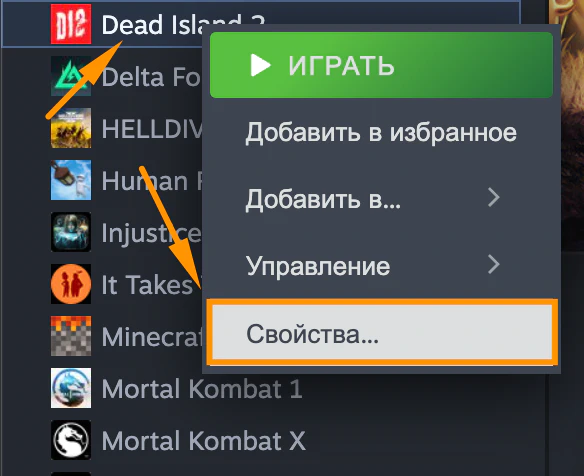
Нажмите по игре правой кнопкой мыши и выберите «Свойства».
Шаг 3. Найдите настройку языка
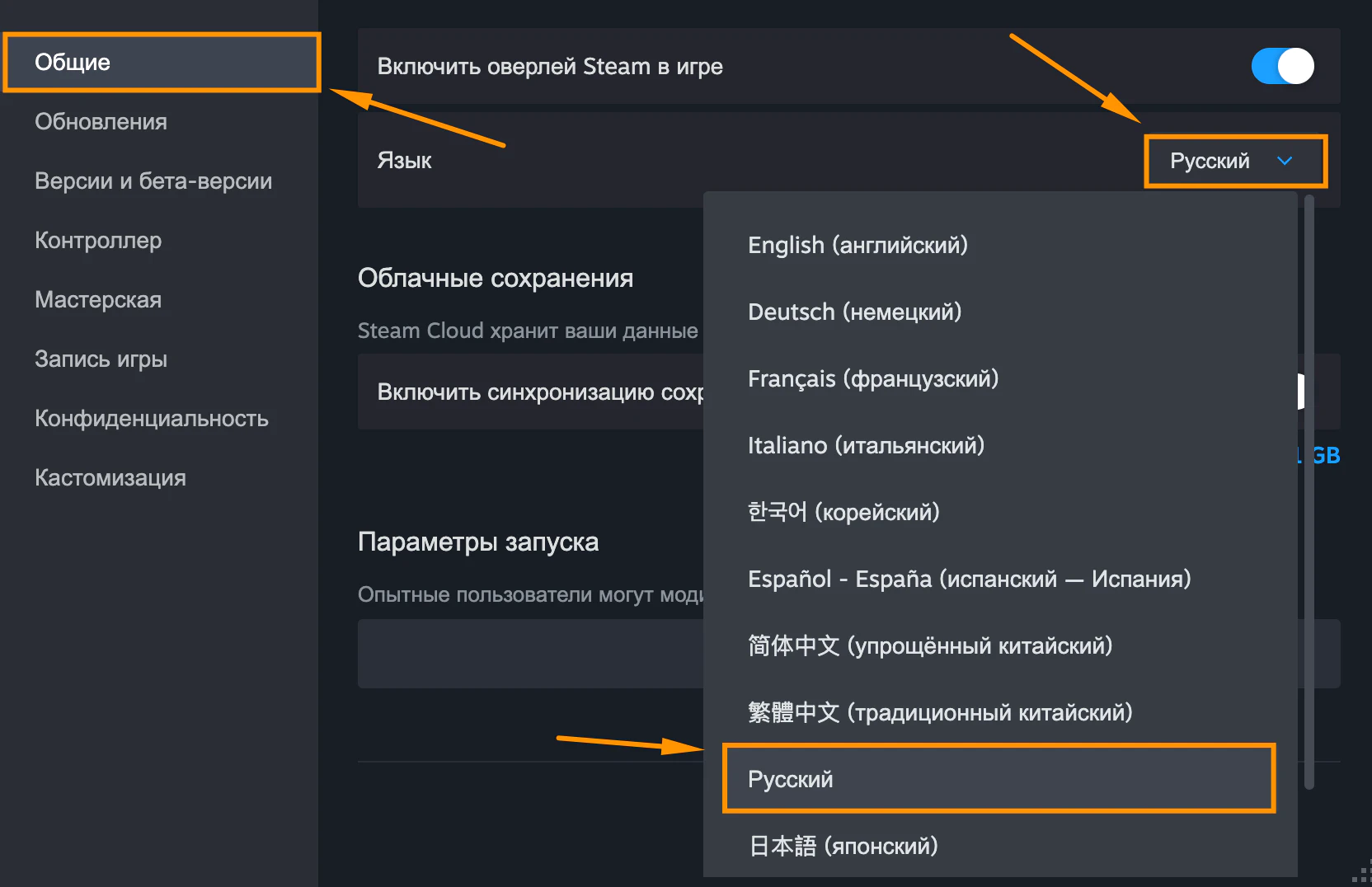
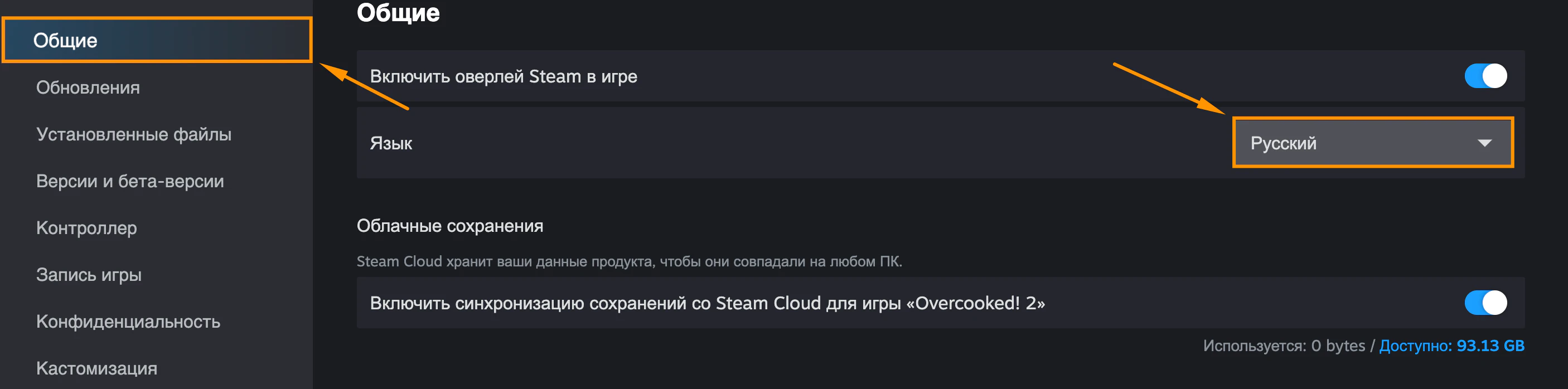
В открывшемся окне перейдите в раздел «Общие».
В зависимости от версии клиента и конкретной игры настройка языка может находиться непосредственно здесь.
Шаг 4. Выберите нужный язык
Откройте выпадающий список и выберите нужный язык.
После этого Steam может начать загрузку дополнительных файлов.
Когда загрузка завершится, запустите игру снова.
Важно: изменить язык в Steam можно только на тот, который поддерживает сама игра. Проверить список доступных языков можно на странице проекта в Steam. Если игра не поддерживает русский язык, то можно установить фанатские русификаторы
Как изменить язык игры на Steam Deck / Big Picture
Этот способ подойдет и тем, кто использует Big Picture на Windows или Mac.
Шаг 1. Откройте библиотеку
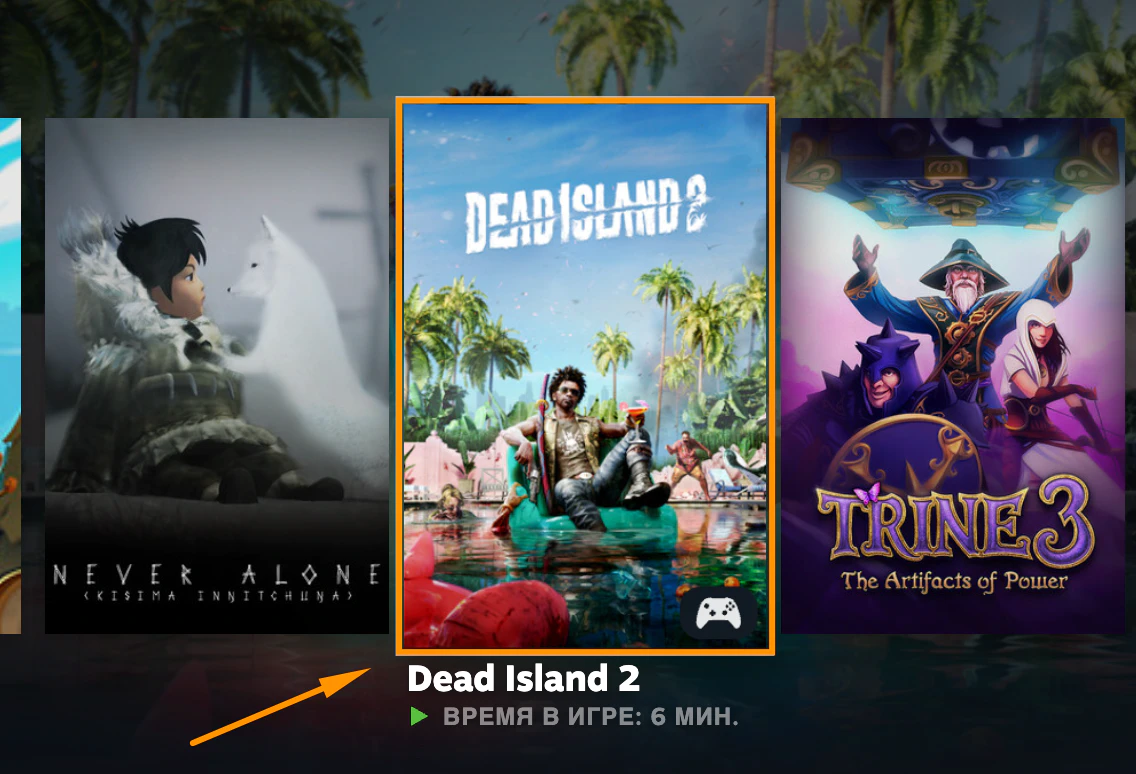
Выберите нужную игру в библиотеке Steam.
Шаг 2. Откройте настройки игры
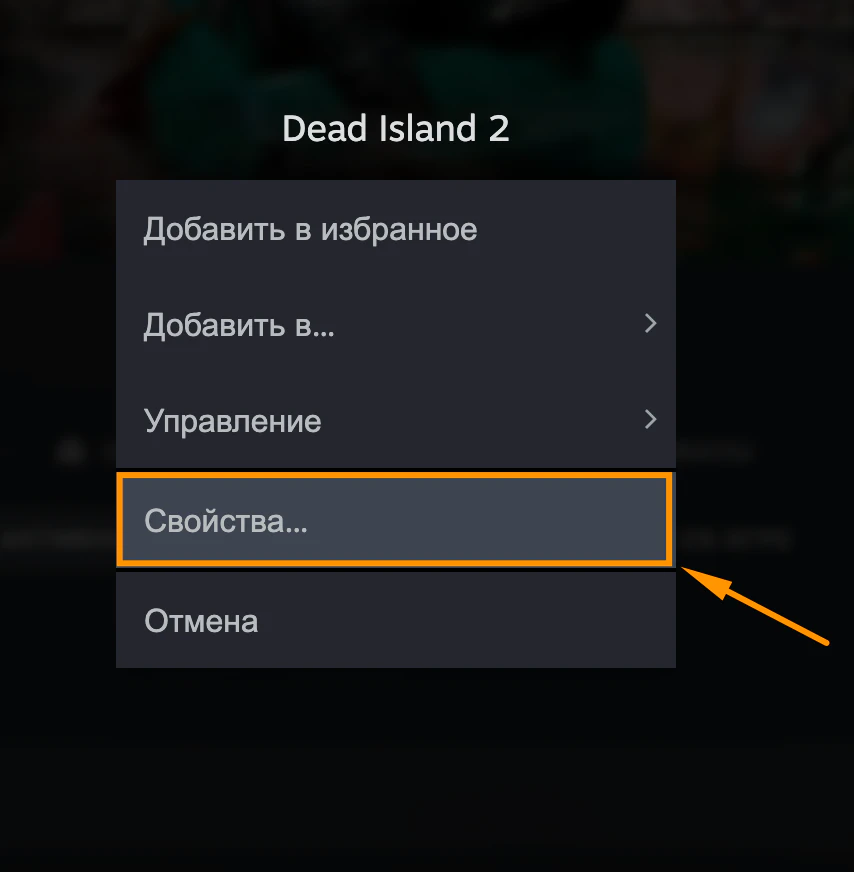
Нажмите на шестеренку и перейдите в «Свойства».
Шаг 3. Выберите язык
В настройках игры найдите пункт «Язык» или соответствующую настройку в разделе общих параметров.
Выберите нужный вариант и дождитесь загрузки необходимых файлов.
Почему нужного языка нет в списке
Если нужного языка нет в выпадающем меню, скорее всего, игра его не поддерживает.
В таком случае Steam не сможет добавить перевод самостоятельно. Проверить официальную информацию можно на странице игры в магазине — там указаны поддерживаемые языки.
Также у некоторых игр есть собственные настройки языка непосредственно в меню игры. Поэтому, если выбора языка нет в Steam, стоит проверить настройки самого проекта.
Нужно ли заново скачивать игру?
Нет. Обычно Steam загружает только необходимые языковые файлы, если они отсутствуют.
Поэтому после смены языка может начаться небольшая дополнительная загрузка. Ее размер зависит от конкретной игры.
Можно ли изменить язык всего Steam?
Да. Это отдельная настройка.
В Windows откройте:
Steam → Настройки → Интерфейс → Язык
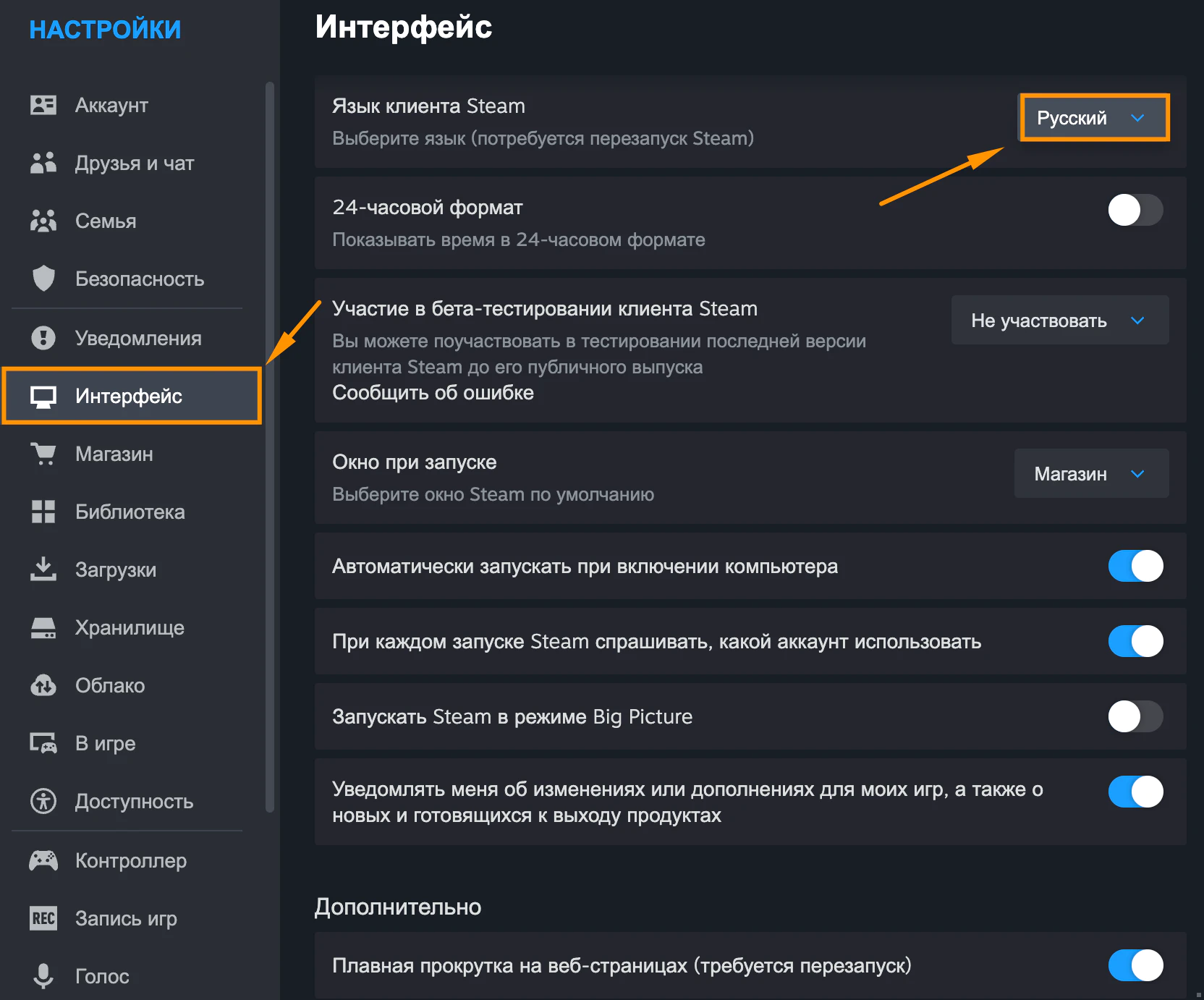
На Mac пункт Steam находится в верхней системной панели macOS.
После выбора нового языка Steam предложит перезапустить клиент.
При этом изменение языка самого Steam не обязательно меняет язык каждой сторонней игры — разработчики могут использовать собственные настройки.
FAQ
Можно ли поставить русский язык в любую игру?
Нет. Игра должна официально поддерживать русский язык. Либо вы можете найти фанатские русификаторы
Нужно ли скачивать игру заново?
Нет. Steam загружает только необходимые языковые файлы, если они требуются.
Можно ли изменить язык только одной игры?
Да. Это как раз основной способ — язык игры можно настроить отдельно от клиента Steam.
Почему язык не поменялся?
Проверьте, поддерживает ли игра выбранный язык, и дождитесь окончания загрузки дополнительных файлов.
Итог
Изменить язык игры в Steam можно всего за несколько действий.
При этом важно помнить, что Steam не добавляет новые переводы самостоятельно — доступен только тот набор языков, который предусмотрели разработчики игры

Как изменить язык игры в Steam
Иногда игра устанавливается не на том языке, который нужен пользователю, или после переустановки Steam возвращается к настройкам по умолчанию. В Steam язык многих игр можно изменить отдельно, не меняя язык всего клиента.
Ниже покажем, как это сделать на Windows и Mac, а также через Steam Deck / Big Picture.
Как изменить язык игры на Windows или Mac
Шаг 1. Откройте библиотеку Steam
Запустите Steam и перейдите в раздел «Библиотека».
Найдите игру, язык которой хотите изменить.
Шаг 2. Откройте свойства игры
Нажмите по игре правой кнопкой мыши и выберите «Свойства».
Шаг 3. Найдите настройку языка
В открывшемся окне перейдите в раздел «Общие».
В зависимости от версии клиента и конкретной игры настройка языка может находиться непосредственно здесь.
Шаг 4. Выберите нужный язык
Откройте выпадающий список и выберите нужный язык.
После этого Steam может начать загрузку дополнительных файлов.
Когда загрузка завершится, запустите игру снова.
Как изменить язык игры на Steam Deck / Big Picture
Этот способ подойдет и тем, кто использует Big Picture на Windows или Mac.
Шаг 1. Откройте библиотеку
Выберите нужную игру в библиотеке Steam.
Шаг 2. Откройте настройки игры
Нажмите на шестеренку и перейдите в «Свойства».
Шаг 3. Выберите язык
В настройках игры найдите пункт «Язык» или соответствующую настройку в разделе общих параметров.
Выберите нужный вариант и дождитесь загрузки необходимых файлов.
Почему нужного языка нет в списке
Если нужного языка нет в выпадающем меню, скорее всего, игра его не поддерживает.
В таком случае Steam не сможет добавить перевод самостоятельно. Проверить официальную информацию можно на странице игры в магазине — там указаны поддерживаемые языки.
Также у некоторых игр есть собственные настройки языка непосредственно в меню игры. Поэтому, если выбора языка нет в Steam, стоит проверить настройки самого проекта.
Нужно ли заново скачивать игру?
Нет. Обычно Steam загружает только необходимые языковые файлы, если они отсутствуют.
Поэтому после смены языка может начаться небольшая дополнительная загрузка. Ее размер зависит от конкретной игры.
Можно ли изменить язык всего Steam?
Да. Это отдельная настройка.
В Windows откройте:
Steam → Настройки → Интерфейс → Язык

На Mac пункт Steam находится в верхней системной панели macOS.
После выбора нового языка Steam предложит перезапустить клиент.
При этом изменение языка самого Steam не обязательно меняет язык каждой сторонней игры — разработчики могут использовать собственные настройки.
FAQ
Можно ли поставить русский язык в любую игру?
Нет. Игра должна официально поддерживать русский язык. Либо вы можете найти фанатские русификаторы
Нужно ли скачивать игру заново?
Нет. Steam загружает только необходимые языковые файлы, если они требуются.
Можно ли изменить язык только одной игры?
Да. Это как раз основной способ — язык игры можно настроить отдельно от клиента Steam.
Почему язык не поменялся?
Проверьте, поддерживает ли игра выбранный язык, и дождитесь окончания загрузки дополнительных файлов.
Итог
Изменить язык игры в Steam можно всего за несколько действий.
При этом важно помнить, что Steam не добавляет новые переводы самостоятельно — доступен только тот набор языков, который предусмотрели разработчики игры
Будьте первым, кто оставит комментарий!