Если игра в Steam перестала запускаться, начала вылетать, зависать или после обновления появились странные ошибки, одной из первых вещей, которые стоит попробовать, является проверка целостности файлов.
Steam самостоятельно сравнит файлы установленной игры с данными на своих серверах и при необходимости загрузит отсутствующие или поврежденные файлы.
Ниже разберем, как выполнить проверку на Windows, Mac и Steam Deck / Big Picture.
Когда нужно проверять файлы игры
Проверка может помочь, если:
- игра не запускается или сразу закрывается;
- появились вылеты или зависания;
- после обновления возникли ошибки;
- пропали отдельные игровые файлы;
- игра работает некорректно;
- Steam сообщает об отсутствующих или поврежденных данных.
При этом проверка не является универсальным решением всех проблем: если причина связана с драйверами, модами, настройками игры или самим компьютером, она может не помочь.
Как проверить файлы игры на Windows или Mac
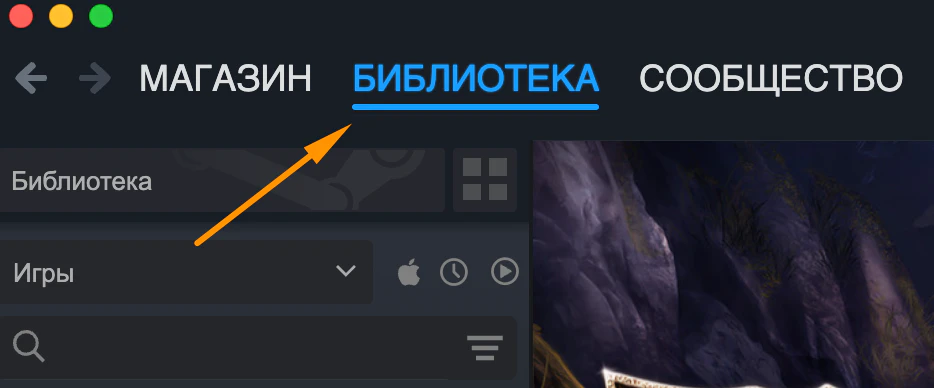
Шаг 1. Откройте библиотеку Steam
Запустите Steam и перейдите в раздел «Библиотека».
Найдите игру, с которой возникли проблемы.
Шаг 2. Откройте свойства игры
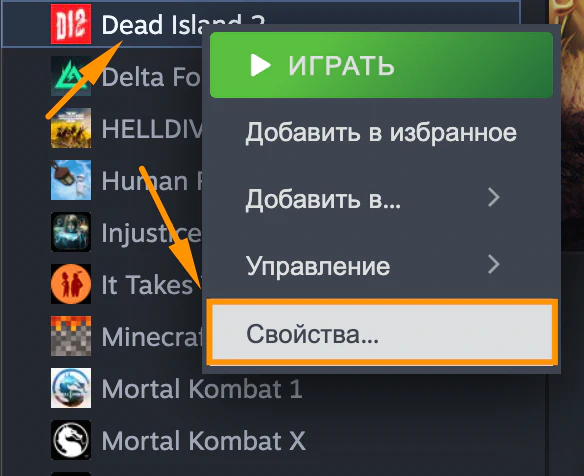
Нажмите правой кнопкой мыши по игре и выберите «Свойства».
Шаг 3. Перейдите в установленные файлы
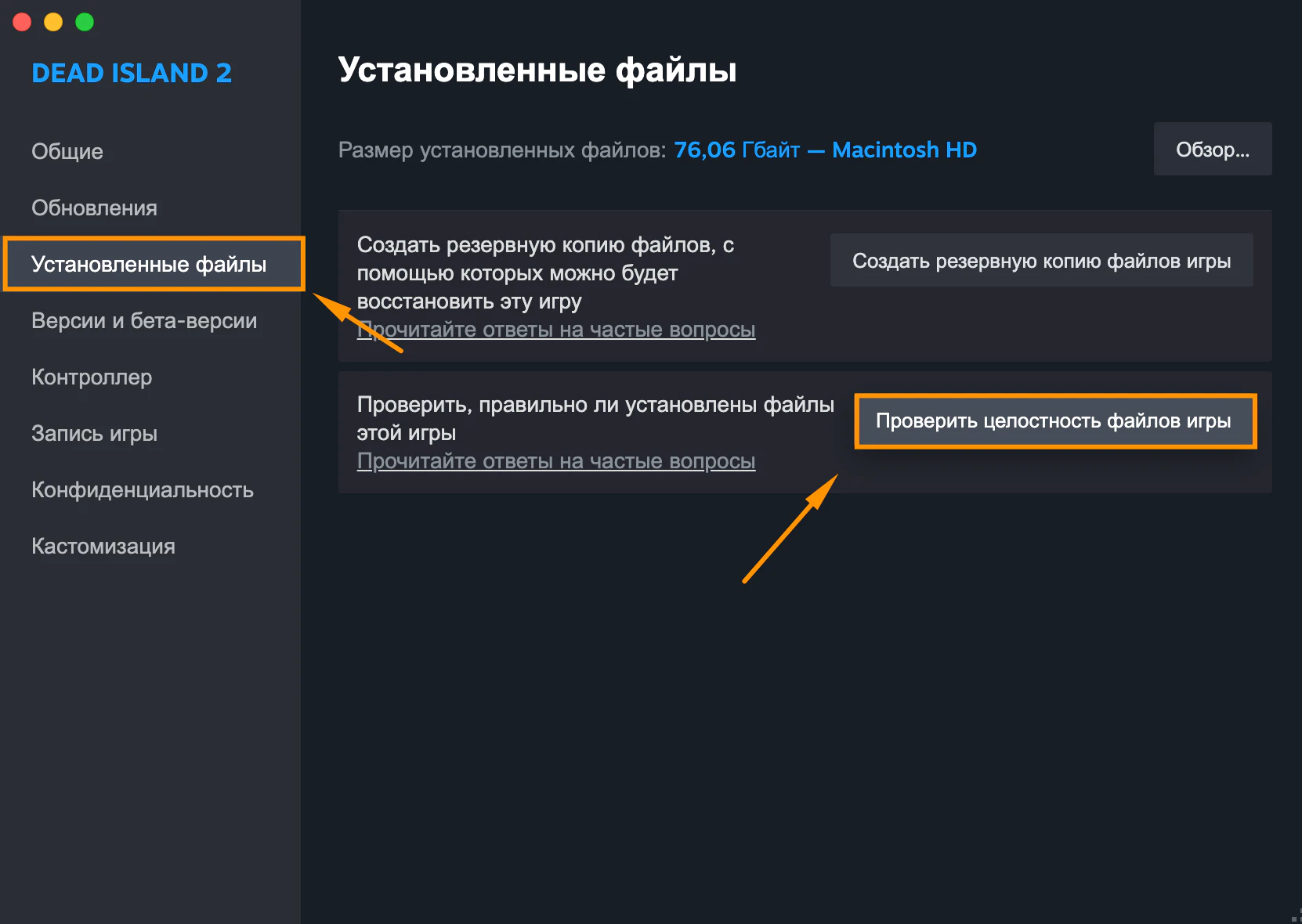
В открывшемся окне выберите раздел «Установленные файлы».
Шаг 4. Запустите проверку
Нажмите «Проверить целостность файлов игры».
Steam начнет проверку установленной версии игры.
Шаг 5. Дождитесь окончания
Процесс может занять от нескольких минут до значительно большего времени — это зависит от размера игры и скорости накопителя.
Не закрывайте Steam во время проверки.
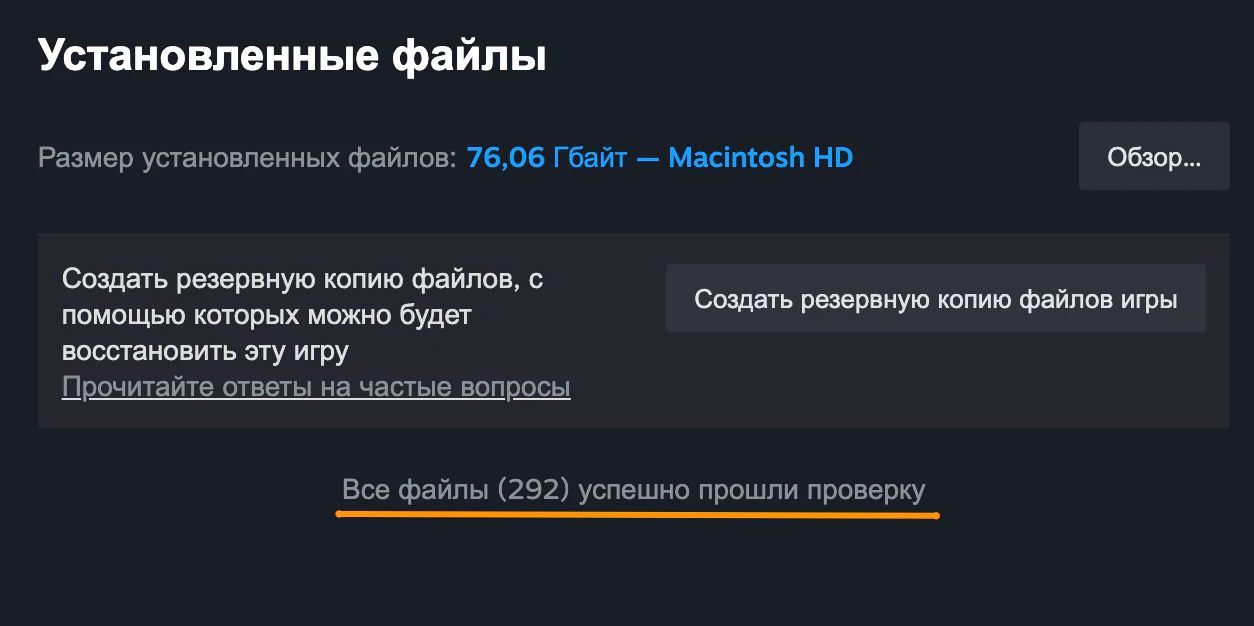
После завершения Steam сообщит о результате. Если будут обнаружены отсутствующие или поврежденные файлы, клиент загрузит необходимые данные заново.
Как проверить файлы игры на Steam Deck / Big Picture
Этот способ подойдет не только для Steam Deck, но и для компьютеров с интерфейсом Big Picture.
Шаг 1. Откройте библиотеку
Перейдите в библиотеку Steam и выберите игру, которую хотите проверить.
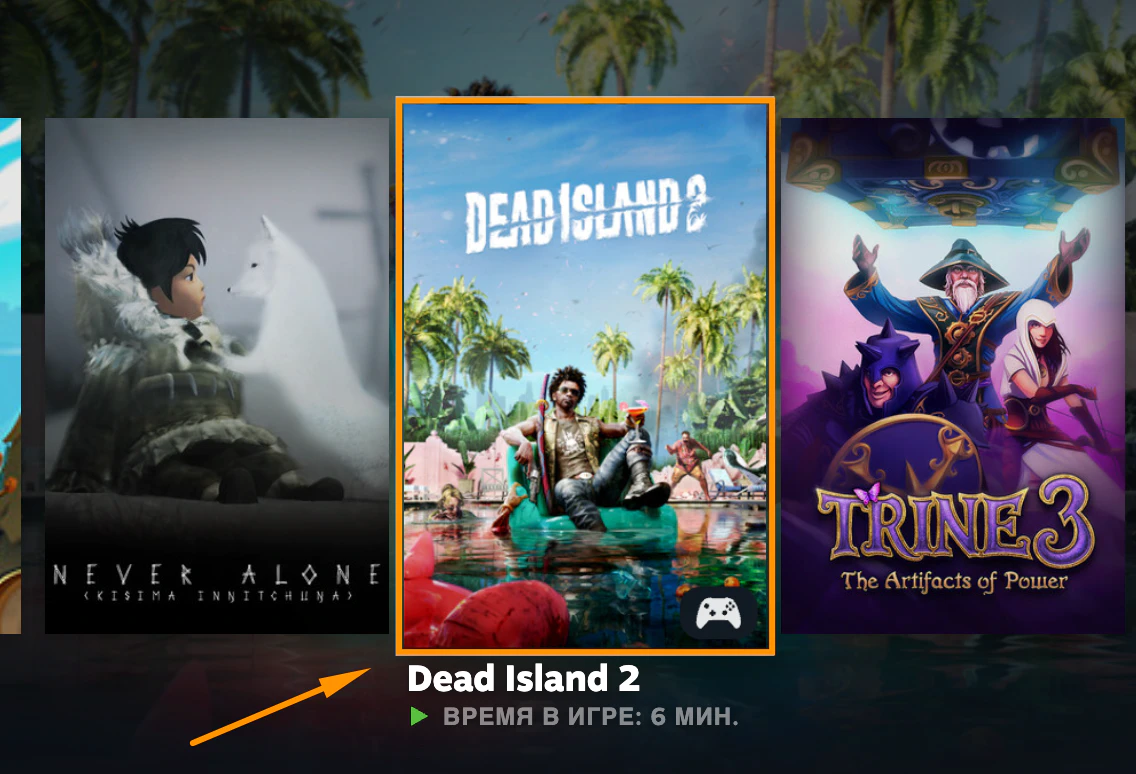
Шаг 2. Откройте свойства игры
Выберите значок шестеренки или откройте меню игры и перейдите в «Свойства».
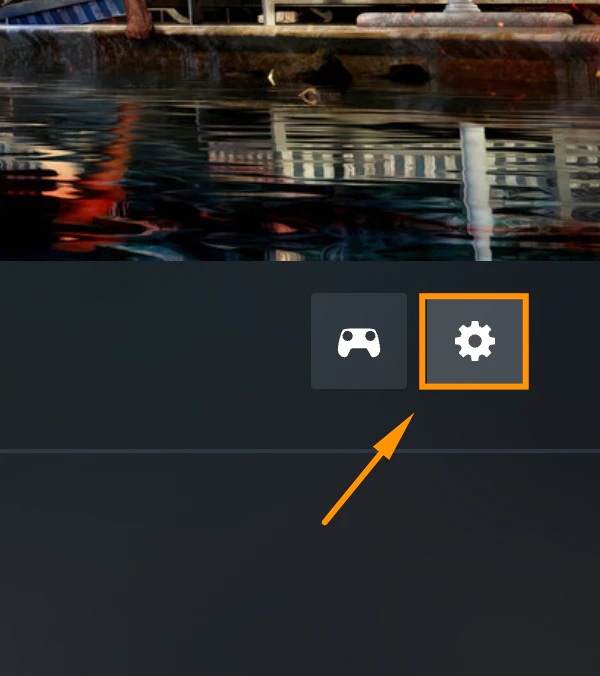

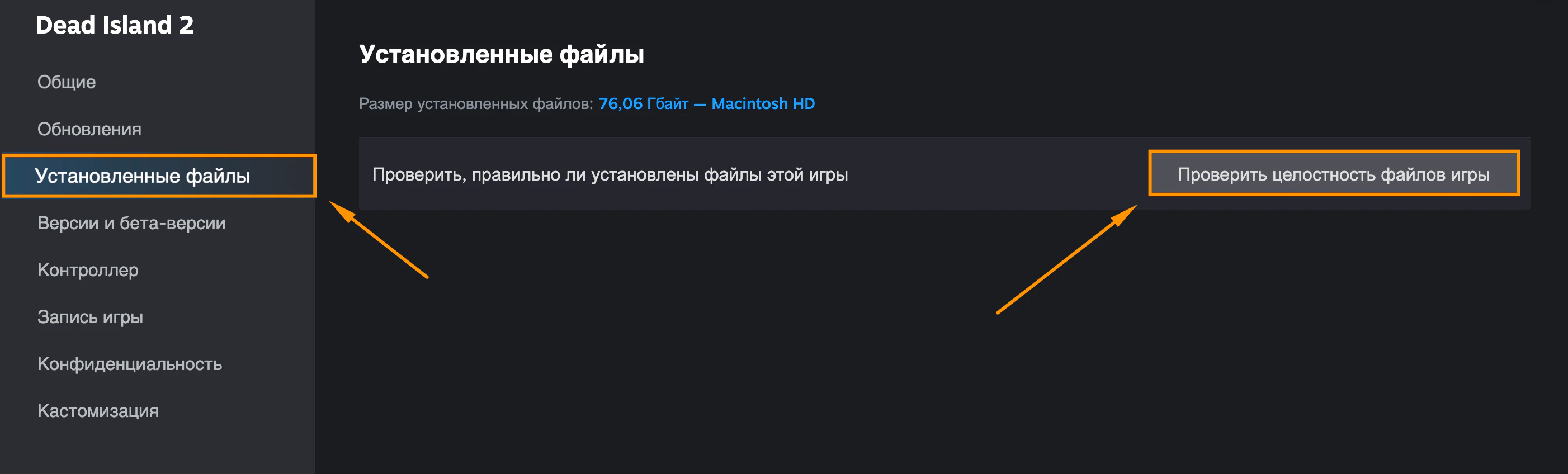
Шаг 3. Перейдите в установленные файлы
Откройте раздел «Установленные файлы».
Шаг 4. Запустите проверку
Выберите «Проверить целостность файлов игры» и дождитесь завершения процедуры.
После этого Steam автоматически заменит необходимые поврежденные или отсутствующие файлы.
Что делать, если Steam нашел поврежденные файлы
Если после проверки Steam сообщает, что часть файлов не прошла проверку, это не всегда означает серьезную проблему.
В некоторых играх отдельные файлы могут намеренно отличаться от данных на серверах — например, это могут быть локальные файлы настроек. Поэтому само сообщение о том, что один или несколько файлов не прошли проверку, еще не означает, что игра сломана.
Если Steam действительно обнаружил отсутствующие или поврежденные игровые файлы, необходимые данные обычно загружаются автоматически.
После этого запустите игру еще раз и проверьте, исчезла ли проблема.
Удалятся ли сохранения после проверки?
Нет, обычная проверка целостности игровых файлов не должна удалять ваши сохранения.
Она предназначена для проверки файлов установленной игры, а сохранения обычно находятся отдельно.
Тем не менее, если игра использует модификации или сторонние файлы в своей папке, после проверки часть таких файлов может быть заменена или удалена. Поэтому для сильно модифицированных игр стоит учитывать этот момент.
Что делать, если проверка не помогла
Если игра по-прежнему не запускается, попробуйте:
- Перезапустить Steam.
- Перезагрузить компьютер или Steam Deck.
- Проверить наличие обновлений игры.
- Отключить сторонние моды и дополнения.
- Обновить драйверы видеокарты на Windows.
- Проверить системные требования игры.
- Посмотреть рекомендации разработчика конкретной игры.
Проверка файлов — это скорее первый шаг диагностики, а не способ исправить абсолютно любую ошибку.
FAQ
Сколько длится проверка файлов Steam?
Зависит от размера игры и скорости накопителя. Небольшие проекты могут провериться за несколько минут, а крупные игры — значительно дольше.
Нужно ли проверять файлы после каждого обновления?
Нет. Если игра работает нормально, делать это постоянно не требуется.
Можно ли проверять файлы игры на Mac?
Да. Процедура такая же, как на Windows.
Работает ли проверка на Steam Deck?
Да. Функция доступна в свойствах установленной игры.
Удалятся ли мои сохранения?
Обычная проверка файлов игры не предназначена для удаления сохранений.
Итог
Проверка целостности файлов — один из самых простых способов попробовать исправить проблемы с игрой в Steam. Если проект не запускается, вылетает или начал работать неправильно после обновления, начать диагностику можно именно с нее.
Функция доступна на Windows, Mac и Steam Deck, а в Big Picture используется тот же принцип. Steam самостоятельно проверит установленные файлы и при необходимости повторно загрузит поврежденные или отсутствующие данные.

Как проверить целостность файлов игры в Steam
Если игра в Steam перестала запускаться, начала вылетать, зависать или после обновления появились странные ошибки, одной из первых вещей, которые стоит попробовать, является проверка целостности файлов.
Steam самостоятельно сравнит файлы установленной игры с данными на своих серверах и при необходимости загрузит отсутствующие или поврежденные файлы.
Ниже разберем, как выполнить проверку на Windows, Mac и Steam Deck / Big Picture.
Когда нужно проверять файлы игры
Проверка может помочь, если:
При этом проверка не является универсальным решением всех проблем: если причина связана с драйверами, модами, настройками игры или самим компьютером, она может не помочь.
Как проверить файлы игры на Windows или Mac
Шаг 1. Откройте библиотеку Steam
Запустите Steam и перейдите в раздел «Библиотека».
Найдите игру, с которой возникли проблемы.
Шаг 2. Откройте свойства игры
Нажмите правой кнопкой мыши по игре и выберите «Свойства».
Шаг 3. Перейдите в установленные файлы
В открывшемся окне выберите раздел «Установленные файлы».
Шаг 4. Запустите проверку
Нажмите «Проверить целостность файлов игры».
Steam начнет проверку установленной версии игры.
Шаг 5. Дождитесь окончания
Процесс может занять от нескольких минут до значительно большего времени — это зависит от размера игры и скорости накопителя.
Не закрывайте Steam во время проверки.
После завершения Steam сообщит о результате. Если будут обнаружены отсутствующие или поврежденные файлы, клиент загрузит необходимые данные заново.
Как проверить файлы игры на Steam Deck / Big Picture
Этот способ подойдет не только для Steam Deck, но и для компьютеров с интерфейсом Big Picture.
Шаг 1. Откройте библиотеку
Перейдите в библиотеку Steam и выберите игру, которую хотите проверить.
Шаг 2. Откройте свойства игры
Выберите значок шестеренки или откройте меню игры и перейдите в «Свойства».
Шаг 3. Перейдите в установленные файлы
Откройте раздел «Установленные файлы».
Шаг 4. Запустите проверку
Выберите «Проверить целостность файлов игры» и дождитесь завершения процедуры.
После этого Steam автоматически заменит необходимые поврежденные или отсутствующие файлы.
Что делать, если Steam нашел поврежденные файлы
Если после проверки Steam сообщает, что часть файлов не прошла проверку, это не всегда означает серьезную проблему.
В некоторых играх отдельные файлы могут намеренно отличаться от данных на серверах — например, это могут быть локальные файлы настроек. Поэтому само сообщение о том, что один или несколько файлов не прошли проверку, еще не означает, что игра сломана.
Если Steam действительно обнаружил отсутствующие или поврежденные игровые файлы, необходимые данные обычно загружаются автоматически.
После этого запустите игру еще раз и проверьте, исчезла ли проблема.
Удалятся ли сохранения после проверки?
Нет, обычная проверка целостности игровых файлов не должна удалять ваши сохранения.
Она предназначена для проверки файлов установленной игры, а сохранения обычно находятся отдельно.
Тем не менее, если игра использует модификации или сторонние файлы в своей папке, после проверки часть таких файлов может быть заменена или удалена. Поэтому для сильно модифицированных игр стоит учитывать этот момент.
Что делать, если проверка не помогла
Если игра по-прежнему не запускается, попробуйте:
Проверка файлов — это скорее первый шаг диагностики, а не способ исправить абсолютно любую ошибку.
FAQ
Сколько длится проверка файлов Steam?
Зависит от размера игры и скорости накопителя. Небольшие проекты могут провериться за несколько минут, а крупные игры — значительно дольше.
Нужно ли проверять файлы после каждого обновления?
Нет. Если игра работает нормально, делать это постоянно не требуется.
Можно ли проверять файлы игры на Mac?
Да. Процедура такая же, как на Windows.
Работает ли проверка на Steam Deck?
Да. Функция доступна в свойствах установленной игры.
Удалятся ли мои сохранения?
Обычная проверка файлов игры не предназначена для удаления сохранений.
Итог
Проверка целостности файлов — один из самых простых способов попробовать исправить проблемы с игрой в Steam. Если проект не запускается, вылетает или начал работать неправильно после обновления, начать диагностику можно именно с нее.
Функция доступна на Windows, Mac и Steam Deck, а в Big Picture используется тот же принцип. Steam самостоятельно проверит установленные файлы и при необходимости повторно загрузит поврежденные или отсутствующие данные.
Будьте первым, кто оставит комментарий!