Как настроить приватность профиля Steam
Steam позволяет отдельно настроить, кто сможет видеть ваш профиль, список игр, друзей, инвентарь и игровую активность. Можно полностью закрыть аккаунт от других пользователей или оставить профиль открытым, но скрыть только определенную информацию.
В этом гайде разберем, где находятся настройки приватности Steam и что означает каждый из доступных параметров.
Где находятся настройки приватности Steam
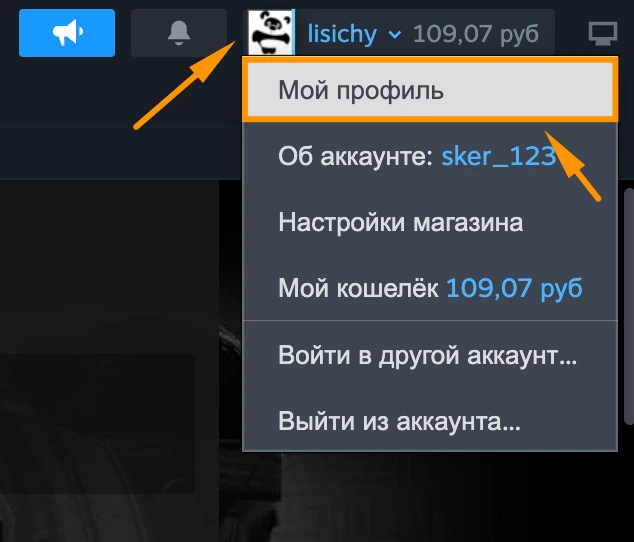
Шаг 1. Откройте свой профиль
Запустите Steam и нажмите на свое имя пользователя в верхней части клиента.
Выберите «Мой профиль».
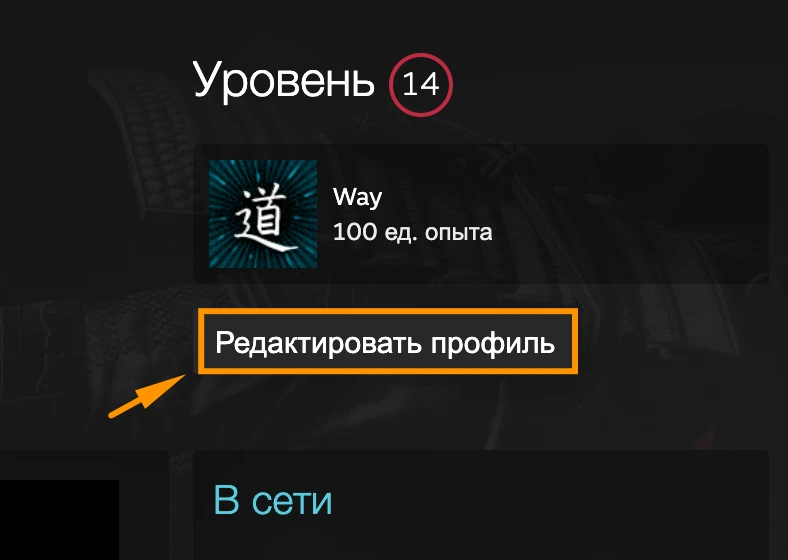
Шаг 2. Нажмите «Редактировать профиль»
Открыв страницу профиля, нажмите «Редактировать профиль».
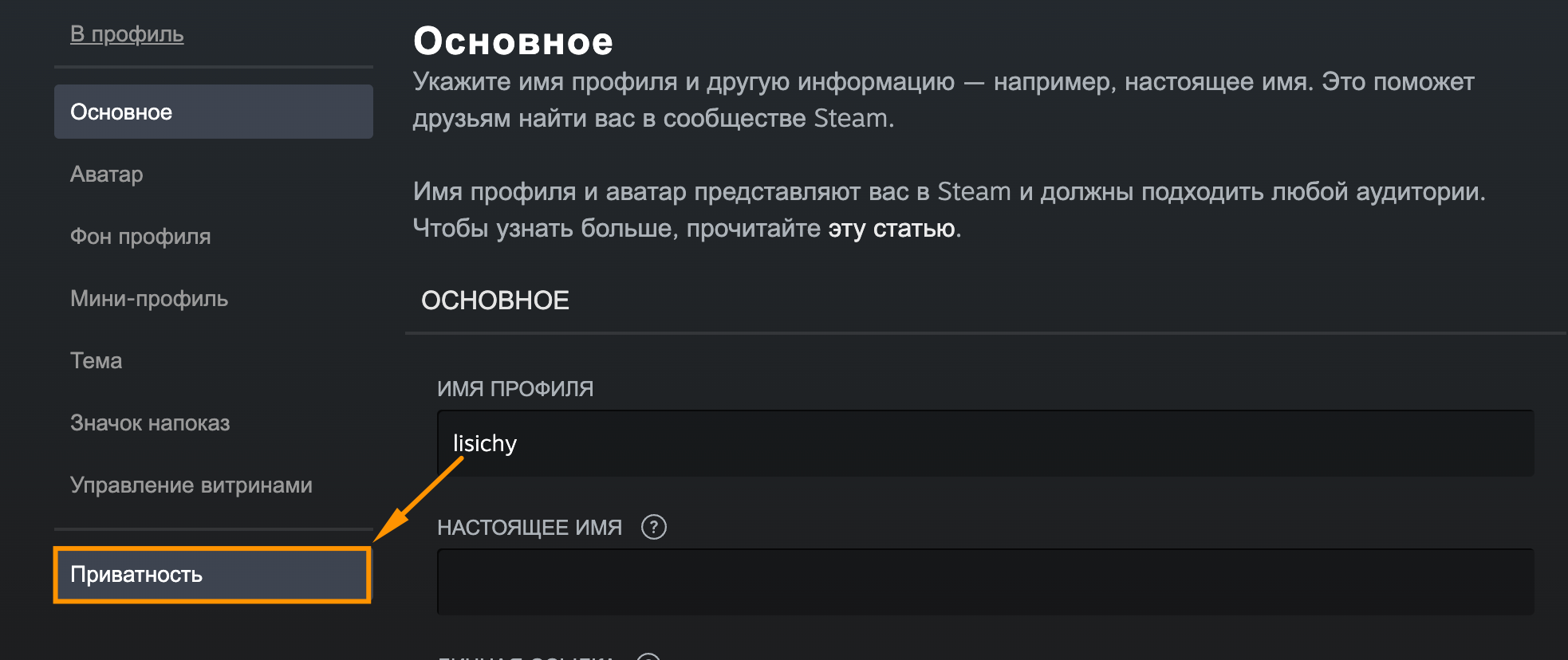
Шаг 3. Откройте настройки приватности
В меню слева выберите «Приватность».
Steam автоматически сохраняет изменения, поэтому отдельно нажимать кнопку сохранения не требуется.
Какие настройки приватности есть в Steam
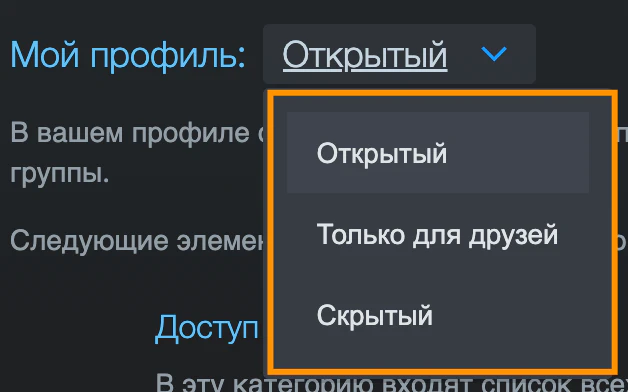
Steam предлагает три основных уровня видимости профиля:
- Открытый — информацию могут видеть все пользователи Steam;
- Только для друзей — доступ получают только пользователи из списка друзей;
- Скрытый — информация доступна только владельцу аккаунта.
При этом некоторые разделы можно настраивать отдельно.
Как скрыть игры и игровую активность
Один из самых полезных параметров — «Доступ к игровой информации».
Он определяет, кто может видеть:
- список игр;
- игровую активность;
- достижения;
- время в играх;
- информацию о том, во что вы сейчас играете.
Если поставить «Скрытый», другие пользователи не смогут видеть эти данные через ваш профиль.
Как настроить
В разделе «Доступ к игровой информации» выберите нужный вариант:
Открытый → Только для друзей → Скрытый
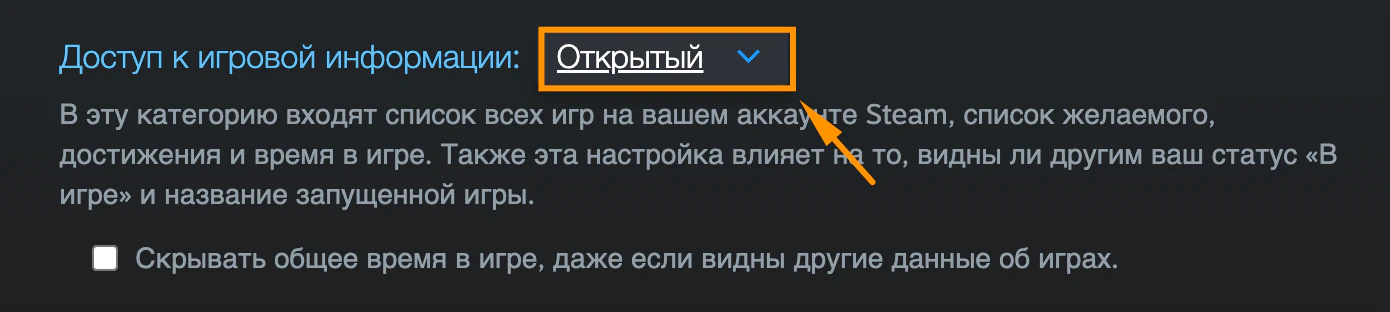
Важно: если полностью закрыть профиль, некоторые отдельные параметры также могут стать недоступны для более открытой настройки.
Как скрыть список друзей
Если вы не хотите, чтобы другие пользователи видели, с кем вы дружите в Steam, найдите пункт «Список друзей».
Здесь также можно выбрать:
Открытый → Только для друзей → Скрытый

После этого пользователи, которым запрещен доступ, не смогут просматривать список ваших друзей.
Как скрыть инвентарь Steam
В настройках приватности есть отдельный пункт «Инвентарь».
Он определяет, кто может просматривать предметы, находящиеся на вашем аккаунте. Steam предоставляет три варианта видимости: открытый, только для друзей и скрытый.
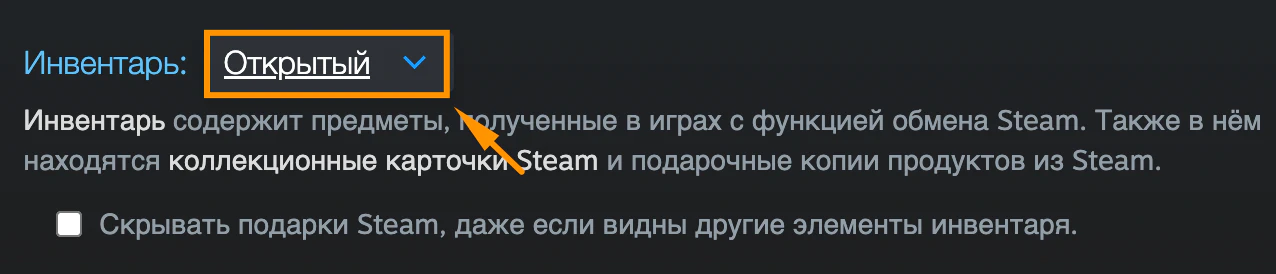
Если вы не пользуетесь обменами и не хотите показывать другим свои предметы, можно установить «Скрытый».
Как скрыть время в играх
Steam также позволяет отдельно скрывать общее время игры.
Для этого используется настройка:
«Скрывать общее время в игре, даже если видны другие данные об играх»
Она позволяет не показывать другим пользователям количество часов, проведенных в играх.
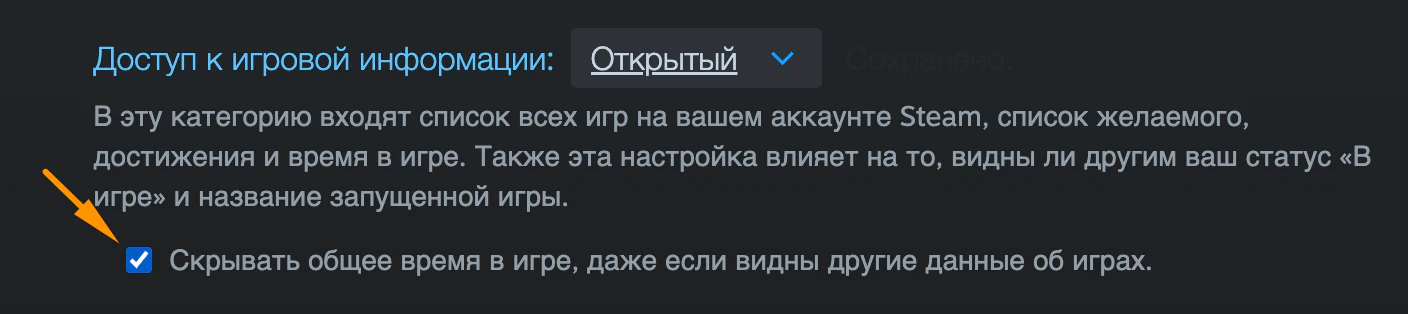
Это удобно, если вы хотите оставить список игр открытым, но не хотите показывать, сколько времени провели в каждой из них.
Как закрыть профиль Steam полностью
Если нужно скрыть практически всю информацию о своем аккаунте, в пункте «Мой профиль» выберите:
«Скрытый»
После этого основная информация профиля будет недоступна другим пользователям.
Steam отдельно указывает, что настройки профиля позволяют контролировать видимость различных элементов страницы, а не только полностью открывать или закрывать аккаунт.
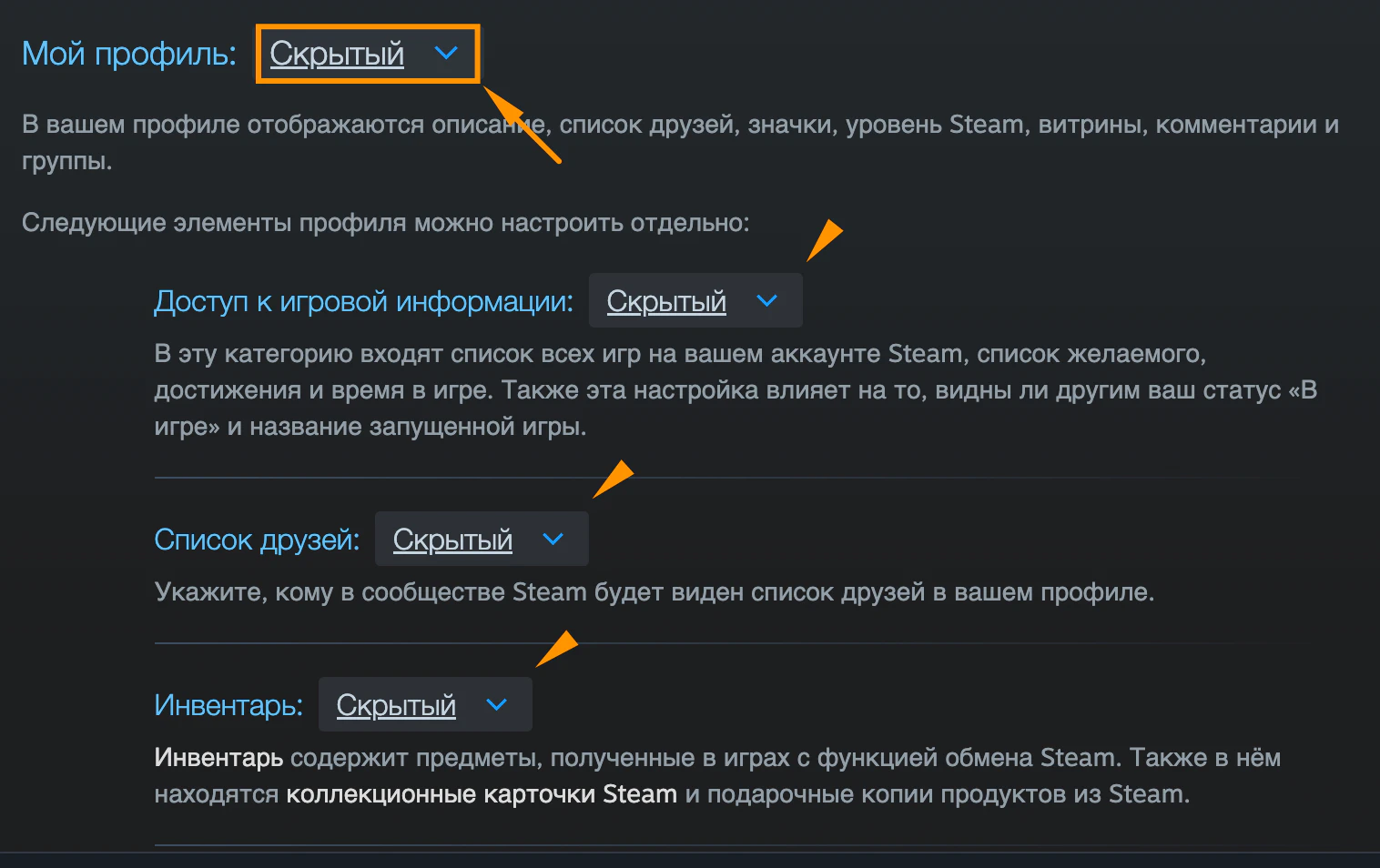
Какую приватность выбрать
Если вы хотите просто ограничить доступ незнакомых пользователей, необязательно полностью закрывать аккаунт.
Оптимальным вариантом может быть:
- Мой профиль — Только для друзей
- Сведения об играх — Только для друзей
- Список друзей — Только для друзей
- Инвентарь — Скрытый
- Общее время в играх — скрывать при необходимости
Если же профиль нужен для различных сторонних сервисов, статистики или раздач, полностью закрывать «Доступ к игровой информации» может быть неудобно: такие сервисы часто используют данные публичного профиля для получения информации о библиотеке. Поэтому перед изменением настроек стоит учитывать, пользуетесь ли вы подобными сайтами.
Отдельно: как скрыть только одну игру
Если вам не нужно закрывать всю библиотеку, Steam позволяет сделать конкретную игру приватной.
Для этого:
- Откройте библиотеку Steam.
- Нажмите ПКМ по нужной игре.
- Выберите «Управление».
- Нажмите «Сделать приватной».
После этого другие пользователи не будут видеть, что игра принадлежит вам, вашу активность и время в ней. При этом сама игра останется полностью доступной в вашей библиотеке.
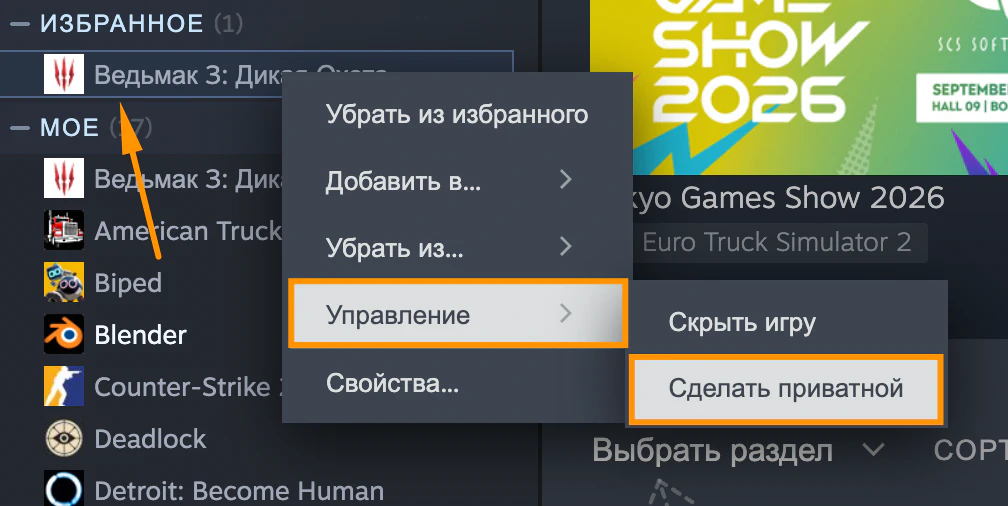
Это отличается от функции «Скрыть игру»: скрытие убирает игру из вашей основной библиотеки для удобства, а приватность скрывает информацию о ней от других пользователей.
Как скрыть статус «В сети» в Steam
Если вы хотите пользоваться Steam, но не хотите, чтобы друзья видели, что вы сейчас онлайн, необязательно закрывать профиль. Для этого существует специальный статус «Невидимка».
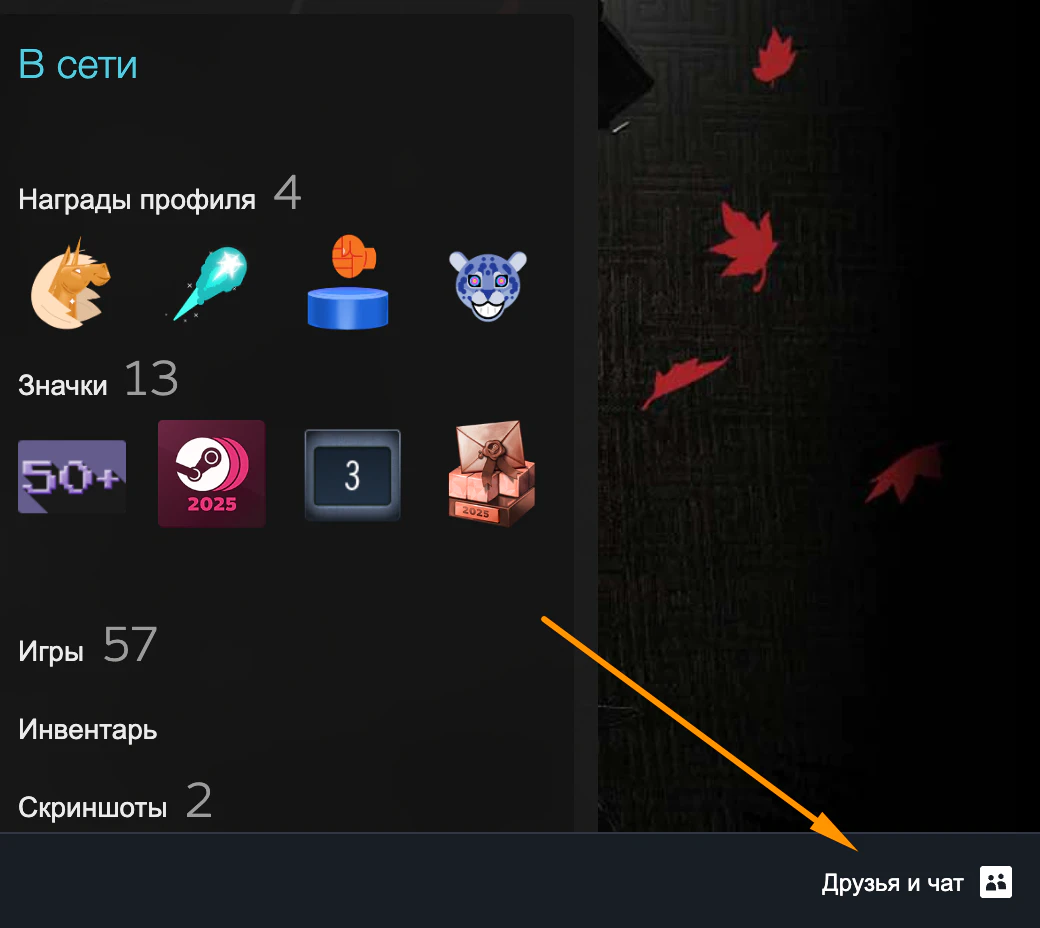
Шаг 1. Откройте список друзей
В правом нижнем углу окна Steam нажмите «Друзья и чат».
Шаг 2. Нажмите на свой статус
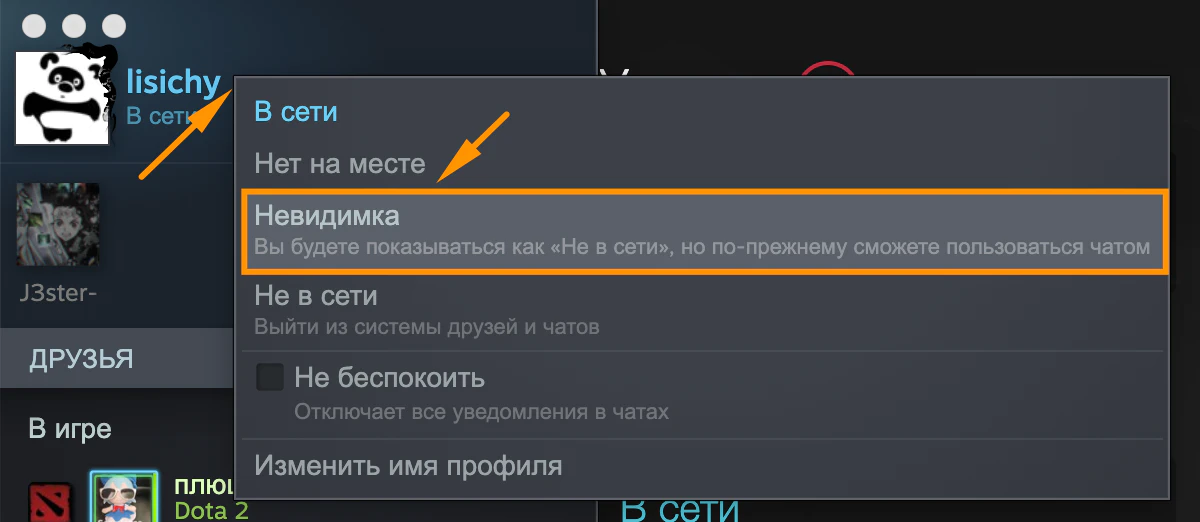
В верхней части открывшегося окна нажмите на стрелочку рядом со своим ником.
Откроется список доступных вариантов.
Шаг 3. Выберите «Невидимка»
Нажмите «Невидимка».
После этого для других пользователей вы будете отображаться как не в сети, хотя сами сможете пользоваться Steam и общаться с друзьями.
Чем «Невидимка» отличается от «Не в сети»
Это важный момент:
- Невидимка — другие видят вас офлайн, но вы продолжаете пользоваться друзьями и чатами;
- Не в сети — Steam фактически отключает вас от сообщества, поэтому часть функций, требующих подключения, становится недоступна;
- Не беспокоить — скрывает уведомления, но не скрывает ваш онлайн-статус.
То есть если хочется просто играть в Steam так, чтобы друзья не видели, что вы онлайн, выбирайте именно «Невидимка».
FAQ
Можно ли сделать Steam полностью приватным?
Да. В настройках приватности установите для «Мой профиль» значение «Скрытый».
Можно ли скрыть только список игр?
Да. Для этого достаточно изменить настройку «Доступ к игровой информации», не закрывая весь профиль.
Друзья увидят мои игры, если профиль приватный?
Нет, если соответствующие настройки установлены на «Скрытый».
Можно ли скрыть одну конкретную игру?
Да. Используйте функцию «Сделать приватной» в меню управления игрой.
Изменения применяются сразу?
Да. Steam автоматически сохраняет изменения настроек приватности.
Итог
Настройки приватности Steam позволяют не только полностью закрыть профиль, но и точечно скрыть нужную информацию. Можно оставить открытыми профиль и библиотеку, но спрятать список друзей, инвентарь или игровую активность.
Если же нужно скрыть только одну игру, лучше использовать отдельную функцию «Сделать приватной» — она не затрагивает остальные проекты в библиотеке.

Как настроить приватность профиля Steam и скрыть себя от друзей
Как настроить приватность профиля Steam
Steam позволяет отдельно настроить, кто сможет видеть ваш профиль, список игр, друзей, инвентарь и игровую активность. Можно полностью закрыть аккаунт от других пользователей или оставить профиль открытым, но скрыть только определенную информацию.
В этом гайде разберем, где находятся настройки приватности Steam и что означает каждый из доступных параметров.
Где находятся настройки приватности Steam
Шаг 1. Откройте свой профиль
Запустите Steam и нажмите на свое имя пользователя в верхней части клиента.
Выберите «Мой профиль».
Шаг 2. Нажмите «Редактировать профиль»
Открыв страницу профиля, нажмите «Редактировать профиль».
Шаг 3. Откройте настройки приватности
В меню слева выберите «Приватность».
Steam автоматически сохраняет изменения, поэтому отдельно нажимать кнопку сохранения не требуется.
Какие настройки приватности есть в Steam
Steam предлагает три основных уровня видимости профиля:
При этом некоторые разделы можно настраивать отдельно.
Как скрыть игры и игровую активность
Один из самых полезных параметров — «Доступ к игровой информации».
Он определяет, кто может видеть:
Если поставить «Скрытый», другие пользователи не смогут видеть эти данные через ваш профиль.
Как настроить
В разделе «Доступ к игровой информации» выберите нужный вариант:
Открытый → Только для друзей → Скрытый
Как скрыть список друзей
Если вы не хотите, чтобы другие пользователи видели, с кем вы дружите в Steam, найдите пункт «Список друзей».
Здесь также можно выбрать:
Открытый → Только для друзей → Скрытый
После этого пользователи, которым запрещен доступ, не смогут просматривать список ваших друзей.
Как скрыть инвентарь Steam
В настройках приватности есть отдельный пункт «Инвентарь».
Он определяет, кто может просматривать предметы, находящиеся на вашем аккаунте. Steam предоставляет три варианта видимости: открытый, только для друзей и скрытый.
Если вы не пользуетесь обменами и не хотите показывать другим свои предметы, можно установить «Скрытый».
Как скрыть время в играх
Steam также позволяет отдельно скрывать общее время игры.
Для этого используется настройка:
«Скрывать общее время в игре, даже если видны другие данные об играх»
Она позволяет не показывать другим пользователям количество часов, проведенных в играх.
Это удобно, если вы хотите оставить список игр открытым, но не хотите показывать, сколько времени провели в каждой из них.
Как закрыть профиль Steam полностью
Если нужно скрыть практически всю информацию о своем аккаунте, в пункте «Мой профиль» выберите:
«Скрытый»
После этого основная информация профиля будет недоступна другим пользователям.
Steam отдельно указывает, что настройки профиля позволяют контролировать видимость различных элементов страницы, а не только полностью открывать или закрывать аккаунт.
Какую приватность выбрать
Если вы хотите просто ограничить доступ незнакомых пользователей, необязательно полностью закрывать аккаунт.
Оптимальным вариантом может быть:
Если же профиль нужен для различных сторонних сервисов, статистики или раздач, полностью закрывать «Доступ к игровой информации» может быть неудобно: такие сервисы часто используют данные публичного профиля для получения информации о библиотеке. Поэтому перед изменением настроек стоит учитывать, пользуетесь ли вы подобными сайтами.
Отдельно: как скрыть только одну игру
Если вам не нужно закрывать всю библиотеку, Steam позволяет сделать конкретную игру приватной.
Для этого:
После этого другие пользователи не будут видеть, что игра принадлежит вам, вашу активность и время в ней. При этом сама игра останется полностью доступной в вашей библиотеке.
Это отличается от функции «Скрыть игру»: скрытие убирает игру из вашей основной библиотеки для удобства, а приватность скрывает информацию о ней от других пользователей.
Как скрыть статус «В сети» в Steam
Если вы хотите пользоваться Steam, но не хотите, чтобы друзья видели, что вы сейчас онлайн, необязательно закрывать профиль. Для этого существует специальный статус «Невидимка».
Шаг 1. Откройте список друзей
В правом нижнем углу окна Steam нажмите «Друзья и чат».
Шаг 2. Нажмите на свой статус
В верхней части открывшегося окна нажмите на стрелочку рядом со своим ником.
Откроется список доступных вариантов.
Шаг 3. Выберите «Невидимка»
Нажмите «Невидимка».
После этого для других пользователей вы будете отображаться как не в сети, хотя сами сможете пользоваться Steam и общаться с друзьями.
Чем «Невидимка» отличается от «Не в сети»
Это важный момент:
То есть если хочется просто играть в Steam так, чтобы друзья не видели, что вы онлайн, выбирайте именно «Невидимка».
FAQ
Можно ли сделать Steam полностью приватным?
Да. В настройках приватности установите для «Мой профиль» значение «Скрытый».
Можно ли скрыть только список игр?
Да. Для этого достаточно изменить настройку «Доступ к игровой информации», не закрывая весь профиль.
Друзья увидят мои игры, если профиль приватный?
Нет, если соответствующие настройки установлены на «Скрытый».
Можно ли скрыть одну конкретную игру?
Да. Используйте функцию «Сделать приватной» в меню управления игрой.
Изменения применяются сразу?
Да. Steam автоматически сохраняет изменения настроек приватности.
Итог
Настройки приватности Steam позволяют не только полностью закрыть профиль, но и точечно скрыть нужную информацию. Можно оставить открытыми профиль и библиотеку, но спрятать список друзей, инвентарь или игровую активность.
Если же нужно скрыть только одну игру, лучше использовать отдельную функцию «Сделать приватной» — она не затрагивает остальные проекты в библиотеке.
Будьте первым, кто оставит комментарий!