Steam Cloud — удобная функция Steam, которая автоматически синхронизирует сохранения и другие поддерживаемые данные игр с облаком. Благодаря этому можно продолжить прохождение на другом компьютере или Steam Deck без необходимости переносить файлы вручную.
При этом иногда Steam Cloud требуется отключить — например, если нужно использовать только локальные сохранения или избежать конфликта между файлами. В этой инструкции разберем, как включить или отключить Steam Cloud на Windows / Mac и Steam Deck.
Как включить Steam Cloud на Windows / Mac
На Windows и Mac настройки Steam Cloud находятся практически в одном и том же месте. Поэтому инструкция для этих платформ одинаковая.
Шаг 1. Откройте библиотеку Steam
Запустите Steam и перейдите в раздел «Библиотека».
Найдите игру, для которой хотите включить или отключить Steam Cloud.
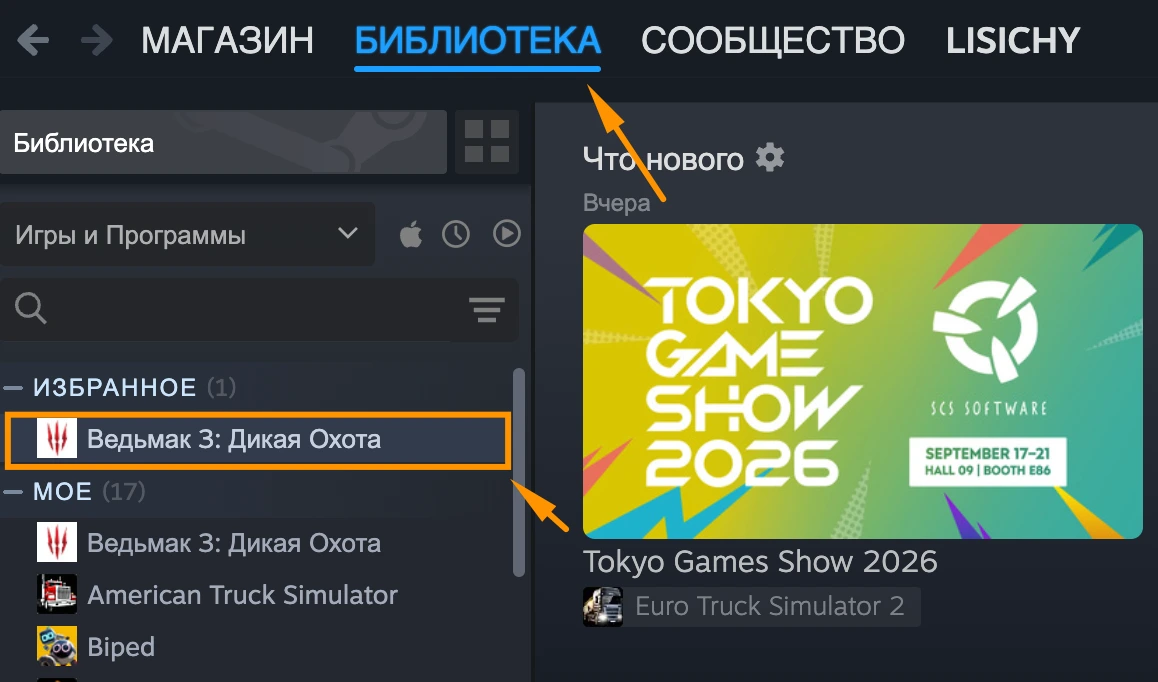
Шаг 2. Откройте свойства игры
Нажмите на игру правой кнопкой мыши.
В появившемся меню выберите пункт «Свойства».
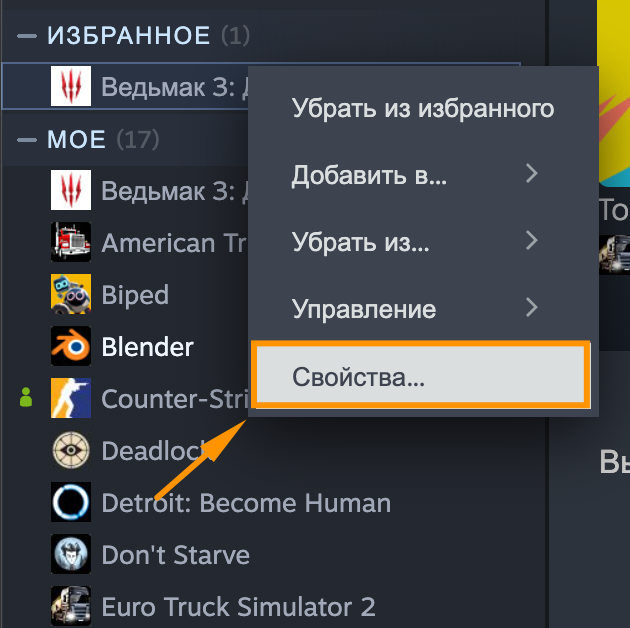
Шаг 3. Перейдите в настройки Steam Cloud
В открывшемся окне перейдите в раздел «Общие».
Здесь находятся основные настройки игры. Найдите пункт, связанный со Steam Cloud.
Шаг 4. Включите Steam Cloud
Если Steam Cloud отключен, активируйте переключатель напротив соответствующей настройки.
После этого Steam сможет автоматически синхронизировать поддерживаемые игрой данные с облаком.
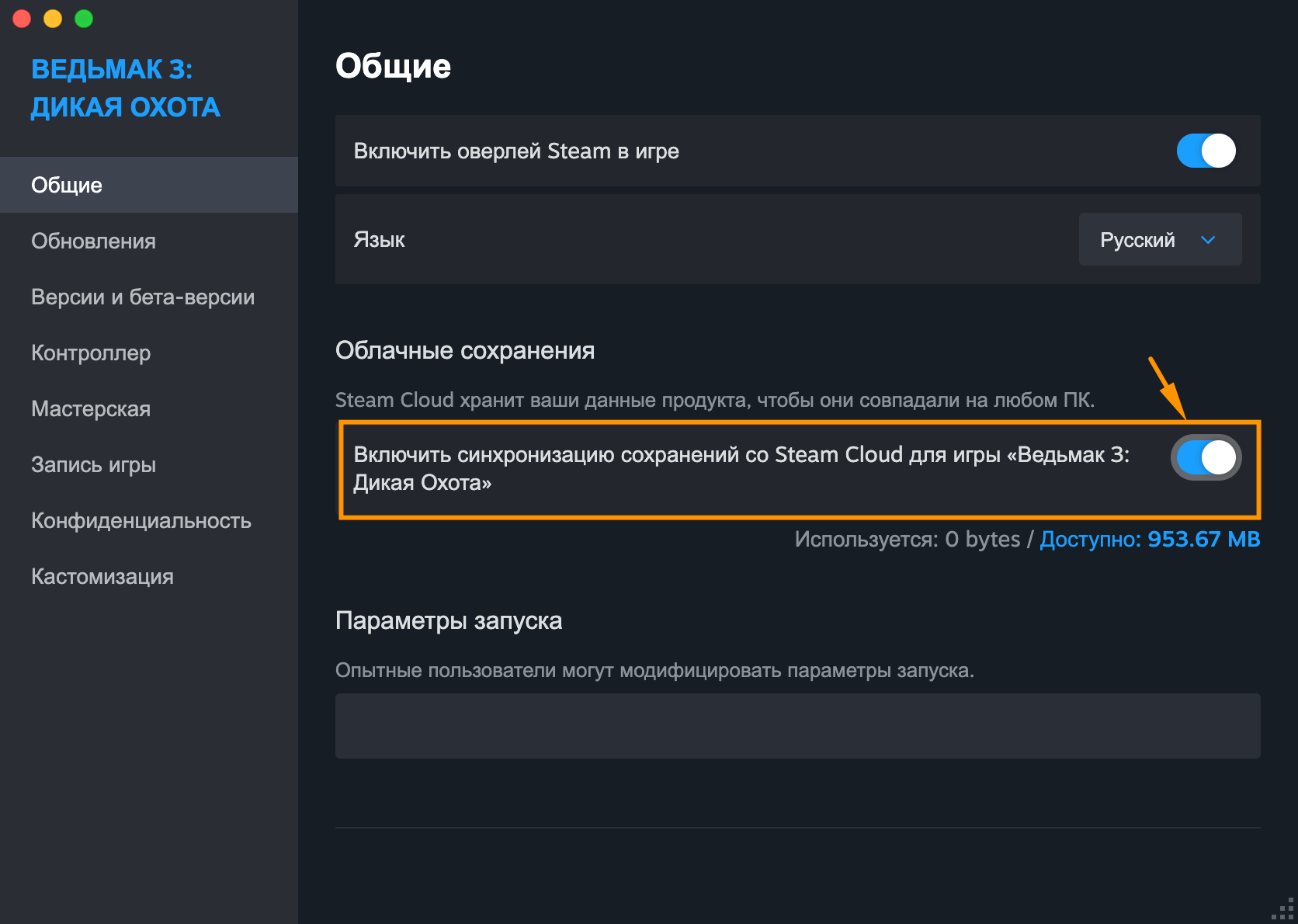
На этом настройка завершена. Теперь Steam Cloud будет работать для выбранной игры.
Как отключить Steam Cloud на Windows / Mac
Если Steam Cloud уже включен, но вы хотите отказаться от облачной синхронизации, выполните те же действия.
- Откройте «Библиотеку» Steam.
- Найдите нужную игру.
- Нажмите на нее правой кнопкой мыши.
- Выберите «Свойства».
- Откройте раздел «Общие».
- Найдите настройку Steam Cloud.
- Переведите переключатель в положение «Выкл.».
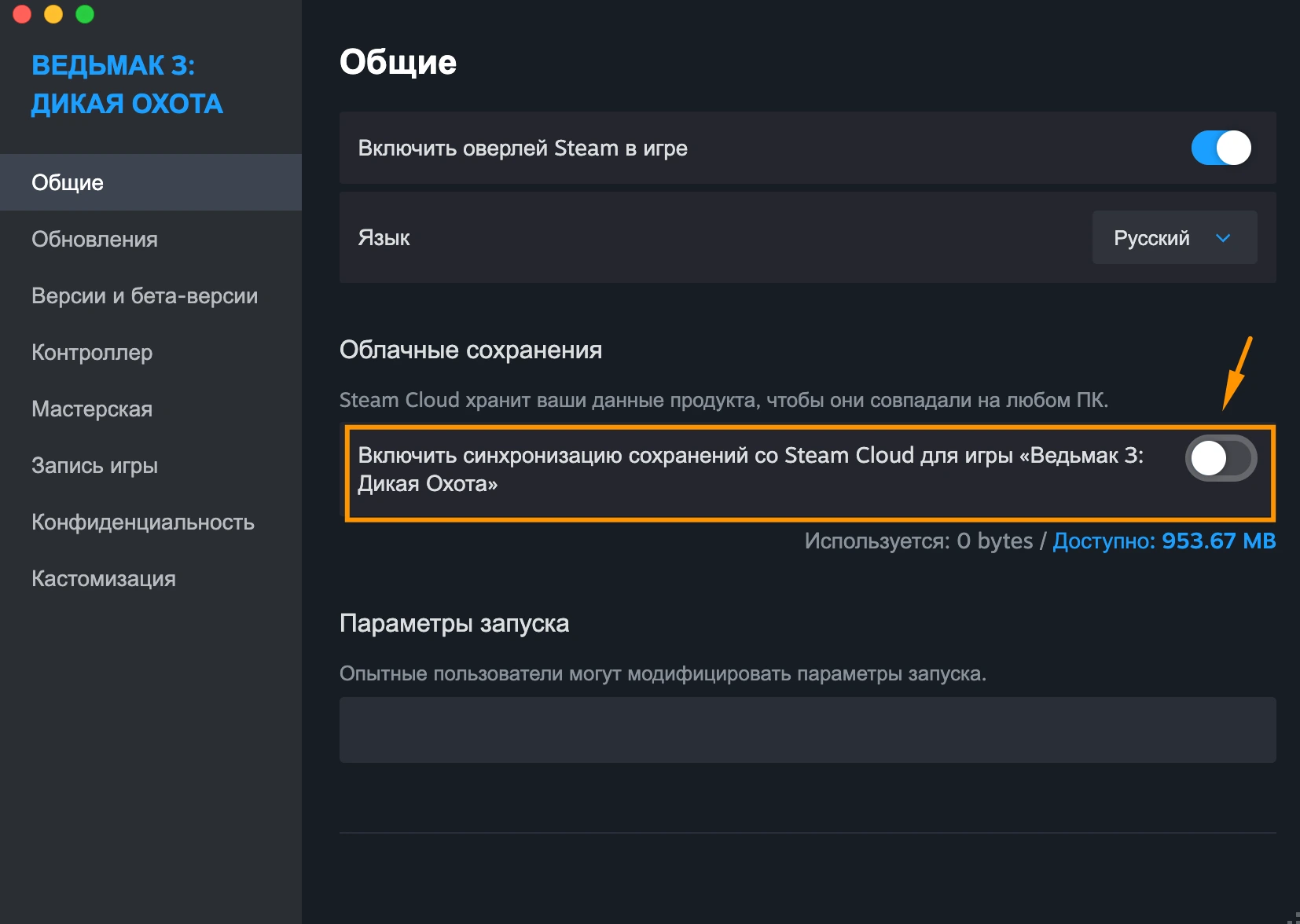
После этого Steam перестанет синхронизировать данные этой игры с облаком.
Важно: Отключение Steam Cloud не означает автоматическое удаление локальных сохранений. Файлы, которые уже находятся на компьютере, как правило, остаются на месте.
Однако после отключения Steam Cloud новые сохранения больше не будут автоматически загружаться в облако. Поэтому перед отключением функции лучше убедиться, что важные сохранения находятся на устройстве или сделать их резервную копию.
Как включить или отключить Steam Cloud для всех игр
Steam Cloud можно отключить не только для конкретной игры, но и полностью на уровне клиента Steam.
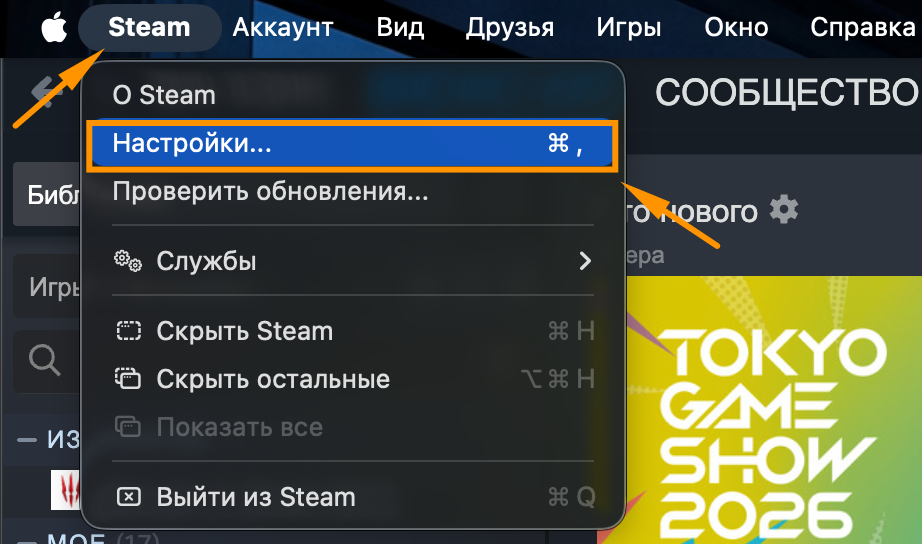
Шаг 1. Откройте настройки Steam
На Windows нажмите «Steam» в верхней части окна клиента, а затем выберите «Настройки».
На Mac меню Steam находится в верхней системной панели macOS.
Шаг 2. Найдите настройки Steam Cloud
В настройках Steam найдите раздел, отвечающий за облачное хранение данных.
Здесь находится глобальная настройка Steam Cloud.
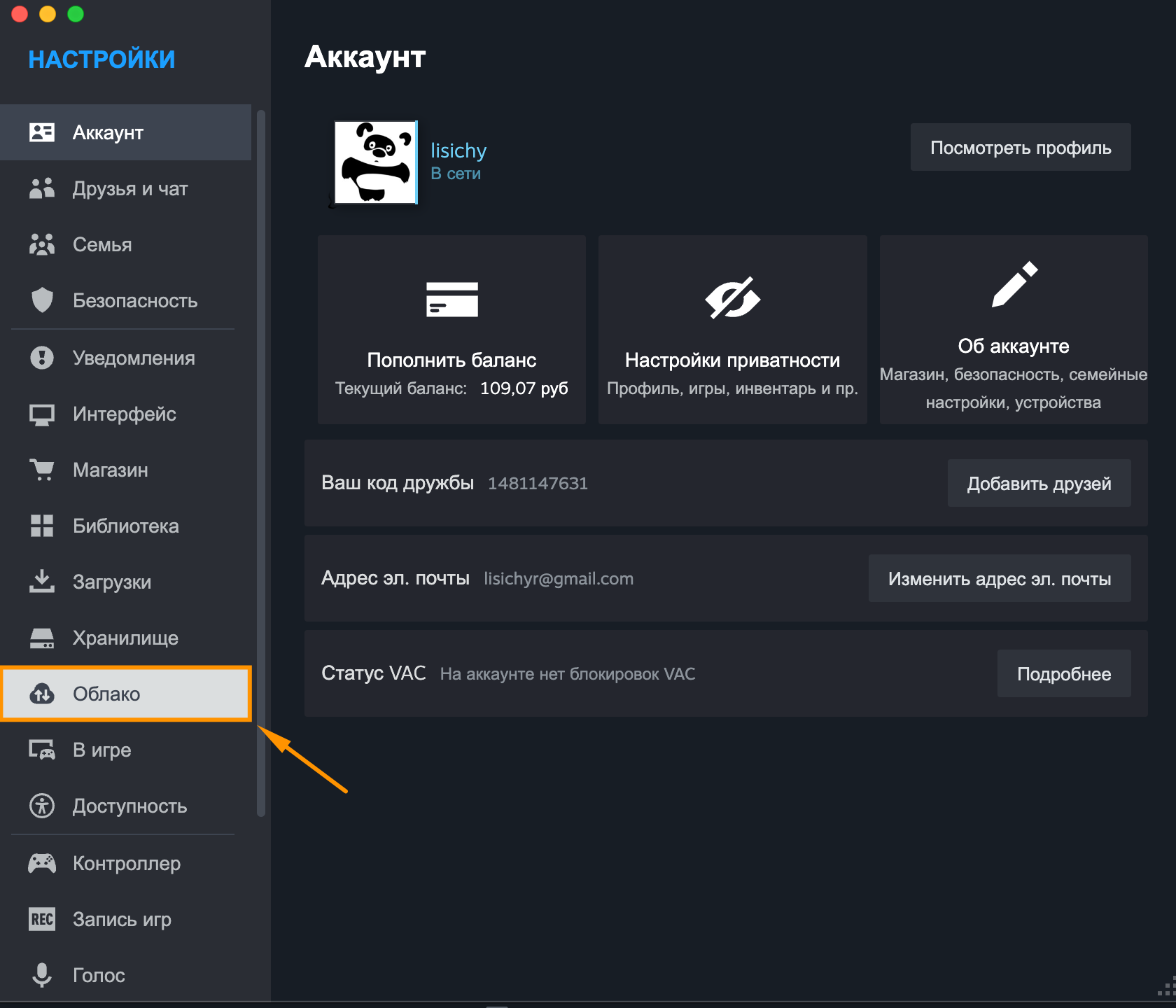
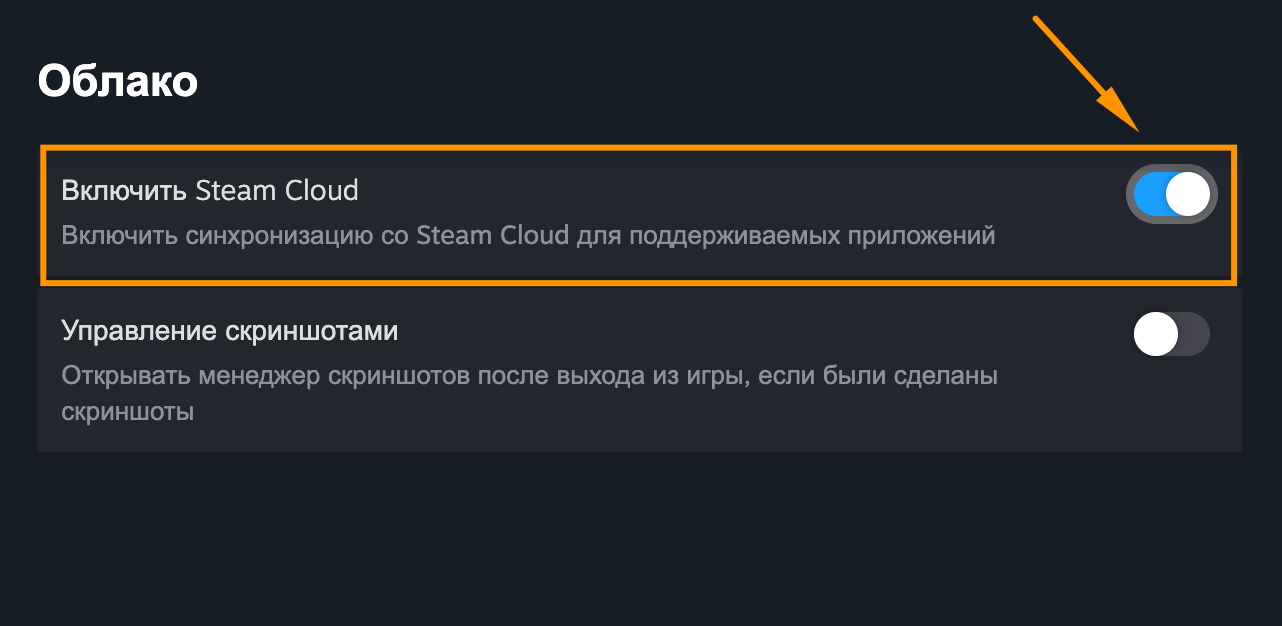
Шаг 3. Включите или отключите функцию
Переведите переключатель в нужное положение.
Если функция включена, Steam сможет использовать облачную синхронизацию для поддерживаемых игр.
Если отключить ее, Steam Cloud перестанет работать глобально.
Как включить или отключить Steam Cloud на Steam Deck
На Steam Deck настройка Steam Cloud также находится в свойствах конкретной игры. При этом интерфейс отличается от версии Steam для Windows и Mac.
Шаг 1. Откройте библиотеку
Запустите Steam Deck и перейдите в «Библиотеку».
Выберите игру, для которой хотите изменить настройки Steam Cloud.
Шаг 2. Откройте меню игры
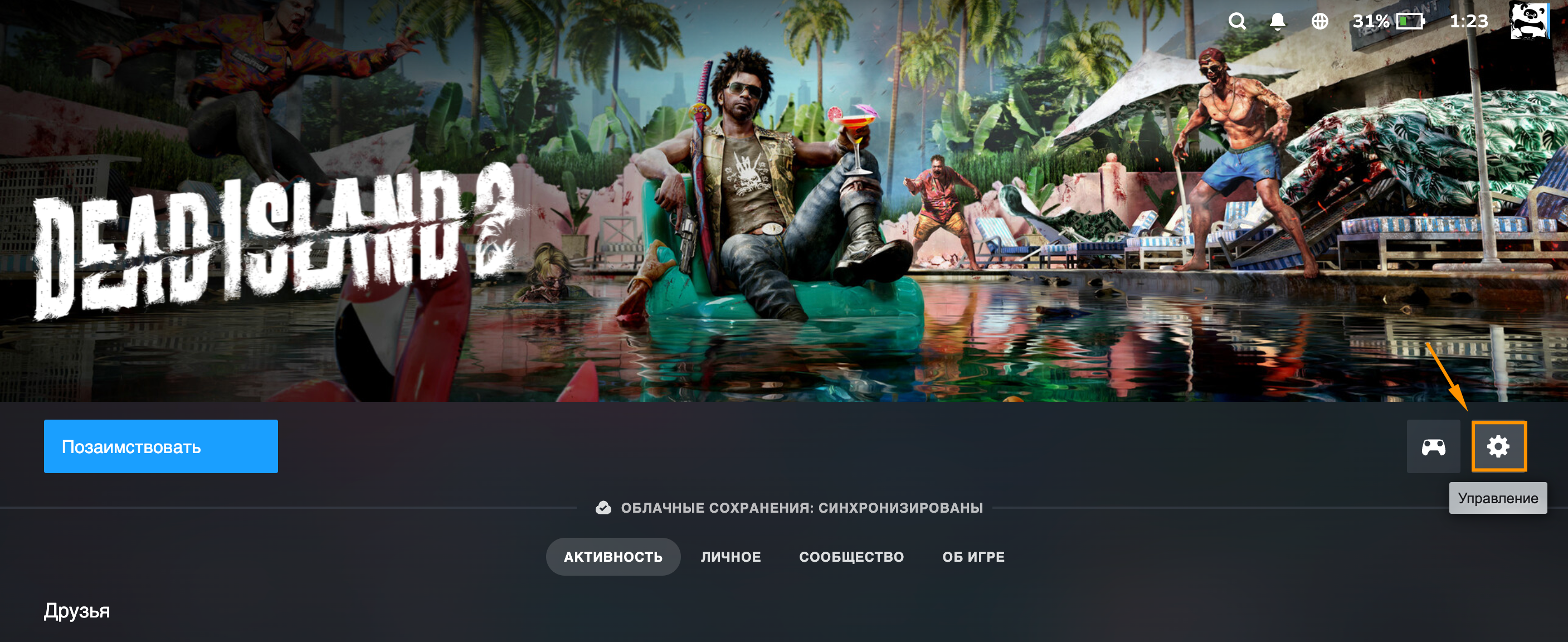
На странице игры найдите кнопку с иконкой шестеренки.
Нажмите на нее, чтобы открыть меню управления игрой.
Шаг 3. Откройте свойства
В появившемся меню выберите «Свойства».
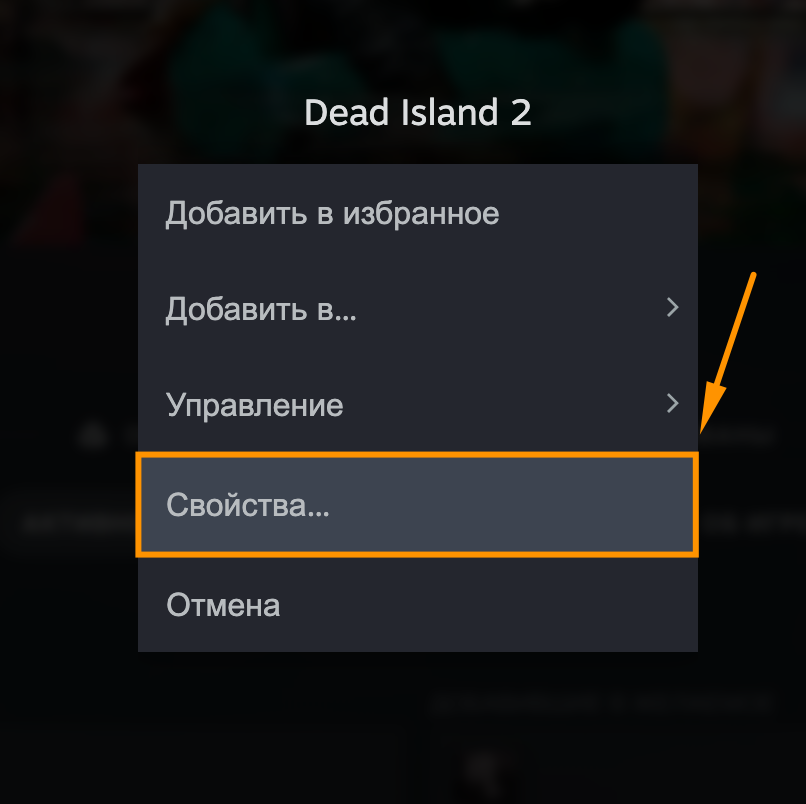
Шаг 4. Найдите Steam Cloud
Откройте раздел «Общие».
Найдите настройку, отвечающую за сохранение данных игры в Steam Cloud.
Шаг 5. Включите или отключите Steam Cloud
Переведите переключатель в нужное положение.
Если хотите включить Steam Cloud, активируйте его.
Если хотите отключить Steam Cloud, выключите переключатель.
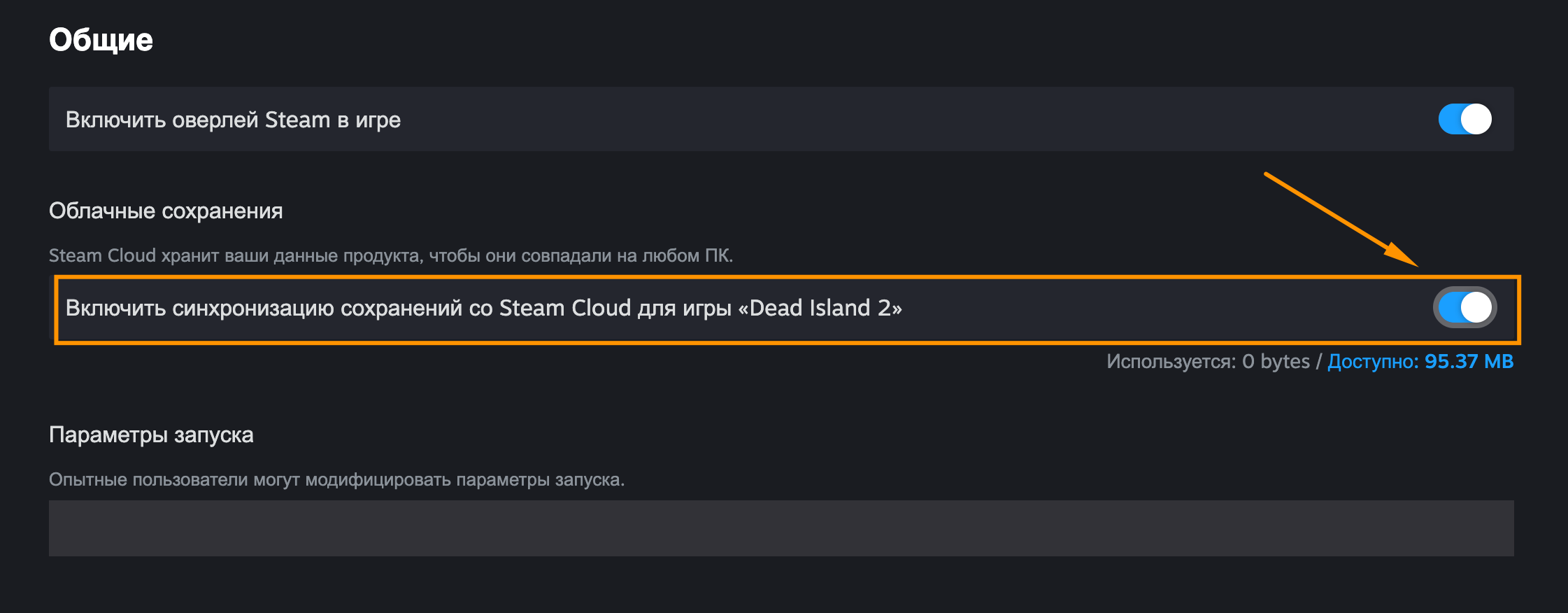
После изменения настройки Steam Cloud будет работать или перестанет работать для выбранной игры.
Что делать, если Steam Cloud не синхронизирует сохранения
Иногда Steam Cloud может не синхронизироваться даже при включенной функции. В таком случае стоит проверить несколько вещей.
Проверьте подключение к интернету
Steam Cloud требует подключения к интернету для передачи данных между устройствами. Убедитесь, что Steam работает в онлайн-режиме.
Перезапустите Steam
Полностью закройте Steam и запустите его снова. После этого попробуйте открыть игру и дождаться завершения синхронизации.
Проверьте настройки конкретной игры
Steam Cloud может быть отключен именно для той игры, в которой возникла проблема, убедитесь, что Steam Cloud включен.
Не игнорируйте конфликт сохранений
Если Steam обнаружит разные версии сохранений на компьютере и в облаке, может появиться предупреждение о конфликте.
В такой ситуации не стоит выбирать вариант случайно. Сначала определите, какое сохранение содержит ваш актуальный прогресс.
Удалятся ли сохранения после отключения Steam Cloud?
Нет. Само отключение Steam Cloud не удаляет локальные сохранения игры.
Однако после отключения функции Steam перестанет синхронизировать их с облаком. Поэтому изменения, сделанные после этого, не будут автоматически передаваться на другие устройства.
Можно ли использовать Steam Cloud на Windows, Mac и Steam Deck?
Да, если конкретная игра поддерживает Steam Cloud. Это позволяет синхронизировать поддерживаемые сохранения между разными устройствами, использующими один аккаунт Steam.
Например, можно начать игру на Windows, продолжить на Steam Deck, а затем вернуться к компьютеру — при условии, что игра поддерживает нужные данные Steam Cloud и синхронизация прошла успешно.
Итог
Включить или отключить Steam Cloud достаточно просто: на Windows и Mac нужно открыть свойства игры через библиотеку Steam и изменить соответствующую настройку в разделе «Общие». На Steam Deck путь немного отличается — сначала необходимо открыть меню игры через шестеренку, а затем перейти в ее свойства.
Если вы отключаете Steam Cloud ради использования локальных сохранений, перед этим лучше сделать резервную копию важных файлов, чтобы случайно не потерять прогресс.

Как включить или отключить Steam Cloud в Steam
Steam Cloud — удобная функция Steam, которая автоматически синхронизирует сохранения и другие поддерживаемые данные игр с облаком. Благодаря этому можно продолжить прохождение на другом компьютере или Steam Deck без необходимости переносить файлы вручную.
При этом иногда Steam Cloud требуется отключить — например, если нужно использовать только локальные сохранения или избежать конфликта между файлами. В этой инструкции разберем, как включить или отключить Steam Cloud на Windows / Mac и Steam Deck.
Как включить Steam Cloud на Windows / Mac
На Windows и Mac настройки Steam Cloud находятся практически в одном и том же месте. Поэтому инструкция для этих платформ одинаковая.
Шаг 1. Откройте библиотеку Steam
Запустите Steam и перейдите в раздел «Библиотека».
Найдите игру, для которой хотите включить или отключить Steam Cloud.
Шаг 2. Откройте свойства игры
Нажмите на игру правой кнопкой мыши.
В появившемся меню выберите пункт «Свойства».
Шаг 3. Перейдите в настройки Steam Cloud
В открывшемся окне перейдите в раздел «Общие».
Здесь находятся основные настройки игры. Найдите пункт, связанный со Steam Cloud.
Шаг 4. Включите Steam Cloud
Если Steam Cloud отключен, активируйте переключатель напротив соответствующей настройки.
После этого Steam сможет автоматически синхронизировать поддерживаемые игрой данные с облаком.
На этом настройка завершена. Теперь Steam Cloud будет работать для выбранной игры.
Как отключить Steam Cloud на Windows / Mac
Если Steam Cloud уже включен, но вы хотите отказаться от облачной синхронизации, выполните те же действия.
После этого Steam перестанет синхронизировать данные этой игры с облаком.
Важно: Отключение Steam Cloud не означает автоматическое удаление локальных сохранений. Файлы, которые уже находятся на компьютере, как правило, остаются на месте.
Однако после отключения Steam Cloud новые сохранения больше не будут автоматически загружаться в облако. Поэтому перед отключением функции лучше убедиться, что важные сохранения находятся на устройстве или сделать их резервную копию.
Как включить или отключить Steam Cloud для всех игр
Steam Cloud можно отключить не только для конкретной игры, но и полностью на уровне клиента Steam.
Шаг 1. Откройте настройки Steam
На Windows нажмите «Steam» в верхней части окна клиента, а затем выберите «Настройки».
На Mac меню Steam находится в верхней системной панели macOS.
Шаг 2. Найдите настройки Steam Cloud
В настройках Steam найдите раздел, отвечающий за облачное хранение данных.
Здесь находится глобальная настройка Steam Cloud.
Шаг 3. Включите или отключите функцию
Переведите переключатель в нужное положение.
Если функция включена, Steam сможет использовать облачную синхронизацию для поддерживаемых игр.
Если отключить ее, Steam Cloud перестанет работать глобально.
Как включить или отключить Steam Cloud на Steam Deck
На Steam Deck настройка Steam Cloud также находится в свойствах конкретной игры. При этом интерфейс отличается от версии Steam для Windows и Mac.
Шаг 1. Откройте библиотеку
Запустите Steam Deck и перейдите в «Библиотеку».
Выберите игру, для которой хотите изменить настройки Steam Cloud.
Шаг 2. Откройте меню игры
На странице игры найдите кнопку с иконкой шестеренки.
Нажмите на нее, чтобы открыть меню управления игрой.
Шаг 3. Откройте свойства
В появившемся меню выберите «Свойства».
Шаг 4. Найдите Steam Cloud
Откройте раздел «Общие».
Найдите настройку, отвечающую за сохранение данных игры в Steam Cloud.
Шаг 5. Включите или отключите Steam Cloud
Переведите переключатель в нужное положение.
Если хотите включить Steam Cloud, активируйте его.
Если хотите отключить Steam Cloud, выключите переключатель.
После изменения настройки Steam Cloud будет работать или перестанет работать для выбранной игры.
Что делать, если Steam Cloud не синхронизирует сохранения
Иногда Steam Cloud может не синхронизироваться даже при включенной функции. В таком случае стоит проверить несколько вещей.
Проверьте подключение к интернету
Steam Cloud требует подключения к интернету для передачи данных между устройствами. Убедитесь, что Steam работает в онлайн-режиме.
Перезапустите Steam
Полностью закройте Steam и запустите его снова. После этого попробуйте открыть игру и дождаться завершения синхронизации.
Проверьте настройки конкретной игры
Steam Cloud может быть отключен именно для той игры, в которой возникла проблема, убедитесь, что Steam Cloud включен.
Не игнорируйте конфликт сохранений
Если Steam обнаружит разные версии сохранений на компьютере и в облаке, может появиться предупреждение о конфликте.
В такой ситуации не стоит выбирать вариант случайно. Сначала определите, какое сохранение содержит ваш актуальный прогресс.
Удалятся ли сохранения после отключения Steam Cloud?
Нет. Само отключение Steam Cloud не удаляет локальные сохранения игры.
Однако после отключения функции Steam перестанет синхронизировать их с облаком. Поэтому изменения, сделанные после этого, не будут автоматически передаваться на другие устройства.
Можно ли использовать Steam Cloud на Windows, Mac и Steam Deck?
Да, если конкретная игра поддерживает Steam Cloud. Это позволяет синхронизировать поддерживаемые сохранения между разными устройствами, использующими один аккаунт Steam.
Например, можно начать игру на Windows, продолжить на Steam Deck, а затем вернуться к компьютеру — при условии, что игра поддерживает нужные данные Steam Cloud и синхронизация прошла успешно.
Итог
Включить или отключить Steam Cloud достаточно просто: на Windows и Mac нужно открыть свойства игры через библиотеку Steam и изменить соответствующую настройку в разделе «Общие». На Steam Deck путь немного отличается — сначала необходимо открыть меню игры через шестеренку, а затем перейти в ее свойства.
Если вы отключаете Steam Cloud ради использования локальных сохранений, перед этим лучше сделать резервную копию важных файлов, чтобы случайно не потерять прогресс.
Будьте первым, кто оставит комментарий!