Что такое автономный режим Steam
Автономный режим позволяет пользоваться Steam и запускать поддерживаемые игры без подключения к Steam Network. При этом сетевые функции клиента, включая онлайн-игры и некоторые другие возможности, работать не будут.
Перед переходом в автономный режим желательно заранее подготовить Steam, чтобы после отключения интернета не возникло проблем с запуском игр.
Как подготовить Steam к работе без интернета
Перед отключением сети рекомендуется:
- войти в Steam с подключенным интернетом;
- убедиться, что отмечена опция «Запомнить меня»;
- дождаться обновления игр;
- хотя бы один раз запустить игры, которые планируете использовать без интернета;
- убедиться, что Steam не требует дополнительных загрузок или обновлений.
Valve отдельно предупреждает, что большинство игр необходимо хотя бы один раз запустить онлайн перед использованием автономного режима.
Как включить автономный режим Steam на Windows
Шаг 1. Откройте меню Steam
Запустите Steam.
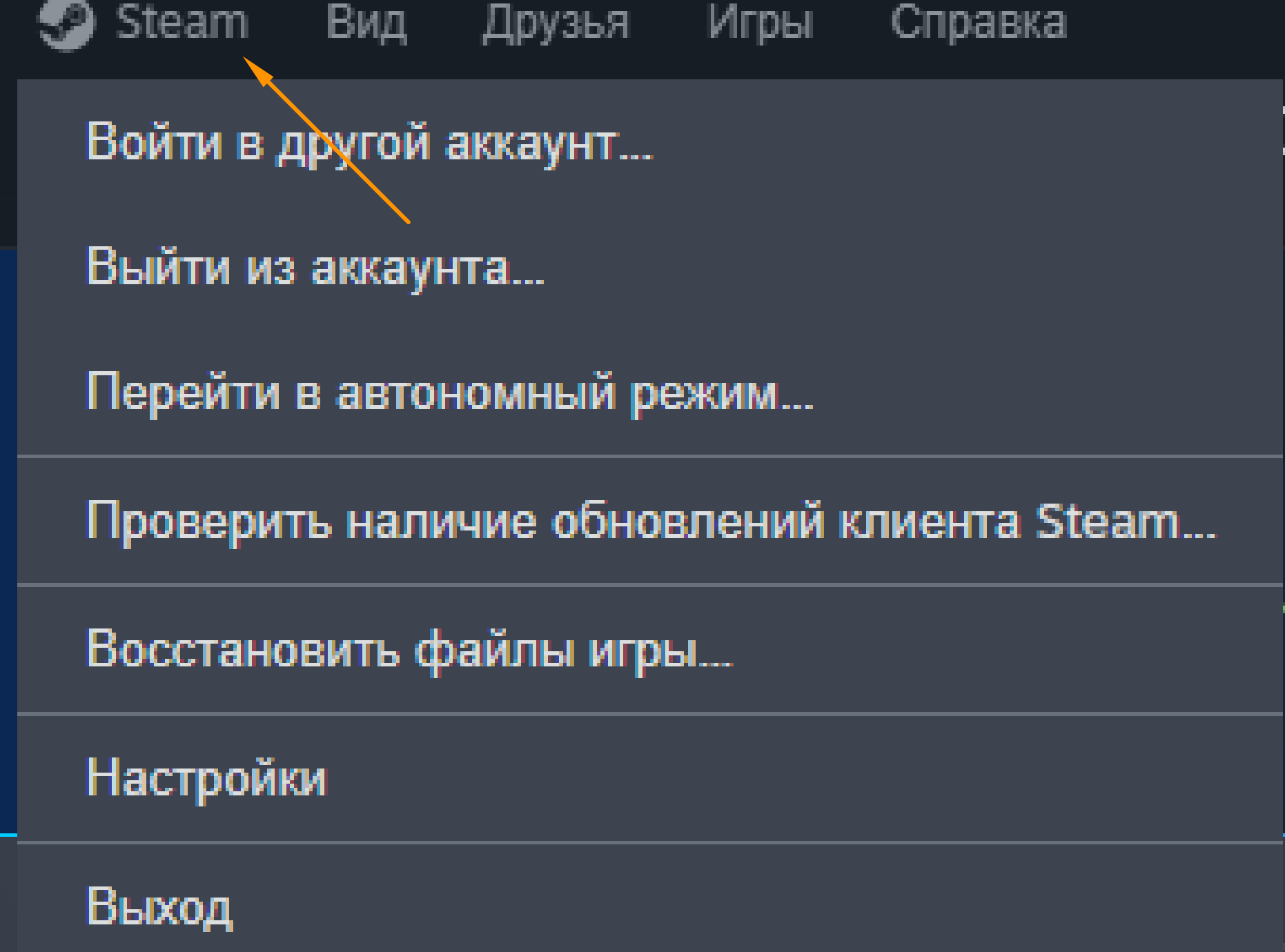
В верхнем левом углу окна нажмите «Steam».
Шаг 2. Выберите автономный режим
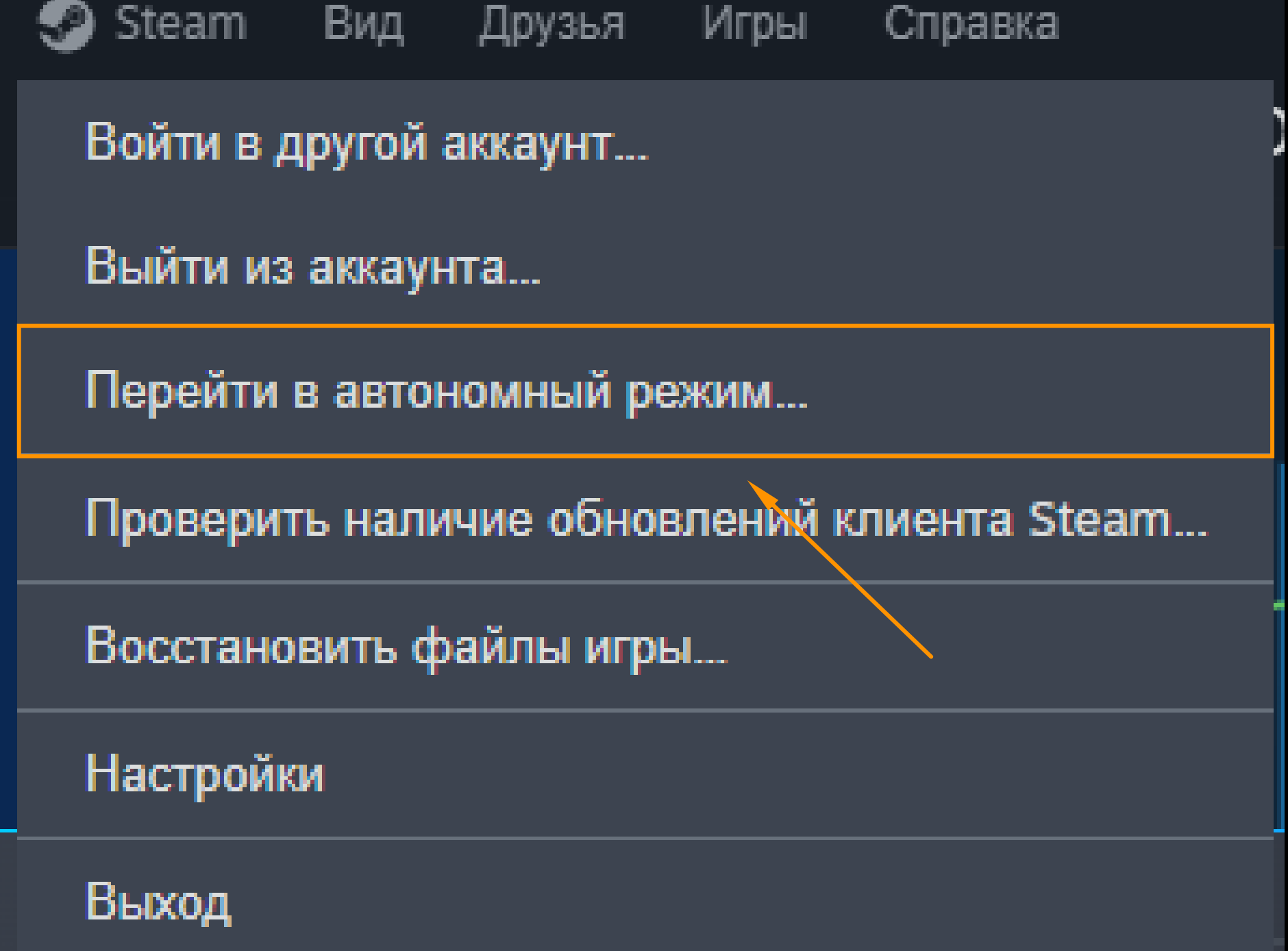
В открывшемся меню нажмите «Перейти в автономный режим».
Как включить автономный режим Steam на Mac
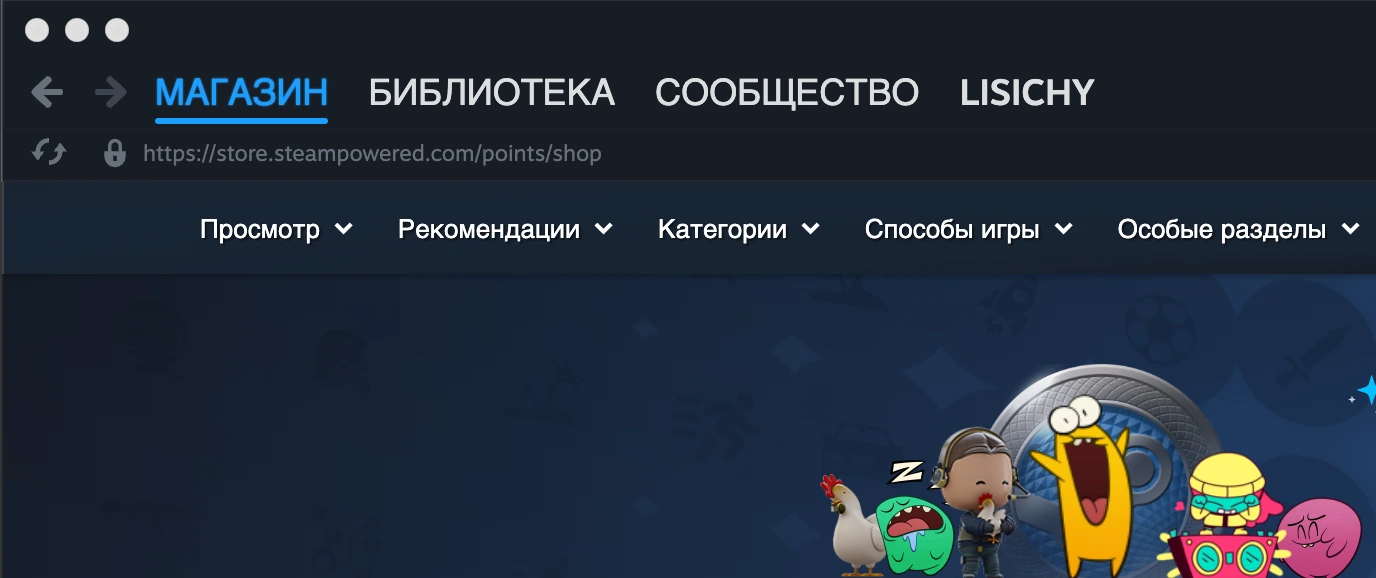
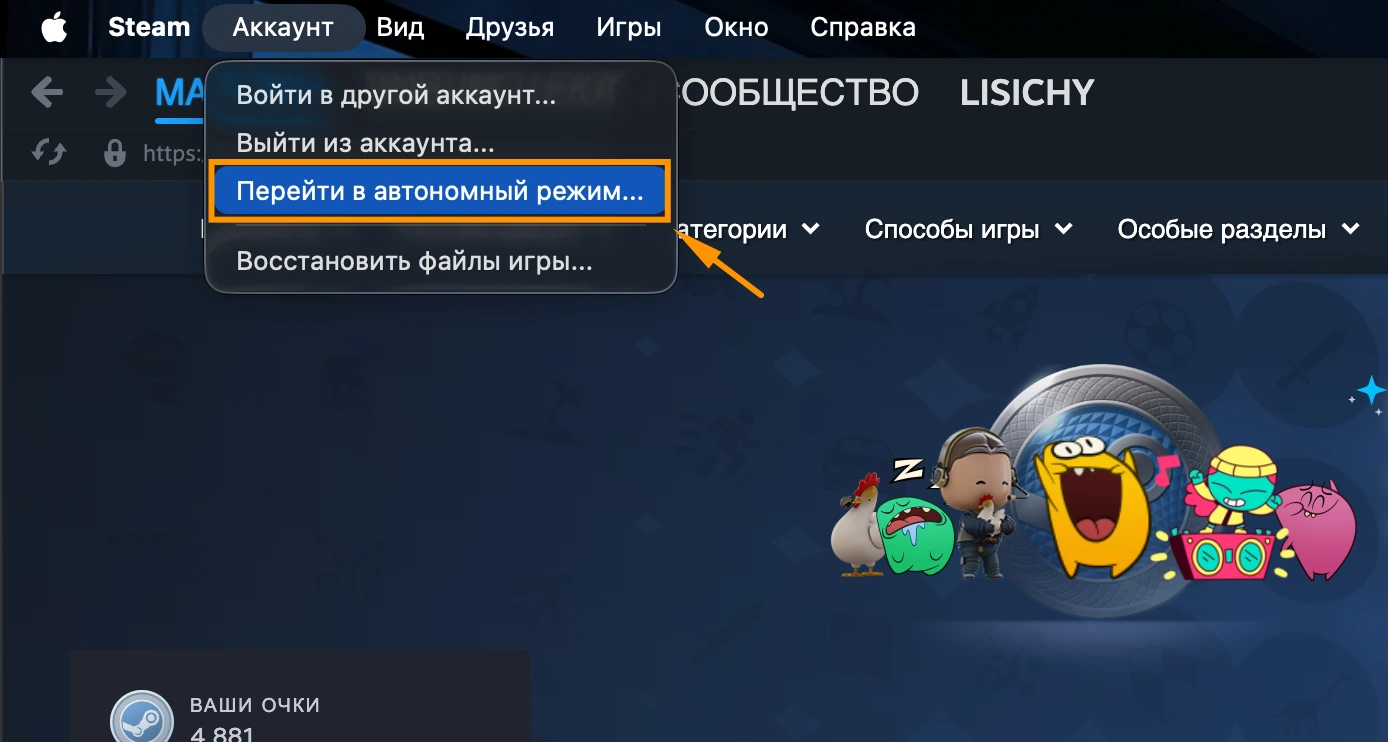
На Mac меню Steam находится не внутри окна клиента, а в верхней системной панели macOS. Поэтому если вы не видите кнопку «Steam» в самом окне, это нормально.
Шаг 1. Откройте Steam
Запустите клиент Steam и убедитесь, что он находится в фокусе.
Шаг 2. Откройте меню Steam в верхней панели
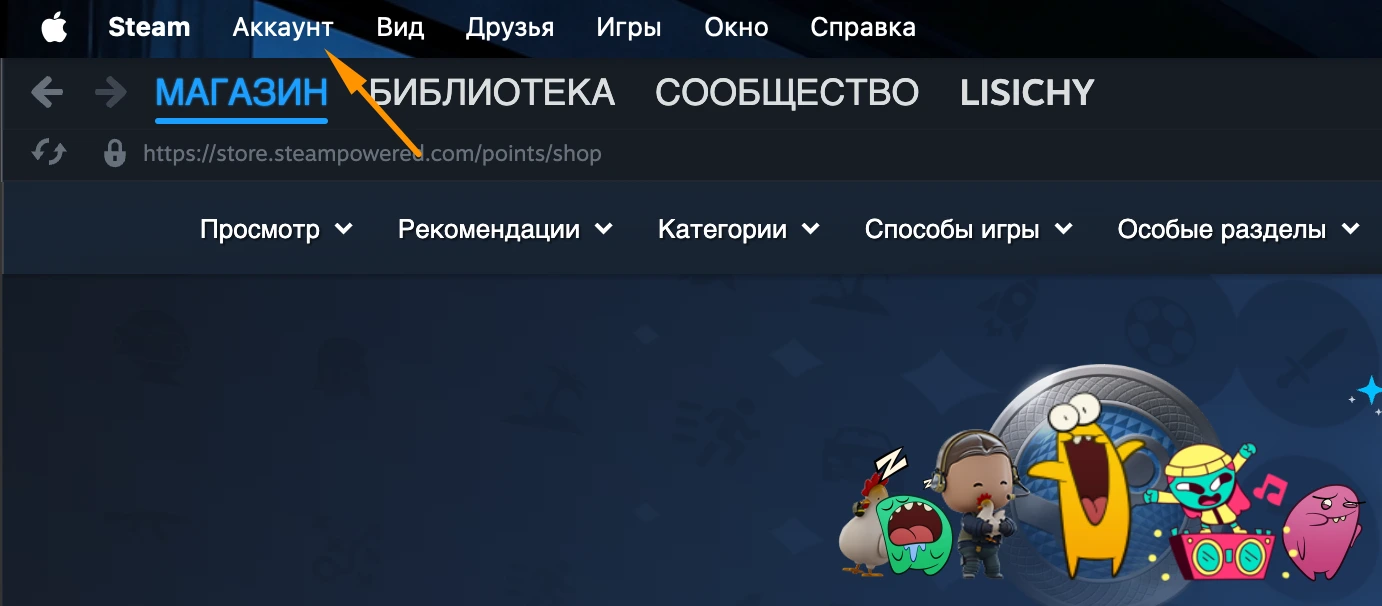
Посмотрите на самую верхнюю панель macOS, где находятся пункты меню приложения.
Нажмите «Аккаунт».
Шаг 3. Перейдите в автономный режим
В открывшемся меню выберите «Перейти в автономный режим».
Как включить автономный режим на Steam Deck / в Big Picture
Этот способ также подходит для Steam на ПК и Mac, если вы используете интерфейс Big Picture. На Steam Deck он используется по умолчанию в игровом режиме.
Шаг 1. Откройте настройки сети
В верхней части экрана нажмите на значок сети.

Шаг 2. Включите автономный режим
Выберите «Перейти в автономный режим».
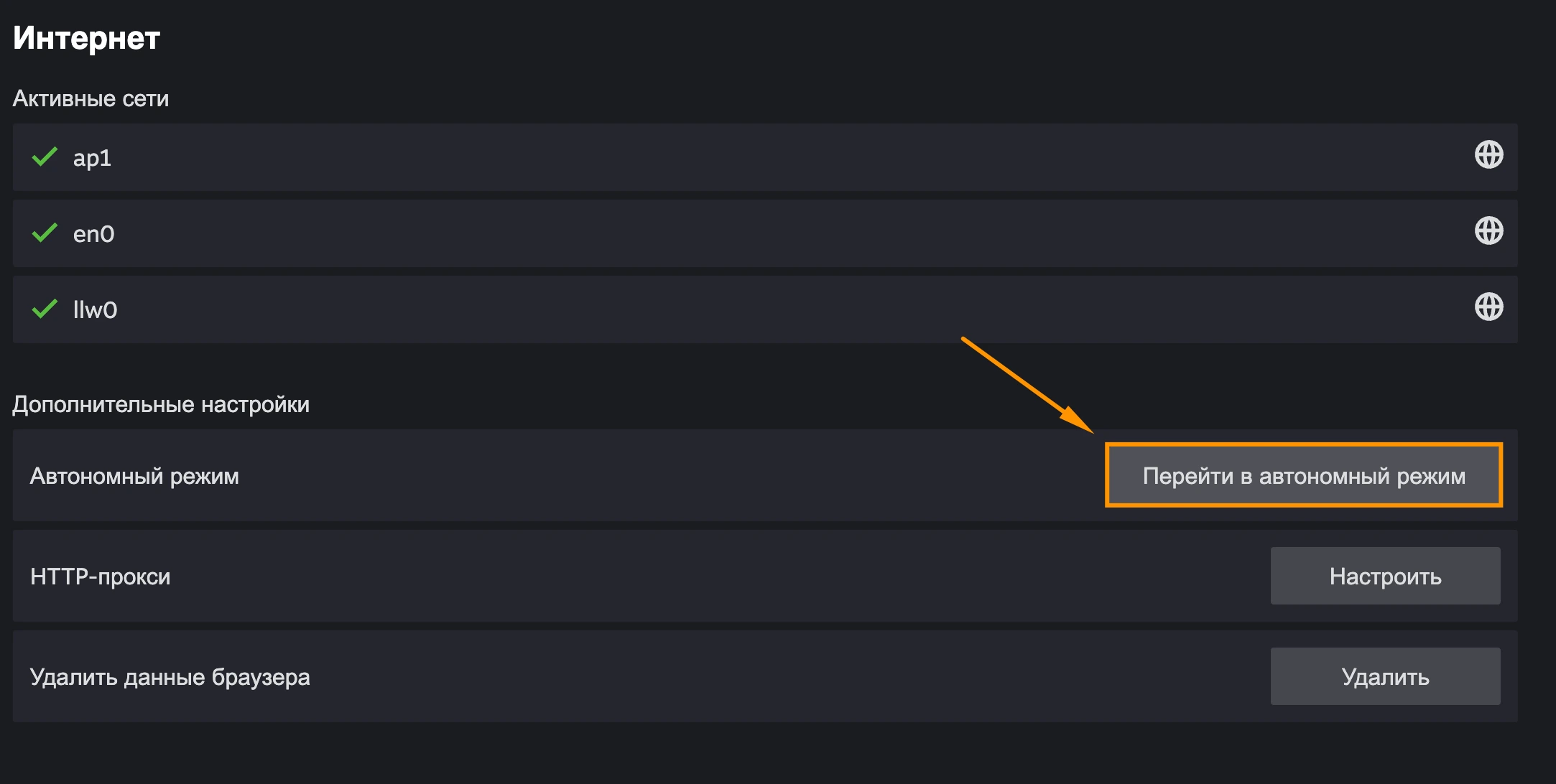
После отключения интернета Steam продолжит работать в автономном режиме, а подготовленные игры можно будет запускать без сети.
А если используется Big Picture на Windows или Mac?
Отдельно настраивать автономный режим для Big Picture не нужно. Это тот же клиент Steam, поэтому после перехода Steam в автономный режим он будет работать так же и в обычном интерфейсе, и в Big Picture.
Как вернуться в онлайн-режим
Для возврата к обычному режиму достаточно проделать тот же путь в зависимости от вашего устройства, но вместо «Перейти в автономный режим» необходимо выбрать «Войти в сеть».
FAQ
Можно ли перейти в автономный режим без интернета?
Лучше этого не делать. Steam желательно перевести в автономный режим заранее, пока интернет еще доступен.
Работает ли автономный режим на Steam Deck?
Да. Подготовленные игры можно запускать без интернета в игровом режиме Steam Deck.
Подойдет ли способ для Big Picture?
Да. Big Picture использует тот же Steam-клиент, поэтому отдельный автономный режим для него не требуется.
Все ли игры работают без интернета?
Нет. Некоторые игры требуют постоянного подключения к сети или используют дополнительные сервисы, поэтому перед поездкой лучше проверить конкретную игру.
Итог
Перейти в автономный режим Steam можно на Windows, Mac и Steam Deck. Главное различие заключается только в интерфейсе: на Windows нужный пункт находится в меню Steam внутри клиента, на Mac — в верхней системной панели macOS, а на Steam Deck и в Big Picture используется игровой интерфейс Steam.
Лучше всего включить автономный режим заранее, пока устройство подключено к интернету. Тогда после отключения сети подготовленные игры будут доступны без лишних проблем.

Как перейти в автономный режим в Steam
Что такое автономный режим Steam
Автономный режим позволяет пользоваться Steam и запускать поддерживаемые игры без подключения к Steam Network. При этом сетевые функции клиента, включая онлайн-игры и некоторые другие возможности, работать не будут.
Перед переходом в автономный режим желательно заранее подготовить Steam, чтобы после отключения интернета не возникло проблем с запуском игр.
Как подготовить Steam к работе без интернета
Перед отключением сети рекомендуется:
Valve отдельно предупреждает, что большинство игр необходимо хотя бы один раз запустить онлайн перед использованием автономного режима.
Как включить автономный режим Steam на Windows
Шаг 1. Откройте меню Steam
Запустите Steam.
В верхнем левом углу окна нажмите «Steam».
Шаг 2. Выберите автономный режим
В открывшемся меню нажмите «Перейти в автономный режим».
Как включить автономный режим Steam на Mac
На Mac меню Steam находится не внутри окна клиента, а в верхней системной панели macOS. Поэтому если вы не видите кнопку «Steam» в самом окне, это нормально.
Шаг 1. Откройте Steam
Запустите клиент Steam и убедитесь, что он находится в фокусе.
Шаг 2. Откройте меню Steam в верхней панели
Посмотрите на самую верхнюю панель macOS, где находятся пункты меню приложения.
Нажмите «Аккаунт».
Шаг 3. Перейдите в автономный режим
В открывшемся меню выберите «Перейти в автономный режим».
Как включить автономный режим на Steam Deck / в Big Picture
Этот способ также подходит для Steam на ПК и Mac, если вы используете интерфейс Big Picture. На Steam Deck он используется по умолчанию в игровом режиме.
Шаг 1. Откройте настройки сети
В верхней части экрана нажмите на значок сети.
Шаг 2. Включите автономный режим
Выберите «Перейти в автономный режим».
После отключения интернета Steam продолжит работать в автономном режиме, а подготовленные игры можно будет запускать без сети.
А если используется Big Picture на Windows или Mac?
Отдельно настраивать автономный режим для Big Picture не нужно. Это тот же клиент Steam, поэтому после перехода Steam в автономный режим он будет работать так же и в обычном интерфейсе, и в Big Picture.
Как вернуться в онлайн-режим
Для возврата к обычному режиму достаточно проделать тот же путь в зависимости от вашего устройства, но вместо «Перейти в автономный режим» необходимо выбрать «Войти в сеть».
FAQ
Можно ли перейти в автономный режим без интернета?
Лучше этого не делать. Steam желательно перевести в автономный режим заранее, пока интернет еще доступен.
Работает ли автономный режим на Steam Deck?
Да. Подготовленные игры можно запускать без интернета в игровом режиме Steam Deck.
Подойдет ли способ для Big Picture?
Да. Big Picture использует тот же Steam-клиент, поэтому отдельный автономный режим для него не требуется.
Все ли игры работают без интернета?
Нет. Некоторые игры требуют постоянного подключения к сети или используют дополнительные сервисы, поэтому перед поездкой лучше проверить конкретную игру.
Итог
Перейти в автономный режим Steam можно на Windows, Mac и Steam Deck. Главное различие заключается только в интерфейсе: на Windows нужный пункт находится в меню Steam внутри клиента, на Mac — в верхней системной панели macOS, а на Steam Deck и в Big Picture используется игровой интерфейс Steam.
Лучше всего включить автономный режим заранее, пока устройство подключено к интернету. Тогда после отключения сети подготовленные игры будут доступны без лишних проблем.
Будьте первым, кто оставит комментарий!