Зачем оформлять профиль Steam
Профиль Steam позволяет не только показывать другим пользователям информацию об аккаунте, но и полностью настраивать его внешний вид. С помощью фона, аватара, рамки и витрин можно создать оформление в определенной стилистике и выделить любимые игры, достижения или другие предметы из своей коллекции.
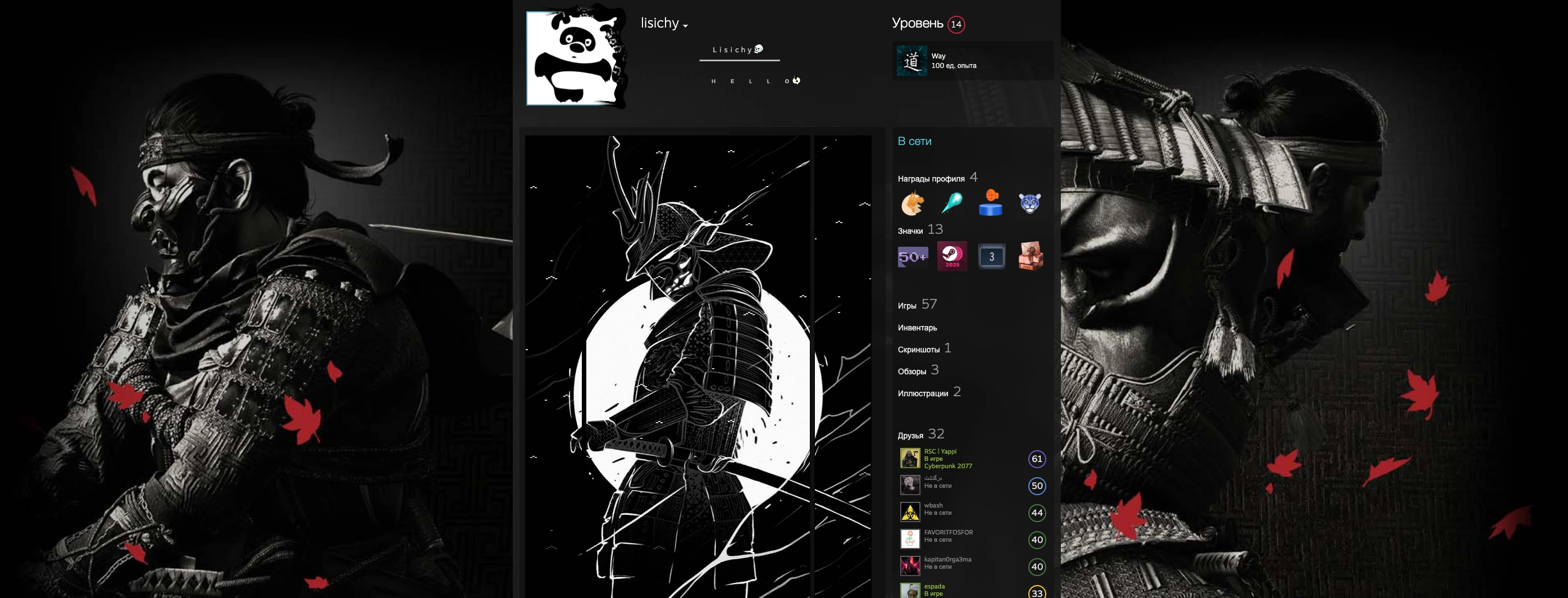
При этом Steam предоставляет достаточно много вариантов кастомизации: от простого оформления с одним красивым фоном до сложных профилей с несколькими тематическими витринами. Большинство необходимых элементов можно получить за очки Steam, открыть при повышении уровня или приобрести на Торговой площадке.
Как открыть редактор профиля Steam
Перед началом оформления необходимо открыть настройки профиля.
Шаг 1. Откройте свой профиль
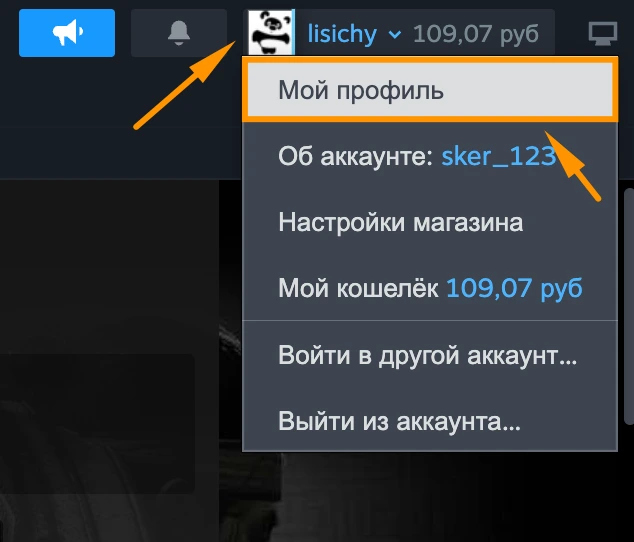
Запустите Steam и нажмите на свое имя пользователя в верхней части клиента.
Выберите «Мой профиль».
Шаг 2. Нажмите «Редактировать профиль»
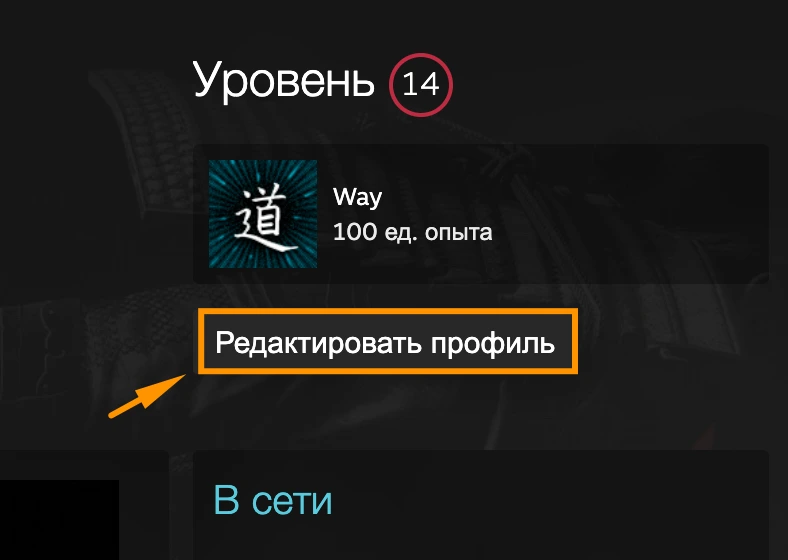
На странице своего профиля найдите кнопку «Редактировать профиль».
После этого откроется меню, в котором можно изменить основные элементы оформления страницы.
Как поставить красивый фон профиля Steam
Фон — один из главных элементов оформления профиля. Он занимает большую часть страницы и может задавать общий стиль всей композиции.
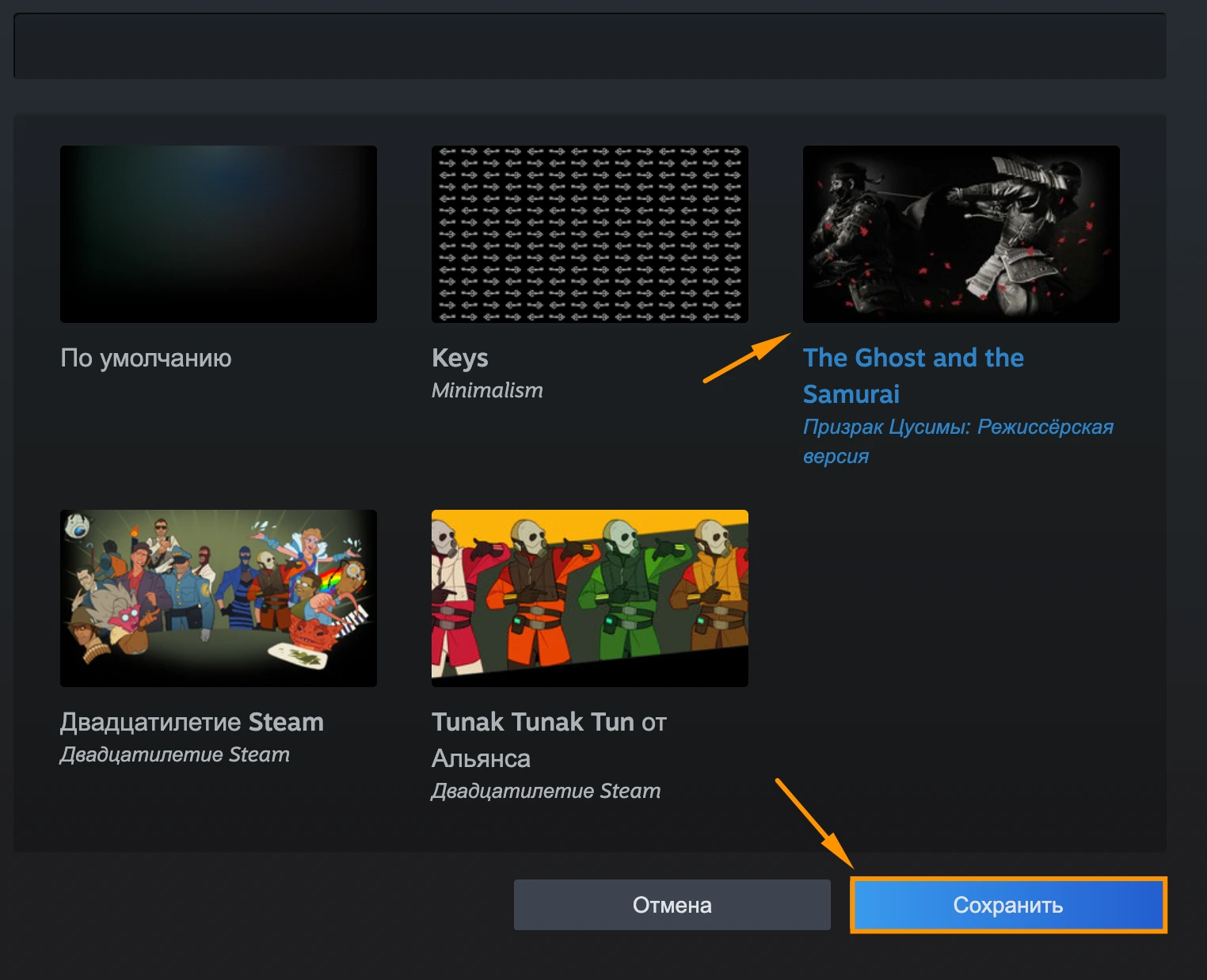
Шаг 1. Откройте раздел «Фон профиля»
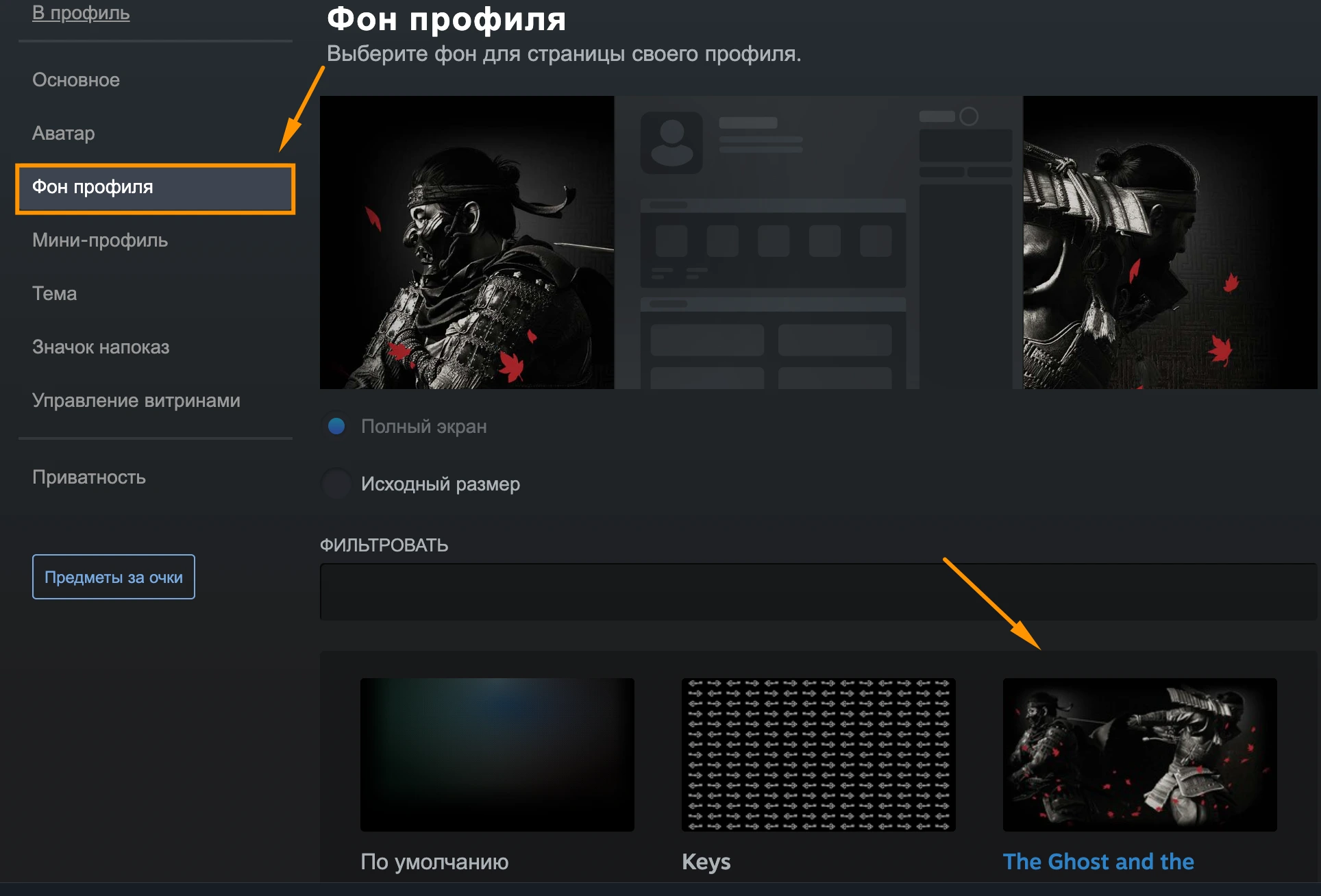
В редакторе профиля найдите пункт «Фон профиля».
Steam покажет доступные варианты, которые находятся в вашем инвентаре.
Шаг 2. Выберите фон
Нажмите на понравившийся вариант и посмотрите, как он будет выглядеть на странице профиля.
После выбора сохраните изменения.
Где взять фон для профиля
Фоны можно получить разными способами. Например, они продаются в Магазине очков Steam, а некоторые варианты можно найти в инвентаре после получения предметов, связанных с играми.
Также фон можно приобрести или обменять через Торговую площадку, если конкретный предмет доступен для продажи.
При выборе лучше сразу учитывать будущий аватар и витрины. Яркий фон может хорошо выглядеть сам по себе, но конфликтовать с другими элементами профиля.
Как изменить аватар Steam
Аватар — еще один важный элемент профиля. Его лучше подбирать в соответствии с фоном, особенно если вы хотите сделать оформление в едином стиле.
Шаг 1. Откройте настройки аватара
В редакторе профиля перейдите в раздел «Аватар».
Здесь можно выбрать изображение из доступных вариантов или установить собственную картинку.
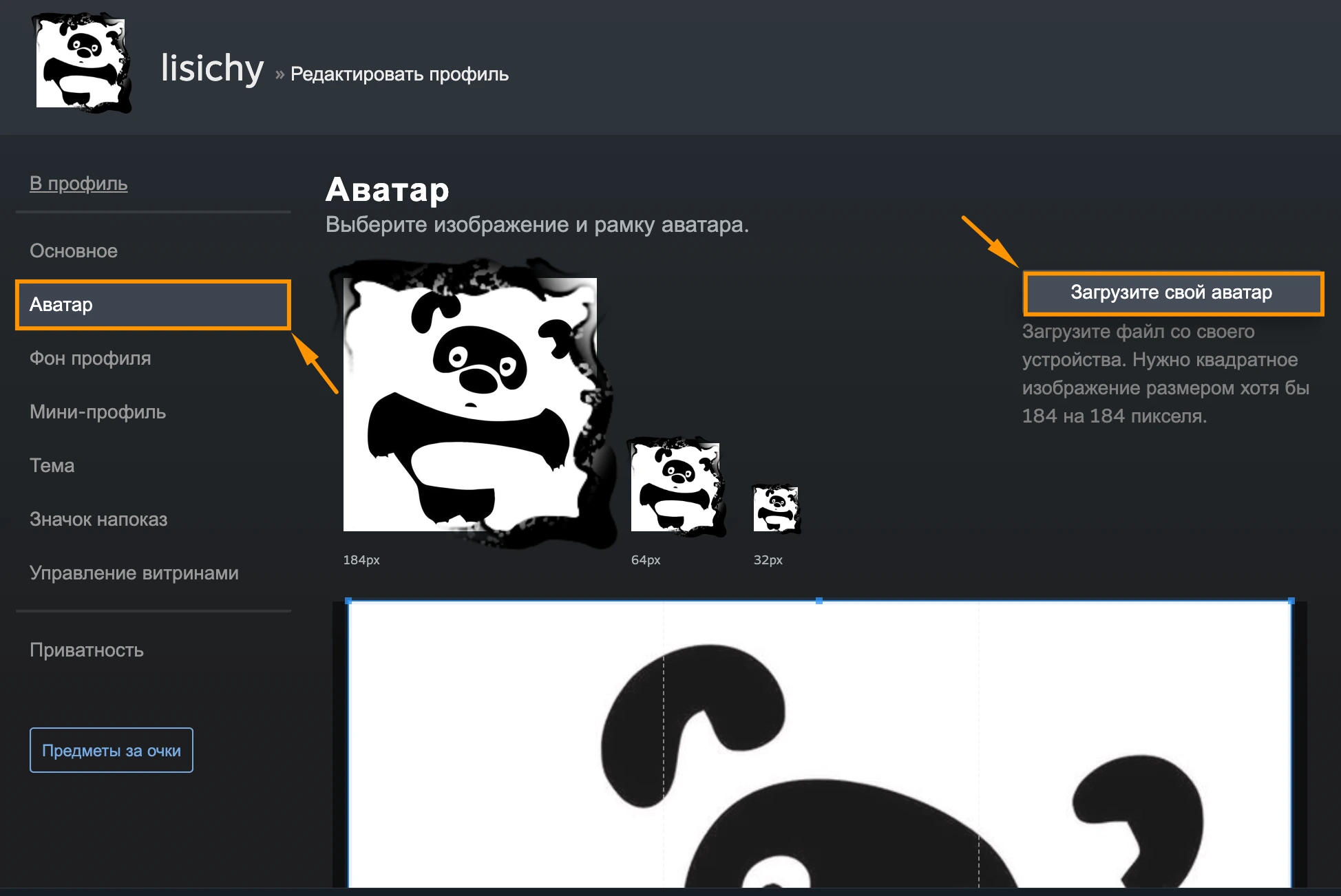
Шаг 2. Выберите изображение
Установите подходящий аватар и сохраните изменения.
Если используется тематический фон, лучше подобрать аватар из той же игры или в похожей цветовой гамме.
Как поставить рамку аватара
Помимо самого изображения Steam позволяет использовать рамку аватара.
Она отображается вокруг фотографии профиля и может дополнить общий стиль оформления.
Как установить рамку
- Откройте «Редактировать профиль».
- Перейдите в раздел «Аватар».
- Внизу выберите нужный вариант.
- Сохраните изменения.
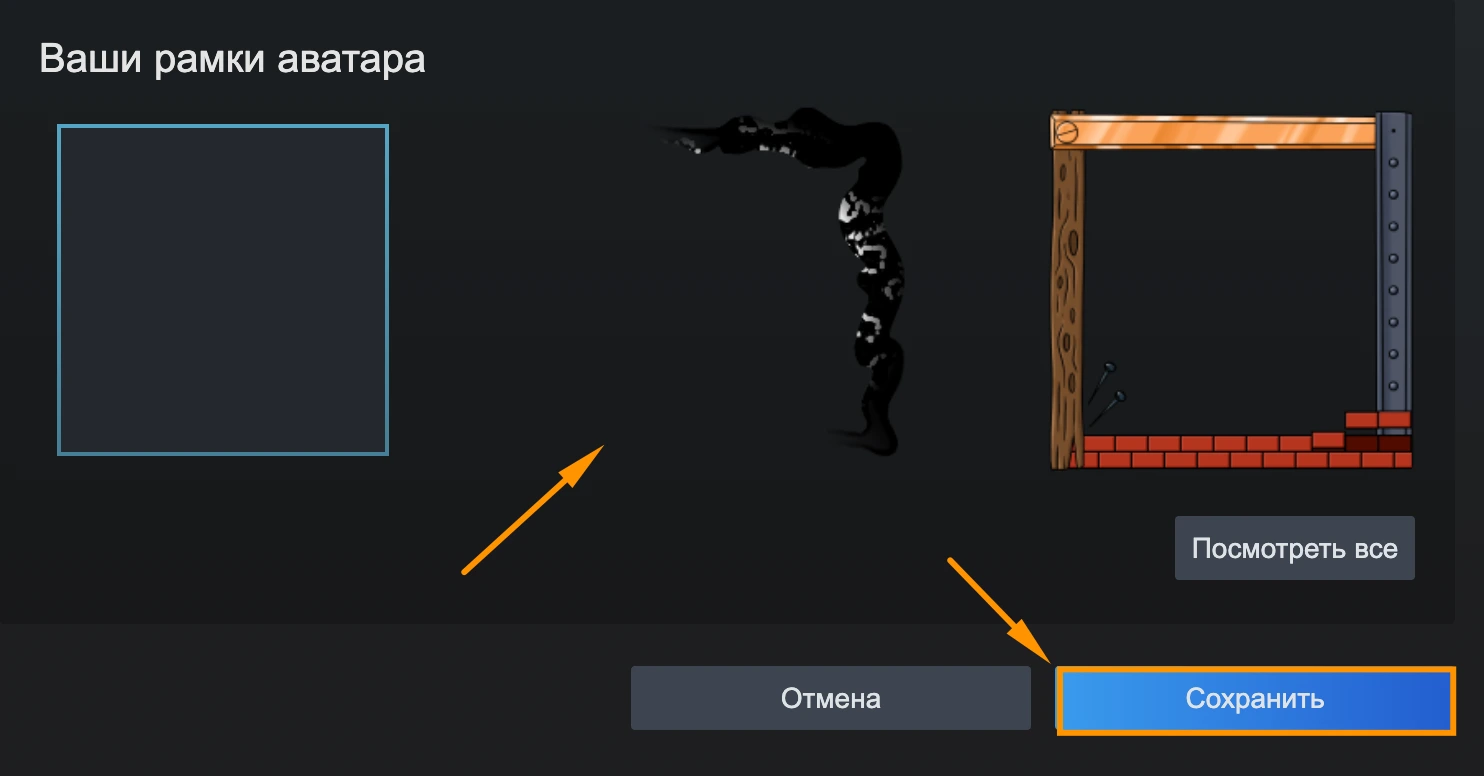
Рамки можно получить за очки Steam или другими доступными способами в зависимости от конкретного предмета.
Как добавить витрину в профиль Steam
Витрины позволяют разместить на странице профиля дополнительную информацию. Например, можно показать любимую игру, достижения, редкие предметы, скриншоты или другие элементы аккаунта.
Именно витрины позволяют сделать профиль действительно уникальным.
Шаг 1. Откройте редактирование профиля
Перейдите в свой профиль и нажмите «Редактировать профиль».
Найдите раздел, связанный с витринами профиля.
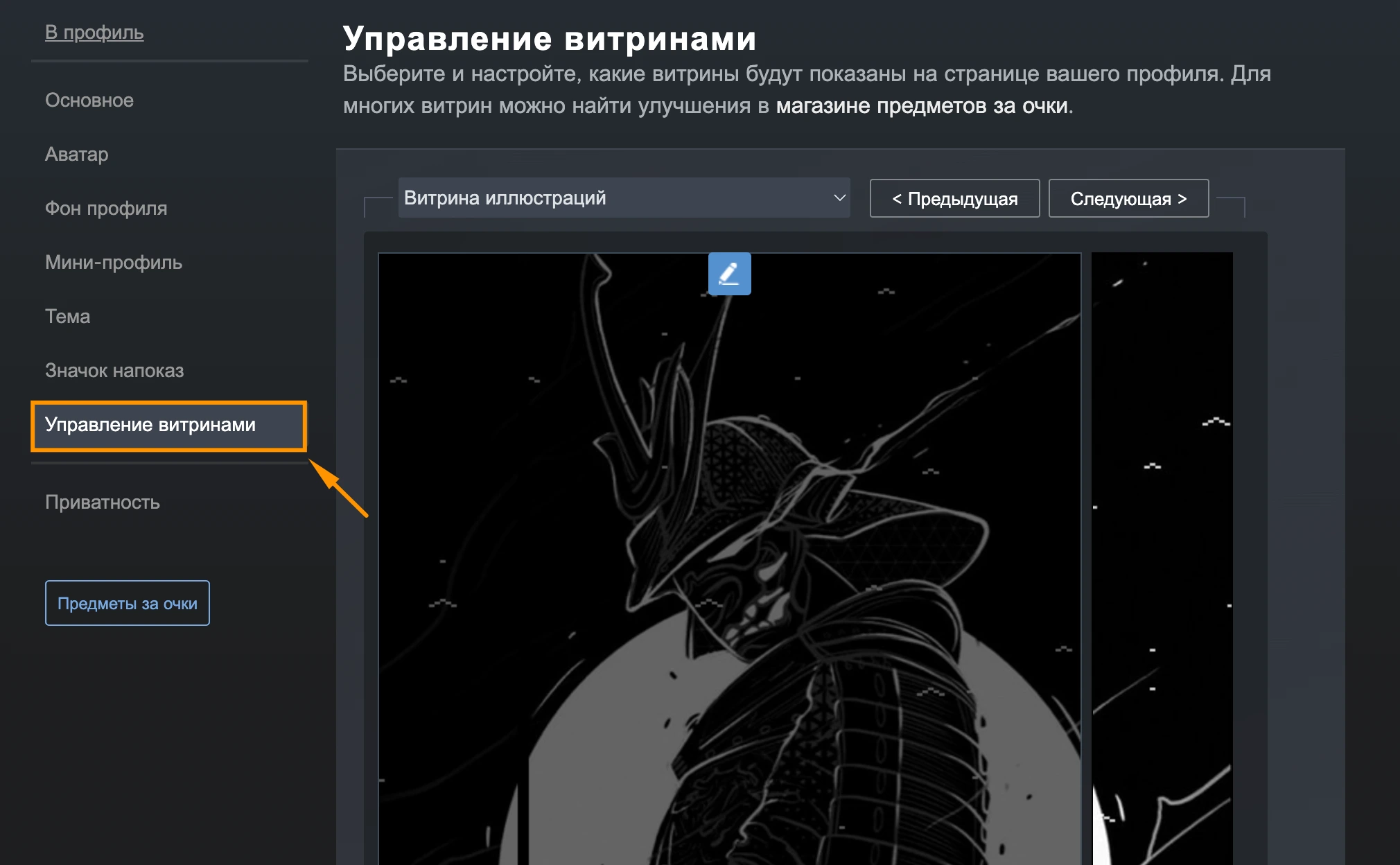
Шаг 2. Выберите нужную витрину
Steam предлагает несколько вариантов витрин. Выберите ту, которая лучше всего подходит для вашего оформления.
Например, можно использовать витрину любимой игры, достижений или скриншотов.
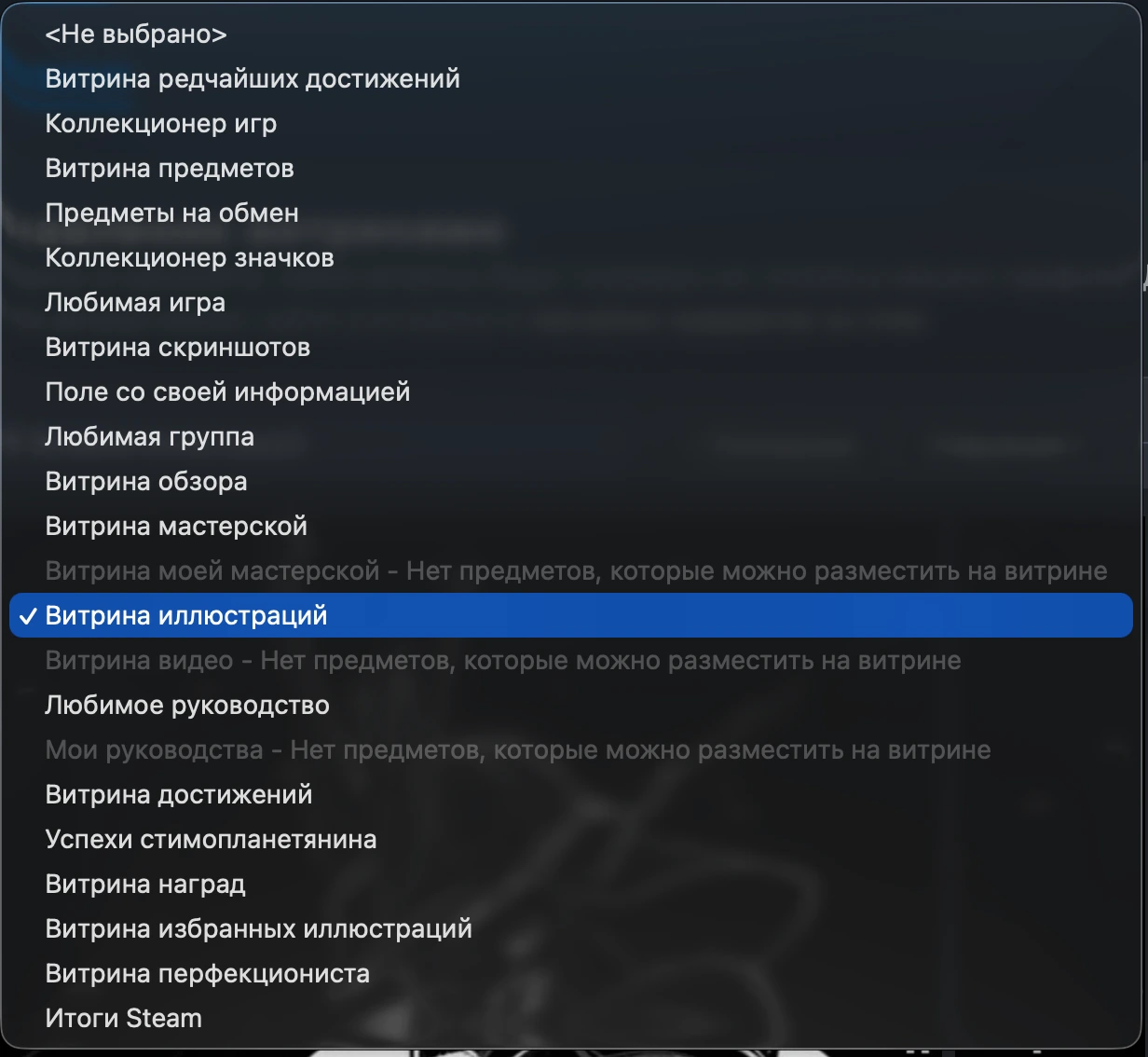
Шаг 3. Настройте содержимое
После выбора витрины укажите, какие элементы должны отображаться на странице.
Например, в витрине скриншотов можно подобрать изображения в едином стиле, а в витрине любимой игры — выделить конкретный проект.
После этого нажмите кнопку сохранения.
Как получить больше витрин Steam
Количество доступных витрин зависит от уровня профиля Steam.
Поэтому если вы хотите сделать большой и детально оформленный профиль, имеет смысл сначала повысить уровень аккаунта.
Новые возможности оформления открываются по мере прокачки профиля, поэтому высокий уровень Steam особенно полезен пользователям, которые хотят использовать несколько витрин одновременно.
Подробнее о прокачке аккаунта мы рассказывали в отдельном гайде:
Как повысить уровень Steam
Как красиво расположить элементы профиля
Даже дорогие фон и витрины не гарантируют красивый результат. Главное — правильно сочетать элементы между собой.
Подбирайте фон под аватар
Проще всего начать именно с фона, а уже после него выбирать аватар и рамку. Хорошо смотрятся варианты, где основные цвета аватара совпадают с оттенками фона.
Не используйте слишком много разных цветов
Если фон выполнен в красных и черных оттенках, не стоит добавлять ярко-зеленую рамку и синий аватар. Лучше придерживаться одной цветовой гаммы.
Используйте тематические витрины
Если профиль посвящен конкретной игре, можно подобрать фон, аватар и витрины из одной вселенной.
Например, для профиля в стиле Cyberpunk 2077 можно использовать соответствующий фон, аватар и скриншоты из игры.
Оставляйте свободное пространство
Необязательно заполнять каждую доступную область профиля. Иногда минималистичное оформление выглядит лучше, чем большое количество разношерстных элементов.
Где искать идеи для оформления Steam
Если вы не знаете, как оформить профиль, можно посмотреть страницы других пользователей Steam.
Особенно интересно искать профили игроков, которые используют одну тематику: конкретную игру, жанр или цветовую гамму.
Можно обратить внимание на:
- сочетание фона и аватара;
- используемые рамки;
- расположение витрин;
- цветовую гамму;
- скриншоты и изображения;
- оформление любимых игр.
При этом необязательно полностью копировать чужой профиль. Иногда достаточно взять понравившуюся идею и адаптировать ее под собственный стиль.
Сколько стоит красивое оформление профиля Steam
Создать красивый профиль можно как практически бесплатно, так и потратив значительное количество средств.
Стоимость зависит от того, какие предметы вы хотите использовать. Некоторые элементы можно получить бесплатно или заработать, другие продаются за очки Steam, а отдельные предметы доступны на Торговой площадке.
Самый простой вариант — начать с уже имеющихся в инвентаре предметов, а затем постепенно заменить их на более подходящие.
FAQ
Можно ли красиво оформить Steam бесплатно?
Да. Для оформления можно использовать доступные предметы из инвентаря, бесплатные элементы и те варианты, которые уже были получены во время использования Steam.
Где взять красивый фон Steam?
Фоны можно искать в Магазине очков Steam, инвентаре и на Торговой площадке, если конкретный предмет доступен для обмена или продажи.
Как открыть дополнительные витрины?
Для этого необходимо повышать уровень профиля Steam. С повышением уровня открываются дополнительные возможности оформления страницы.
Можно ли поставить собственную картинку на фон Steam?
Нет, обычный фон профиля выбирается из доступных предметов Steam. Собственное изображение можно использовать в других элементах профиля, например в некоторых витринах.
Сколько витрин можно поставить в Steam?
Количество доступных витрин зависит от уровня профиля и открытых возможностей аккаунта.
Можно ли изменить оформление профиля в любое время?
Да. Все основные элементы профиля можно заменить через раздел «Редактировать профиль».
Итог
Красивый профиль Steam не обязательно должен стоить дорого. Достаточно подобрать фон, аватар и рамку в одной стилистике, а затем дополнить страницу подходящими витринами. Если хочется более сложного оформления, можно постепенно повышать уровень Steam и открывать дополнительные возможности для кастомизации.
Главное — не пытаться заполнить профиль абсолютно всеми доступными элементами. Грамотно подобранные фон, аватар и несколько тематических витрин зачастую выглядят намного лучше, чем десятки случайных предметов.

Как красиво оформить профиль Steam
Зачем оформлять профиль Steam
Профиль Steam позволяет не только показывать другим пользователям информацию об аккаунте, но и полностью настраивать его внешний вид. С помощью фона, аватара, рамки и витрин можно создать оформление в определенной стилистике и выделить любимые игры, достижения или другие предметы из своей коллекции.
При этом Steam предоставляет достаточно много вариантов кастомизации: от простого оформления с одним красивым фоном до сложных профилей с несколькими тематическими витринами. Большинство необходимых элементов можно получить за очки Steam, открыть при повышении уровня или приобрести на Торговой площадке.
Как открыть редактор профиля Steam
Перед началом оформления необходимо открыть настройки профиля.
Шаг 1. Откройте свой профиль
Запустите Steam и нажмите на свое имя пользователя в верхней части клиента.
Выберите «Мой профиль».
Шаг 2. Нажмите «Редактировать профиль»
На странице своего профиля найдите кнопку «Редактировать профиль».
После этого откроется меню, в котором можно изменить основные элементы оформления страницы.
Как поставить красивый фон профиля Steam
Фон — один из главных элементов оформления профиля. Он занимает большую часть страницы и может задавать общий стиль всей композиции.
Шаг 1. Откройте раздел «Фон профиля»
В редакторе профиля найдите пункт «Фон профиля».
Steam покажет доступные варианты, которые находятся в вашем инвентаре.
Шаг 2. Выберите фон
Нажмите на понравившийся вариант и посмотрите, как он будет выглядеть на странице профиля.
После выбора сохраните изменения.
Где взять фон для профиля
Фоны можно получить разными способами. Например, они продаются в Магазине очков Steam, а некоторые варианты можно найти в инвентаре после получения предметов, связанных с играми.
Также фон можно приобрести или обменять через Торговую площадку, если конкретный предмет доступен для продажи.
При выборе лучше сразу учитывать будущий аватар и витрины. Яркий фон может хорошо выглядеть сам по себе, но конфликтовать с другими элементами профиля.
Как изменить аватар Steam
Аватар — еще один важный элемент профиля. Его лучше подбирать в соответствии с фоном, особенно если вы хотите сделать оформление в едином стиле.
Шаг 1. Откройте настройки аватара
В редакторе профиля перейдите в раздел «Аватар».
Здесь можно выбрать изображение из доступных вариантов или установить собственную картинку.
Шаг 2. Выберите изображение
Установите подходящий аватар и сохраните изменения.
Если используется тематический фон, лучше подобрать аватар из той же игры или в похожей цветовой гамме.
Как поставить рамку аватара
Помимо самого изображения Steam позволяет использовать рамку аватара.
Она отображается вокруг фотографии профиля и может дополнить общий стиль оформления.
Как установить рамку
Рамки можно получить за очки Steam или другими доступными способами в зависимости от конкретного предмета.
Как добавить витрину в профиль Steam
Витрины позволяют разместить на странице профиля дополнительную информацию. Например, можно показать любимую игру, достижения, редкие предметы, скриншоты или другие элементы аккаунта.
Именно витрины позволяют сделать профиль действительно уникальным.
Шаг 1. Откройте редактирование профиля
Перейдите в свой профиль и нажмите «Редактировать профиль».
Найдите раздел, связанный с витринами профиля.
Шаг 2. Выберите нужную витрину
Steam предлагает несколько вариантов витрин. Выберите ту, которая лучше всего подходит для вашего оформления.
Например, можно использовать витрину любимой игры, достижений или скриншотов.
Шаг 3. Настройте содержимое
После выбора витрины укажите, какие элементы должны отображаться на странице.
Например, в витрине скриншотов можно подобрать изображения в едином стиле, а в витрине любимой игры — выделить конкретный проект.
После этого нажмите кнопку сохранения.
Как получить больше витрин Steam
Количество доступных витрин зависит от уровня профиля Steam.
Поэтому если вы хотите сделать большой и детально оформленный профиль, имеет смысл сначала повысить уровень аккаунта.
Новые возможности оформления открываются по мере прокачки профиля, поэтому высокий уровень Steam особенно полезен пользователям, которые хотят использовать несколько витрин одновременно.
Подробнее о прокачке аккаунта мы рассказывали в отдельном гайде:
Как повысить уровень Steam
Как красиво расположить элементы профиля
Даже дорогие фон и витрины не гарантируют красивый результат. Главное — правильно сочетать элементы между собой.
Подбирайте фон под аватар
Проще всего начать именно с фона, а уже после него выбирать аватар и рамку. Хорошо смотрятся варианты, где основные цвета аватара совпадают с оттенками фона.
Не используйте слишком много разных цветов
Если фон выполнен в красных и черных оттенках, не стоит добавлять ярко-зеленую рамку и синий аватар. Лучше придерживаться одной цветовой гаммы.
Используйте тематические витрины
Если профиль посвящен конкретной игре, можно подобрать фон, аватар и витрины из одной вселенной.
Например, для профиля в стиле Cyberpunk 2077 можно использовать соответствующий фон, аватар и скриншоты из игры.
Оставляйте свободное пространство
Необязательно заполнять каждую доступную область профиля. Иногда минималистичное оформление выглядит лучше, чем большое количество разношерстных элементов.
Где искать идеи для оформления Steam
Если вы не знаете, как оформить профиль, можно посмотреть страницы других пользователей Steam.
Особенно интересно искать профили игроков, которые используют одну тематику: конкретную игру, жанр или цветовую гамму.
Можно обратить внимание на:
При этом необязательно полностью копировать чужой профиль. Иногда достаточно взять понравившуюся идею и адаптировать ее под собственный стиль.
Сколько стоит красивое оформление профиля Steam
Создать красивый профиль можно как практически бесплатно, так и потратив значительное количество средств.
Стоимость зависит от того, какие предметы вы хотите использовать. Некоторые элементы можно получить бесплатно или заработать, другие продаются за очки Steam, а отдельные предметы доступны на Торговой площадке.
Самый простой вариант — начать с уже имеющихся в инвентаре предметов, а затем постепенно заменить их на более подходящие.
FAQ
Можно ли красиво оформить Steam бесплатно?
Да. Для оформления можно использовать доступные предметы из инвентаря, бесплатные элементы и те варианты, которые уже были получены во время использования Steam.
Где взять красивый фон Steam?
Фоны можно искать в Магазине очков Steam, инвентаре и на Торговой площадке, если конкретный предмет доступен для обмена или продажи.
Как открыть дополнительные витрины?
Для этого необходимо повышать уровень профиля Steam. С повышением уровня открываются дополнительные возможности оформления страницы.
Можно ли поставить собственную картинку на фон Steam?
Нет, обычный фон профиля выбирается из доступных предметов Steam. Собственное изображение можно использовать в других элементах профиля, например в некоторых витринах.
Сколько витрин можно поставить в Steam?
Количество доступных витрин зависит от уровня профиля и открытых возможностей аккаунта.
Можно ли изменить оформление профиля в любое время?
Да. Все основные элементы профиля можно заменить через раздел «Редактировать профиль».
Итог
Красивый профиль Steam не обязательно должен стоить дорого. Достаточно подобрать фон, аватар и рамку в одной стилистике, а затем дополнить страницу подходящими витринами. Если хочется более сложного оформления, можно постепенно повышать уровень Steam и открывать дополнительные возможности для кастомизации.
Главное — не пытаться заполнить профиль абсолютно всеми доступными элементами. Грамотно подобранные фон, аватар и несколько тематических витрин зачастую выглядят намного лучше, чем десятки случайных предметов.
Будьте первым, кто оставит комментарий!