Что означает ошибка 101 в Steam
Ошибка 101 в Steam чаще всего появляется при попытке открыть Магазин, Сообщество Steam или встроенный браузер клиента. Вместо страницы пользователь видит сообщение об ошибке, из-за которого невозможно загрузить нужный раздел.
В большинстве случаев проблема не связана с вашим аккаунтом. Обычно она возникает из-за неполадок с интернет-соединением, временной недоступности серверов Steam, работы VPN, антивируса или сетевых настроек Windows.
К счастью, в большинстве случаев ошибку 101 можно устранить самостоятельно всего за несколько минут.
Способ 1. Проверьте, работают ли серверы Steam
Прежде чем менять настройки компьютера, убедитесь, что проблема действительно на вашей стороне.
Иногда Valve проводит технические работы или отдельные сервисы Steam временно становятся недоступны. В этом случае ошибка 101 может появляться сразу у большого количества пользователей.
Для проверки можно воспользоваться сервисами вроде Steam Status или посмотреть сообщения пользователей в социальных сетях и на форумах. Если проблема массовая, остается только дождаться восстановления работы серверов.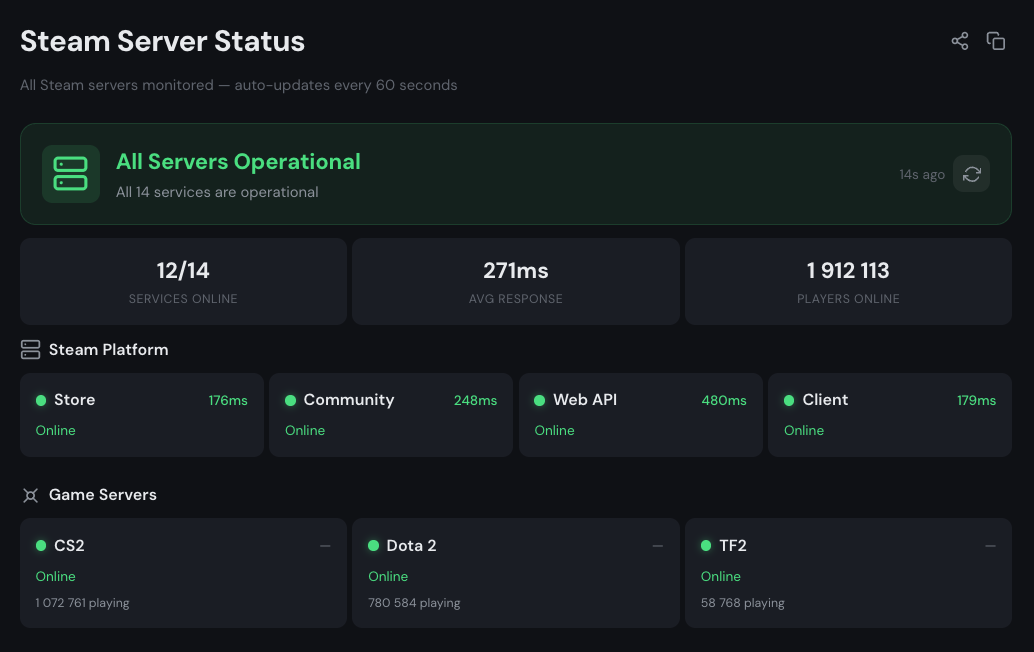
Способ 2. Перезапустите Steam
Самое простое решение нередко оказывается самым эффективным.
Полностью закройте Steam через «Выход» или завершите процесс в Диспетчере задач, после чего снова запустите клиент.
Если ошибка была вызвана временным сбоем встроенного браузера или подключения, после перезапуска она может исчезнуть.
Способ 3. Проверьте подключение к интернету
Ошибка 101 часто появляется из-за нестабильного подключения к сети. Даже если сайты открываются, Steam может испытывать проблемы с соединением.
Попробуйте:
- открыть любой сайт в браузере;
- перезагрузить роутер;
- переключиться на другую сеть (например, мобильный интернет);
- при возможности использовать кабель вместо Wi-Fi.
Если после смены подключения ошибка исчезла, значит проблема была связана именно с интернетом.
Способ 4. Отключите VPN и прокси
Использование VPN или прокси-сервера также может привести к появлению ошибки 101. Некоторые серверы блокируются Steam или работают нестабильно, из-за чего встроенный браузер не может загрузить страницы.
Если вы используете VPN:
- отключите его;
- полностью перезапустите Steam;
- попробуйте снова открыть Магазин или Сообщество.
Если без VPN ошибка исчезла, попробуйте выбрать другой сервер или временно отказаться от его использования.
Способ 5. Проверьте антивирус и брандмауэр
Иногда антивирус или встроенный брандмауэр Windows могут блокировать соединение Steam с серверами.
Для проверки:
- Временно отключите антивирус.
- Запустите Steam.
- Проверьте, открываются ли страницы магазина.
Если проблема исчезла, добавьте Steam.exe в список исключений антивируса и брандмауэра, после чего снова включите защиту.
Важно: Не оставляйте антивирус отключенным на постоянной основе.
Способ 6. Очистите кэш Steam
Поврежденный кэш клиента тоже может стать причиной появления ошибки 101.
Шаг 1. Откройте настройки Steam
В верхнем левом углу нажмите Steam → Настройки.
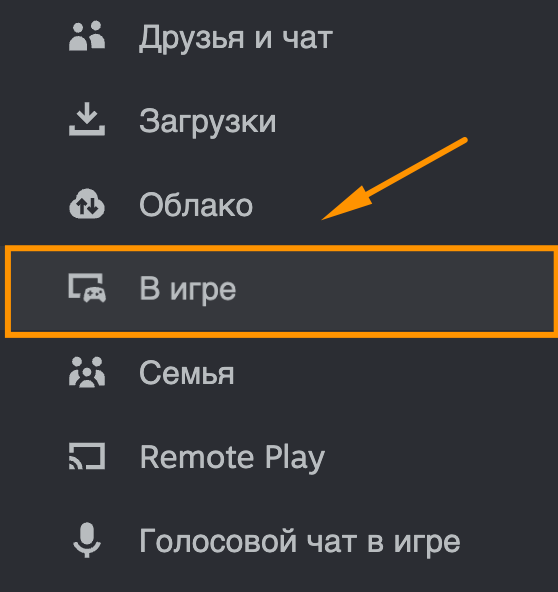
Шаг 2. Перейдите в раздел «В игре»
В меню слева выберите «В игре».
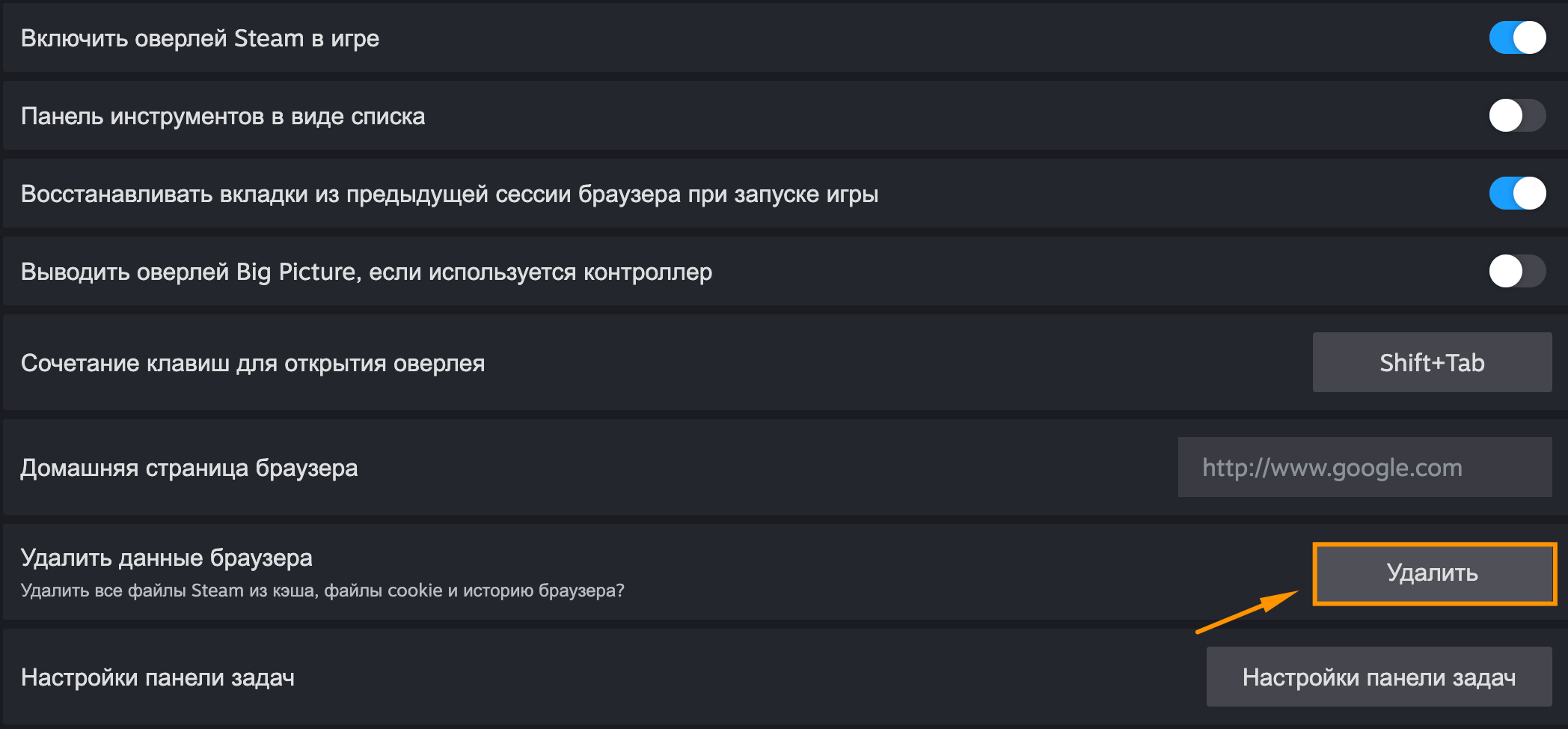
Шаг 3. Очистите кэш
Нажмите кнопку «Удалить данные браузера», подтвердите действие и войдите в аккаунт заново.
После этого попробуйте снова открыть Магазин Steam.
Способ 7. Сбросьте сетевые настройки Windows
Если предыдущие способы не помогли, можно сбросить сетевые параметры Windows.
Шаг 1. Запустите командную строку
Откройте Командную строку от имени администратора.
Шаг 2. Выполните команды
По очереди введите:
ipconfig /flushdns
netsh winsock reset
После выполнения команд перезагрузите компьютер.
Эти команды очищают DNS-кэш и восстанавливают сетевой стек Windows, что нередко помогает устранить проблемы с подключением Steam.
FAQ
Почему появляется ошибка 101 в Steam?
Чаще всего она связана с проблемами подключения к серверам Steam, нестабильным интернетом, работой VPN, антивируса или временными техническими неполадками.
Можно ли исправить ошибку 101 самостоятельно?
Да. В большинстве случаев достаточно перезапустить Steam, проверить интернет, отключить VPN или очистить кэш клиента.
Поможет ли переустановка Steam?
Обычно нет. Ошибка 101 редко связана с повреждением файлов клиента, поэтому сначала стоит попробовать остальные способы из этой статьи.
Что делать, если ничего не помогло?
Если проблема сохраняется несколько часов или даже дней, проверьте, не проводятся ли технические работы на стороне Steam. Если сервисы работают нормально, обратитесь в службу поддержки Steam и подробно опишите проблему.
Опасна ли ошибка 101 для аккаунта?
Нет. Она никак не влияет на сохранность аккаунта, игр, инвентаря или средств на кошельке. Это обычная ошибка подключения, которую в большинстве случаев можно устранить самостоятельно.
Заключение
Ошибка 101 в Steam — одна из самых распространенных проблем, связанных с подключением к сервисам платформы. В большинстве случаев она возникает из-за временных неполадок с интернетом, VPN, антивирусом или самими серверами Steam и не связана с вашим аккаунтом.
Начните с самых простых решений: перезапустите Steam, проверьте подключение к сети и убедитесь, что сервисы Valve работают корректно. Если это не помогло, попробуйте очистить кэш клиента, отключить VPN или сбросить сетевые настройки Windows. Как правило, один из этих способов позволяет быстро избавиться от ошибки и снова получить доступ к Магазину и Сообществу Steam.

Как устранить ошибку 101 в Steam: причины и решения
Что означает ошибка 101 в Steam
Ошибка 101 в Steam чаще всего появляется при попытке открыть Магазин, Сообщество Steam или встроенный браузер клиента. Вместо страницы пользователь видит сообщение об ошибке, из-за которого невозможно загрузить нужный раздел.
В большинстве случаев проблема не связана с вашим аккаунтом. Обычно она возникает из-за неполадок с интернет-соединением, временной недоступности серверов Steam, работы VPN, антивируса или сетевых настроек Windows.
К счастью, в большинстве случаев ошибку 101 можно устранить самостоятельно всего за несколько минут.
Способ 1. Проверьте, работают ли серверы Steam
Прежде чем менять настройки компьютера, убедитесь, что проблема действительно на вашей стороне.
Иногда Valve проводит технические работы или отдельные сервисы Steam временно становятся недоступны. В этом случае ошибка 101 может появляться сразу у большого количества пользователей.
Для проверки можно воспользоваться сервисами вроде Steam Status или посмотреть сообщения пользователей в социальных сетях и на форумах. Если проблема массовая, остается только дождаться восстановления работы серверов.
Способ 2. Перезапустите Steam
Самое простое решение нередко оказывается самым эффективным.
Полностью закройте Steam через «Выход» или завершите процесс в Диспетчере задач, после чего снова запустите клиент.
Если ошибка была вызвана временным сбоем встроенного браузера или подключения, после перезапуска она может исчезнуть.
Способ 3. Проверьте подключение к интернету
Ошибка 101 часто появляется из-за нестабильного подключения к сети. Даже если сайты открываются, Steam может испытывать проблемы с соединением.
Попробуйте:
Если после смены подключения ошибка исчезла, значит проблема была связана именно с интернетом.
Способ 4. Отключите VPN и прокси
Использование VPN или прокси-сервера также может привести к появлению ошибки 101. Некоторые серверы блокируются Steam или работают нестабильно, из-за чего встроенный браузер не может загрузить страницы.
Если вы используете VPN:
Если без VPN ошибка исчезла, попробуйте выбрать другой сервер или временно отказаться от его использования.
Способ 5. Проверьте антивирус и брандмауэр
Иногда антивирус или встроенный брандмауэр Windows могут блокировать соединение Steam с серверами.
Для проверки:
Если проблема исчезла, добавьте Steam.exe в список исключений антивируса и брандмауэра, после чего снова включите защиту.
Способ 6. Очистите кэш Steam
Поврежденный кэш клиента тоже может стать причиной появления ошибки 101.
Шаг 1. Откройте настройки Steam
В верхнем левом углу нажмите Steam → Настройки.
Шаг 2. Перейдите в раздел «В игре»
В меню слева выберите «В игре».
Шаг 3. Очистите кэш
Нажмите кнопку «Удалить данные браузера», подтвердите действие и войдите в аккаунт заново.
После этого попробуйте снова открыть Магазин Steam.
Способ 7. Сбросьте сетевые настройки Windows
Если предыдущие способы не помогли, можно сбросить сетевые параметры Windows.
Шаг 1. Запустите командную строку
Откройте Командную строку от имени администратора.
Шаг 2. Выполните команды
По очереди введите:
После выполнения команд перезагрузите компьютер.
Эти команды очищают DNS-кэш и восстанавливают сетевой стек Windows, что нередко помогает устранить проблемы с подключением Steam.
FAQ
Почему появляется ошибка 101 в Steam?
Чаще всего она связана с проблемами подключения к серверам Steam, нестабильным интернетом, работой VPN, антивируса или временными техническими неполадками.
Можно ли исправить ошибку 101 самостоятельно?
Да. В большинстве случаев достаточно перезапустить Steam, проверить интернет, отключить VPN или очистить кэш клиента.
Поможет ли переустановка Steam?
Обычно нет. Ошибка 101 редко связана с повреждением файлов клиента, поэтому сначала стоит попробовать остальные способы из этой статьи.
Что делать, если ничего не помогло?
Если проблема сохраняется несколько часов или даже дней, проверьте, не проводятся ли технические работы на стороне Steam. Если сервисы работают нормально, обратитесь в службу поддержки Steam и подробно опишите проблему.
Опасна ли ошибка 101 для аккаунта?
Нет. Она никак не влияет на сохранность аккаунта, игр, инвентаря или средств на кошельке. Это обычная ошибка подключения, которую в большинстве случаев можно устранить самостоятельно.
Заключение
Ошибка 101 в Steam — одна из самых распространенных проблем, связанных с подключением к сервисам платформы. В большинстве случаев она возникает из-за временных неполадок с интернетом, VPN, антивирусом или самими серверами Steam и не связана с вашим аккаунтом.
Начните с самых простых решений: перезапустите Steam, проверьте подключение к сети и убедитесь, что сервисы Valve работают корректно. Если это не помогло, попробуйте очистить кэш клиента, отключить VPN или сбросить сетевые настройки Windows. Как правило, один из этих способов позволяет быстро избавиться от ошибки и снова получить доступ к Магазину и Сообществу Steam.
Будьте первым, кто оставит комментарий!