Как посмотреть историю покупок в Steam на ПК
Видеоинструкция
Если вам удобнее посмотреть весь процесс на практике, воспользуйтесь нашей подробной видеоинструкцией.
Шаг 1. Откройте Steam
Запустите клиент Steam на компьютере и войдите в свой аккаунт.
Шаг 2. Перейдите в раздел «Об аккаунте»
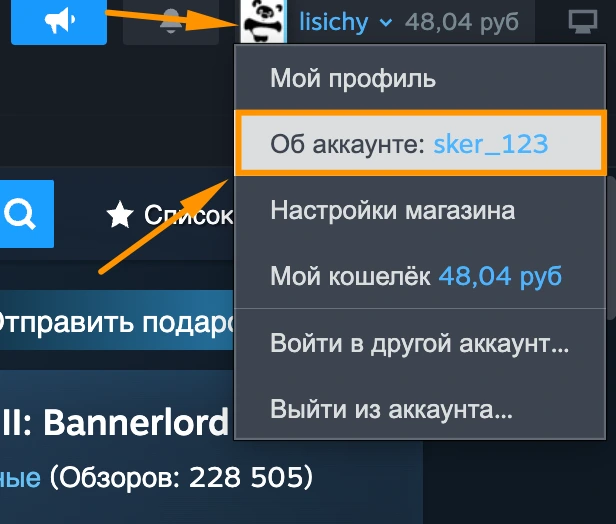
Нажмите на свое имя пользователя в правом верхнем углу клиента Steam, после чего выберите пункт «Об аккаунте».
Шаг 3. Откройте историю покупок
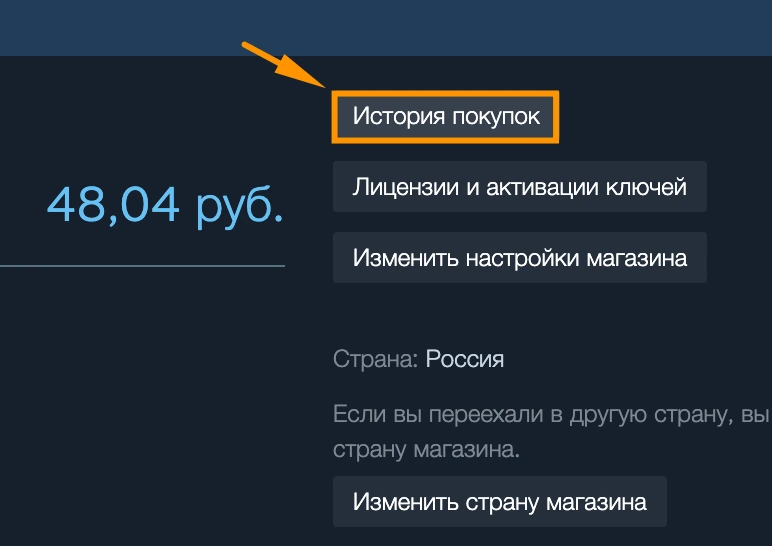
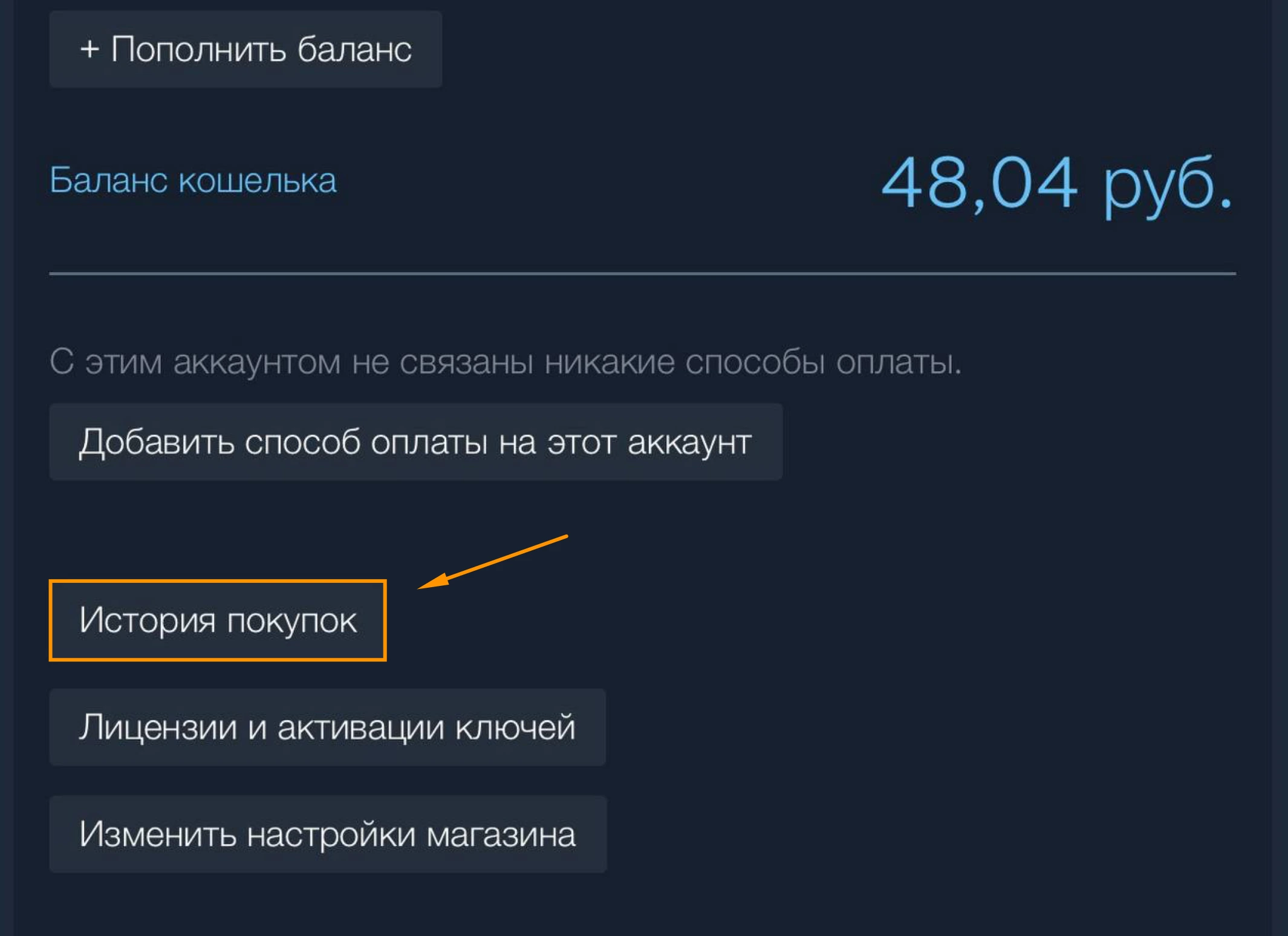
На странице аккаунта найдите раздел «История покупок» и нажмите на него.
После этого откроется список всех ваших транзакций, связанных с аккаунтом Steam.
Как посмотреть историю покупок в Steam с телефона
Посмотреть историю покупок можно не только через клиент Steam на компьютере, но и в мобильном приложении. Процесс практически не отличается и займет всего несколько минут.
Шаг 1. Откройте приложение Steam
Запустите официальное приложение Steam на смартфоне и войдите в свой аккаунт.
Шаг 2. Откройте боковое меню
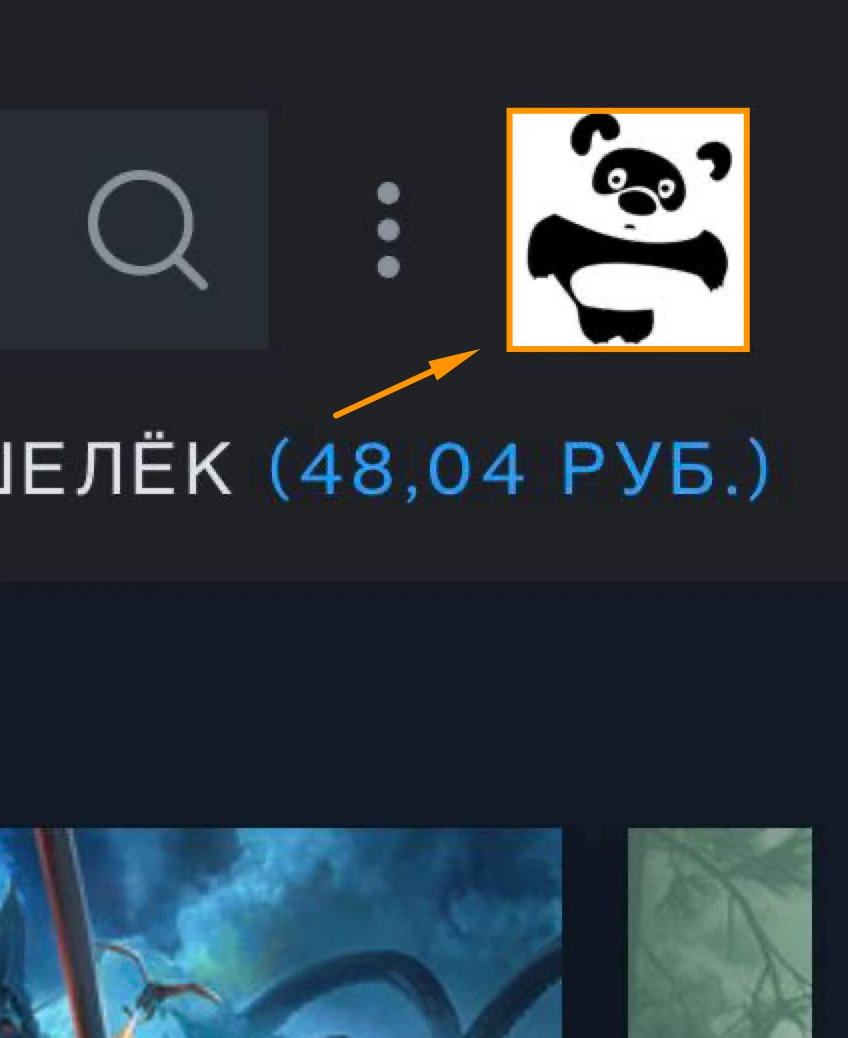
Нажмите на иконку профиля и откройте боковое меню
Шаг 3. Выберите пункт «Об аккаунте».
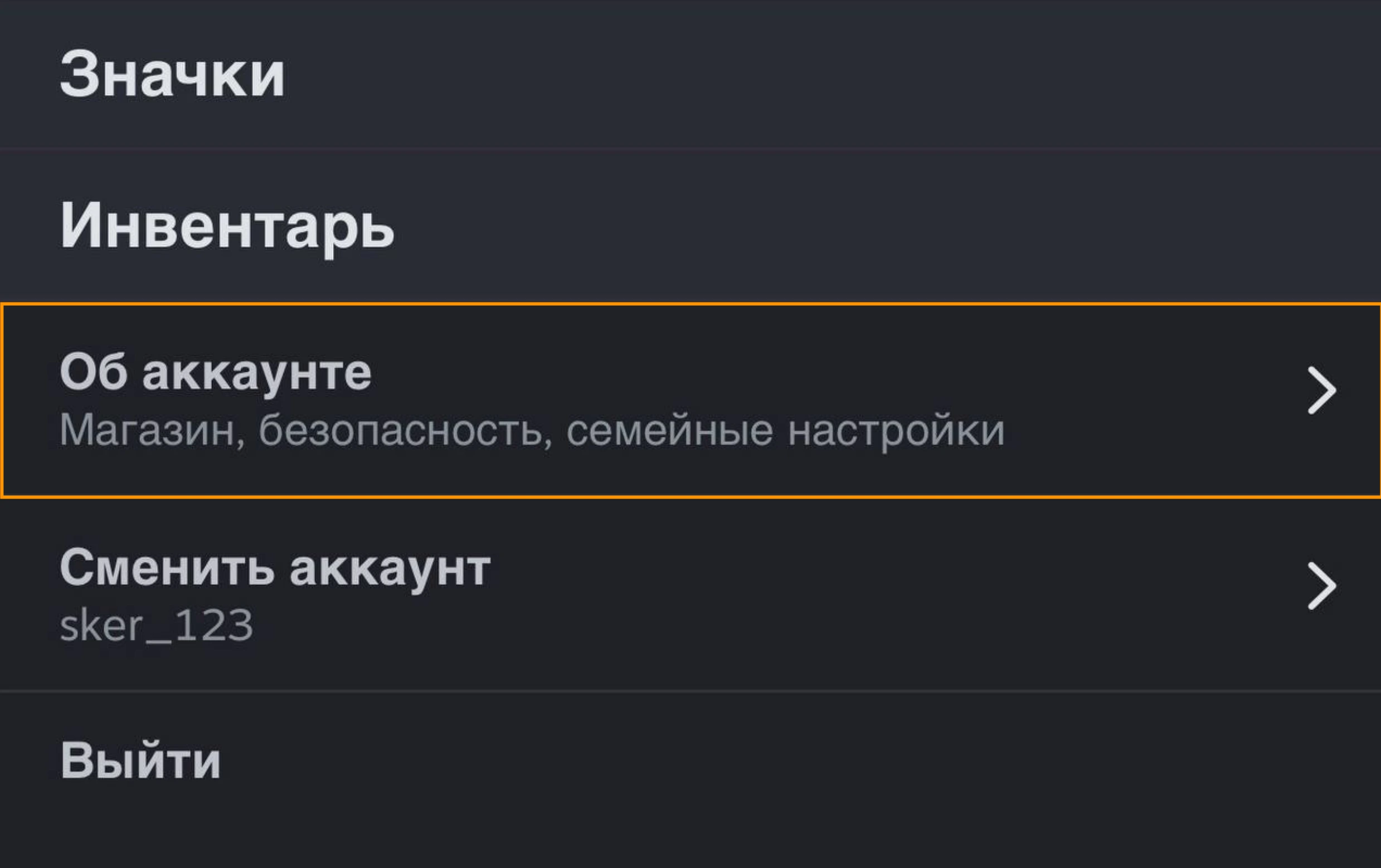
В открывшимся меню найдите пункт «Об аккаунте»
Шаг 4. Откройте историю покупок
На странице аккаунта найдите раздел «История покупок» и нажмите на него.
После этого откроется список всех покупок, пополнений кошелька и других транзакций, совершенных с вашего аккаунта Steam.
Что можно посмотреть в истории покупок
В истории покупок отображается подробная информация обо всех операциях, совершенных через ваш аккаунт Steam.
Здесь можно узнать:
- дату и время покупки;
- название игры или другого товара;
- сумму платежа;
- способ оплаты;
- статус транзакции;
- пополнение кошелька Steam;
- возвраты средств.
Если покупок было много, Steam автоматически покажет их в хронологическом порядке — от новых к более старым.
FAQ
Можно ли удалить историю покупок?
Нет. Steam не позволяет удалять или скрывать историю совершенных покупок.
Можно ли посмотреть историю покупок через браузер?
Да. Для этого войдите в свой аккаунт Steam через браузер, откройте страницу «Об аккаунте» и перейдите в раздел «История покупок».
Почему сумма покупки отличается от стоимости игры?
Это может быть связано со скидкой, налогами, региональными ценами или использованием средств кошелька Steam.
Можно ли посмотреть историю покупок другого пользователя?
Нет. История покупок доступна только владельцу аккаунта после авторизации.
Что делать, если нужной покупки нет?
Убедитесь, что вы вошли в правильный аккаунт и дождитесь завершения обработки платежа. Если проблема не исчезает, обратитесь в поддержку Steam.
Заключение
История покупок в Steam — полезный раздел, который позволяет быстро найти информацию обо всех совершенных платежах. Здесь можно посмотреть дату покупки игры, сумму, способ оплаты, статус транзакции и при необходимости оформить возврат средств или обратиться в службу поддержки. Если вы не можете найти нужную покупку, сначала убедитесь, что используете правильный аккаунт и платеж был успешно обработан системой Steam.

Как посмотреть историю покупок в Steam
Как посмотреть историю покупок в Steam на ПК
Видеоинструкция
Если вам удобнее посмотреть весь процесс на практике, воспользуйтесь нашей подробной видеоинструкцией.
Шаг 1. Откройте Steam
Запустите клиент Steam на компьютере и войдите в свой аккаунт.
Шаг 2. Перейдите в раздел «Об аккаунте»
Нажмите на свое имя пользователя в правом верхнем углу клиента Steam, после чего выберите пункт «Об аккаунте».
Шаг 3. Откройте историю покупок
На странице аккаунта найдите раздел «История покупок» и нажмите на него.
После этого откроется список всех ваших транзакций, связанных с аккаунтом Steam.
Как посмотреть историю покупок в Steam с телефона
Посмотреть историю покупок можно не только через клиент Steam на компьютере, но и в мобильном приложении. Процесс практически не отличается и займет всего несколько минут.
Шаг 1. Откройте приложение Steam
Запустите официальное приложение Steam на смартфоне и войдите в свой аккаунт.
Шаг 2. Откройте боковое меню
Нажмите на иконку профиля и откройте боковое меню
Шаг 3. Выберите пункт «Об аккаунте».
В открывшимся меню найдите пункт «Об аккаунте»
Шаг 4. Откройте историю покупок
На странице аккаунта найдите раздел «История покупок» и нажмите на него.
После этого откроется список всех покупок, пополнений кошелька и других транзакций, совершенных с вашего аккаунта Steam.
Что можно посмотреть в истории покупок
В истории покупок отображается подробная информация обо всех операциях, совершенных через ваш аккаунт Steam.
Здесь можно узнать:
Если покупок было много, Steam автоматически покажет их в хронологическом порядке — от новых к более старым.
FAQ
Можно ли удалить историю покупок?
Нет. Steam не позволяет удалять или скрывать историю совершенных покупок.
Можно ли посмотреть историю покупок через браузер?
Да. Для этого войдите в свой аккаунт Steam через браузер, откройте страницу «Об аккаунте» и перейдите в раздел «История покупок».
Почему сумма покупки отличается от стоимости игры?
Это может быть связано со скидкой, налогами, региональными ценами или использованием средств кошелька Steam.
Можно ли посмотреть историю покупок другого пользователя?
Нет. История покупок доступна только владельцу аккаунта после авторизации.
Что делать, если нужной покупки нет?
Убедитесь, что вы вошли в правильный аккаунт и дождитесь завершения обработки платежа. Если проблема не исчезает, обратитесь в поддержку Steam.
Заключение
История покупок в Steam — полезный раздел, который позволяет быстро найти информацию обо всех совершенных платежах. Здесь можно посмотреть дату покупки игры, сумму, способ оплаты, статус транзакции и при необходимости оформить возврат средств или обратиться в службу поддержки. Если вы не можете найти нужную покупку, сначала убедитесь, что используете правильный аккаунт и платеж был успешно обработан системой Steam.
Будьте первым, кто оставит комментарий!