Играть на ПК можно не только с клавиатуры и мыши. Многие современные игры поддерживают геймпады, а Steam предлагает собственный инструмент Steam Input, который помогает подключать контроллеры, менять назначение кнопок и создавать индивидуальные схемы управления.
В этом руководстве разберёмся, как подключить геймпад к компьютеру, настроить его в Steam и исправить распространённые проблемы.
Какие геймпады поддерживает Steam?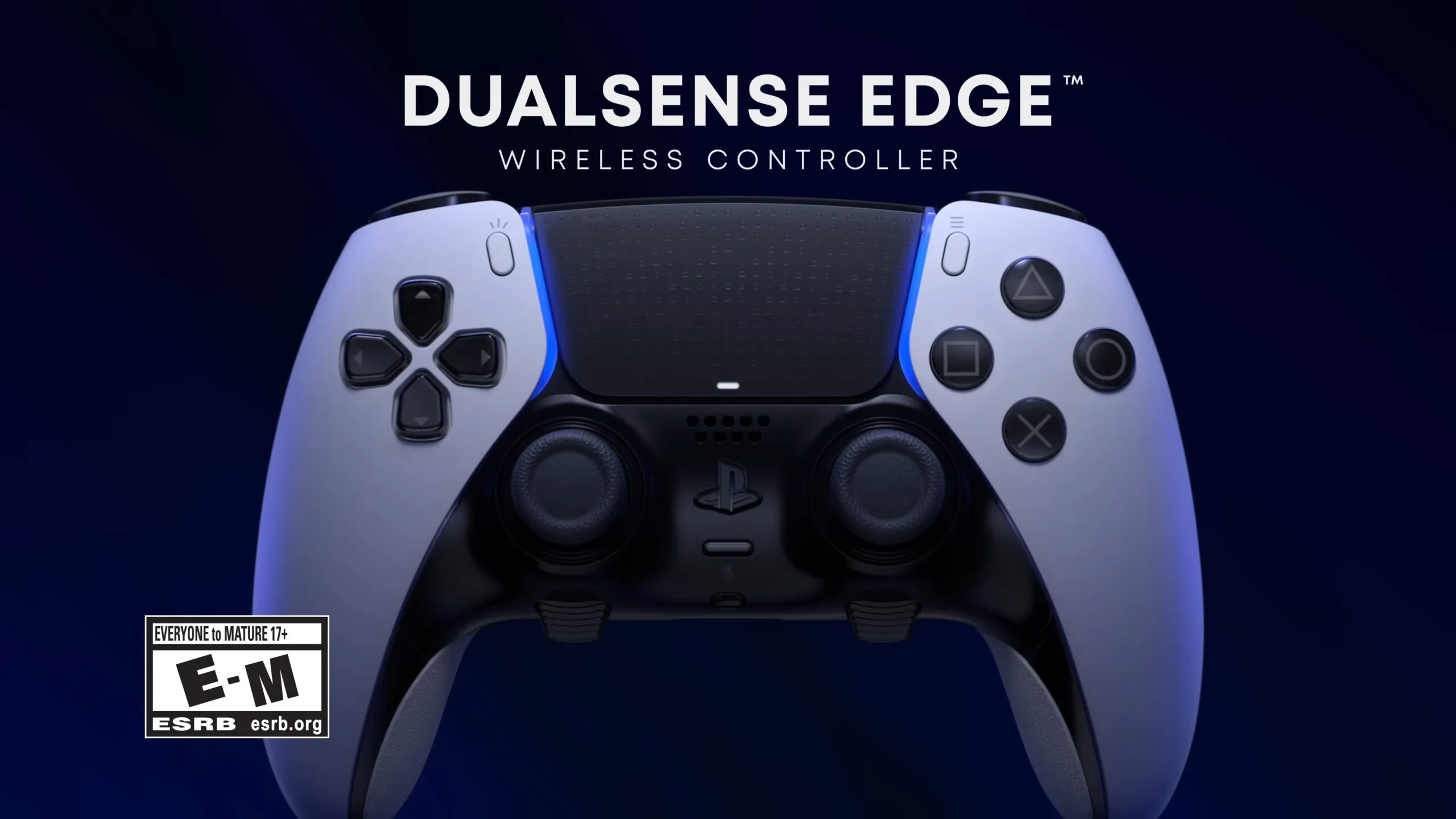
Steam работает со многими популярными контроллерами. Среди них:
- Xbox Wireless Controller — геймпады Xbox One и Xbox Series X|S.
- DualShock 4 — контроллер PlayStation 4.
- DualSense — геймпад PlayStation 5.
- Nintendo Switch Pro Controller — контроллер Nintendo Switch.
- Сторонние геймпады — совместимость зависит от конкретной модели и используемого режима подключения.
Для настройки многих из них используется Steam Input. Эта система позволяет переводить нажатия кнопок и движения стиков в команды, которые понимает игра.
Однако важно учитывать, что не каждая игра поддерживает все функции конкретного контроллера. Например, адаптивные триггеры и продвинутая тактильная отдача DualSense доступны далеко не во всех ПК-версиях игр.
Шаг 1. Подключаем геймпад к компьютеру
Существует два основных способа подключения: по USB-кабелю и через Bluetooth.
Подключение по USB:
- Возьмите подходящий USB-кабель.
- Подключите геймпад к компьютеру.
- Дождитесь, пока операционная система обнаружит устройство.
- Запустите Steam и проверьте, появился ли контроллер в настройках.
Подключение через Bluetooth:
Сначала переведите геймпад в режим сопряжения.
- DualSense: зажмите кнопку Create и кнопку PS, пока световая панель не начнёт мигать.
- DualShock 4: зажмите Share и PS до начала мигания световой панели.
- Xbox: включите контроллер и удерживайте кнопку сопряжения, пока логотип Xbox не начнёт мигать.
Затем откройте настройки Bluetooth на компьютере и выберите обнаруженный контроллер.
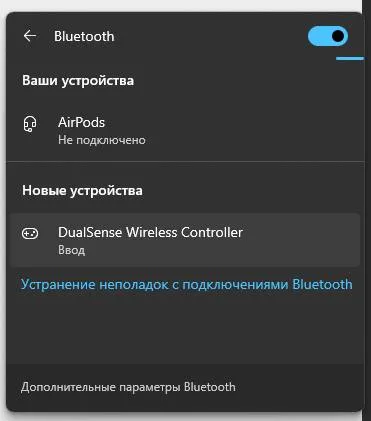
В Windows это можно сделать через «Параметры» → «Bluetooth и устройства».
В macOS откройте «Системные настройки» → «Bluetooth».
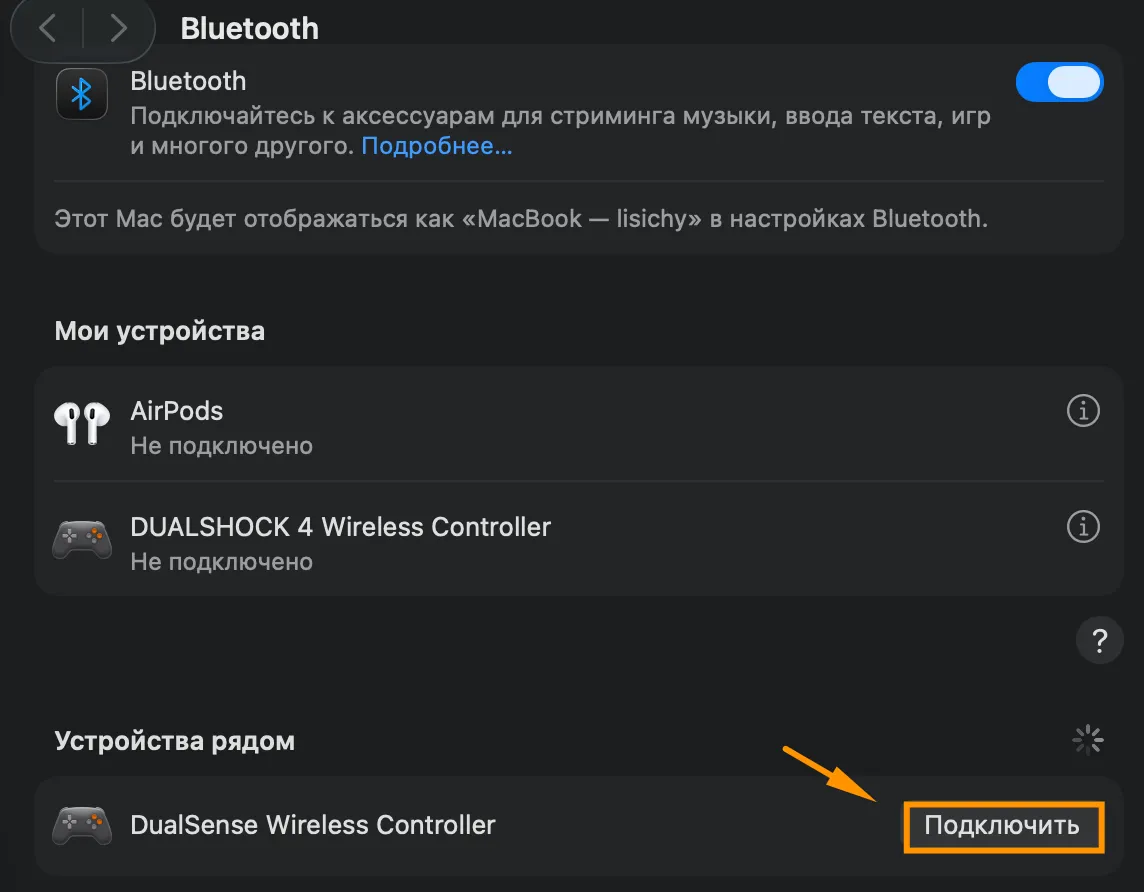
После успешного сопряжения геймпад должен появиться среди подключённых устройств.
Шаг 2. Настраиваем контроллер в Steam
Теперь необходимо проверить, распознаёт ли геймпад сам клиент Steam.
Запустите Steam.
Откройте меню «Steam» в верхней части окна клиента.
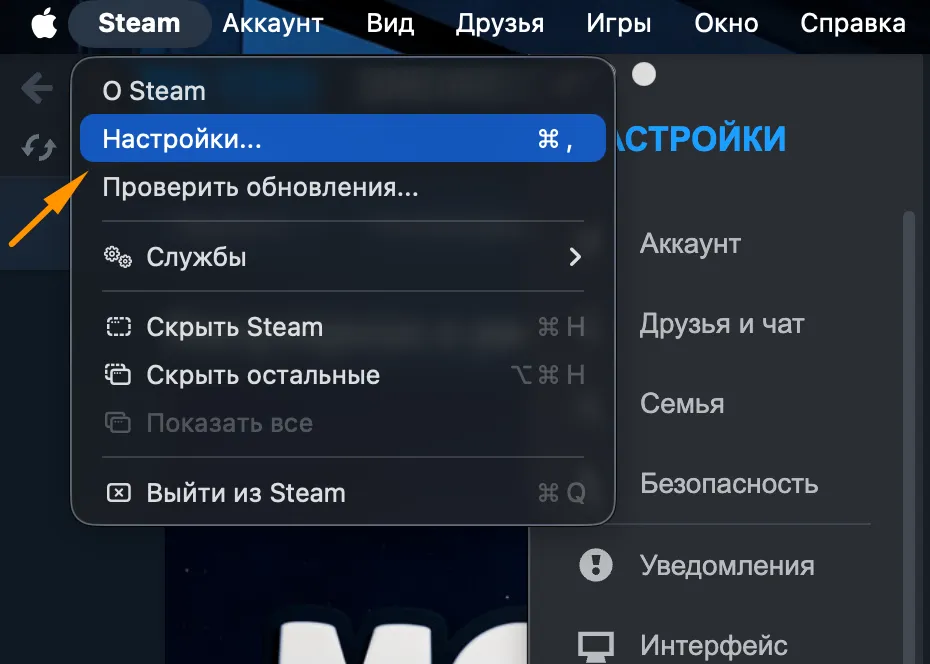
Перейдите в «Настройки».
Выберите раздел «Контроллер».
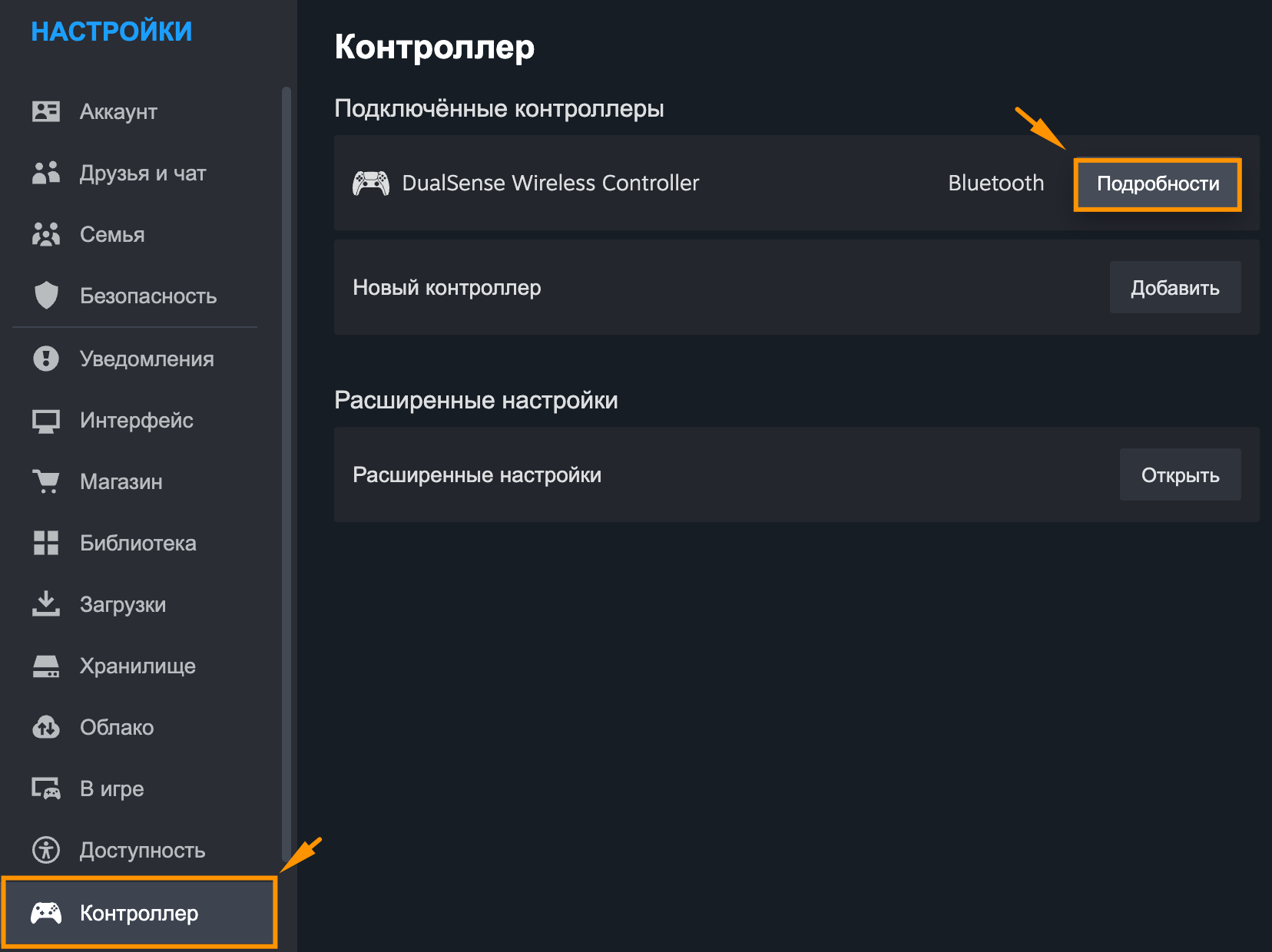
Проверьте, отображается ли подключённое устройство.
В этом разделе находятся параметры работы Steam Input и настройки совместимых контроллеров. Доступные пункты могут отличаться в зависимости от модели геймпада и версии клиента.
Если Steam обнаружил устройство, можно переходить к настройке управления для конкретной игры.
Рекомендация: если используете геймпад, зачастую удобнее использовать интерфейс Steam Big Pictures, для его открытия достаточно нажать на кнопку PS / Xbox на уже подключенном геймпаде
Шаг 3. Включаем поддержку
В некоторых проектах отсутствует поддержка геймпадов PlayStation по умолчанию. Для этого достаточно перейти в расширенные настройки
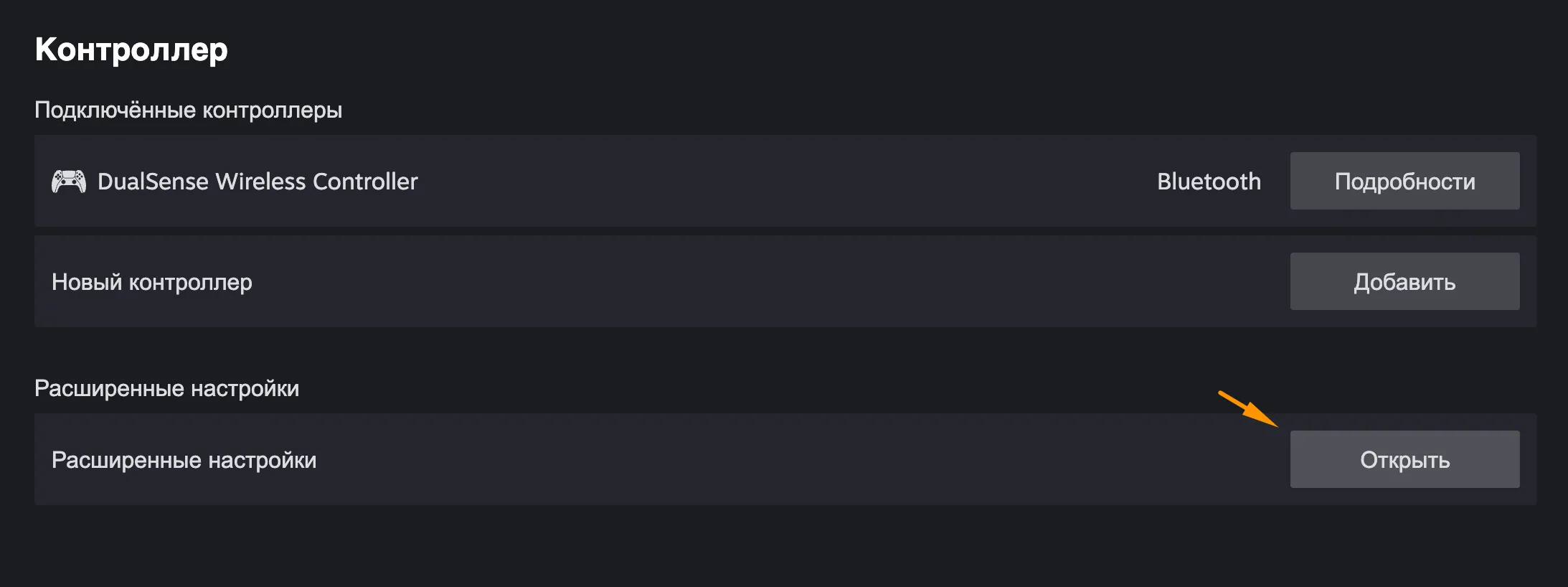
Включить поддержку в играх без поддержки
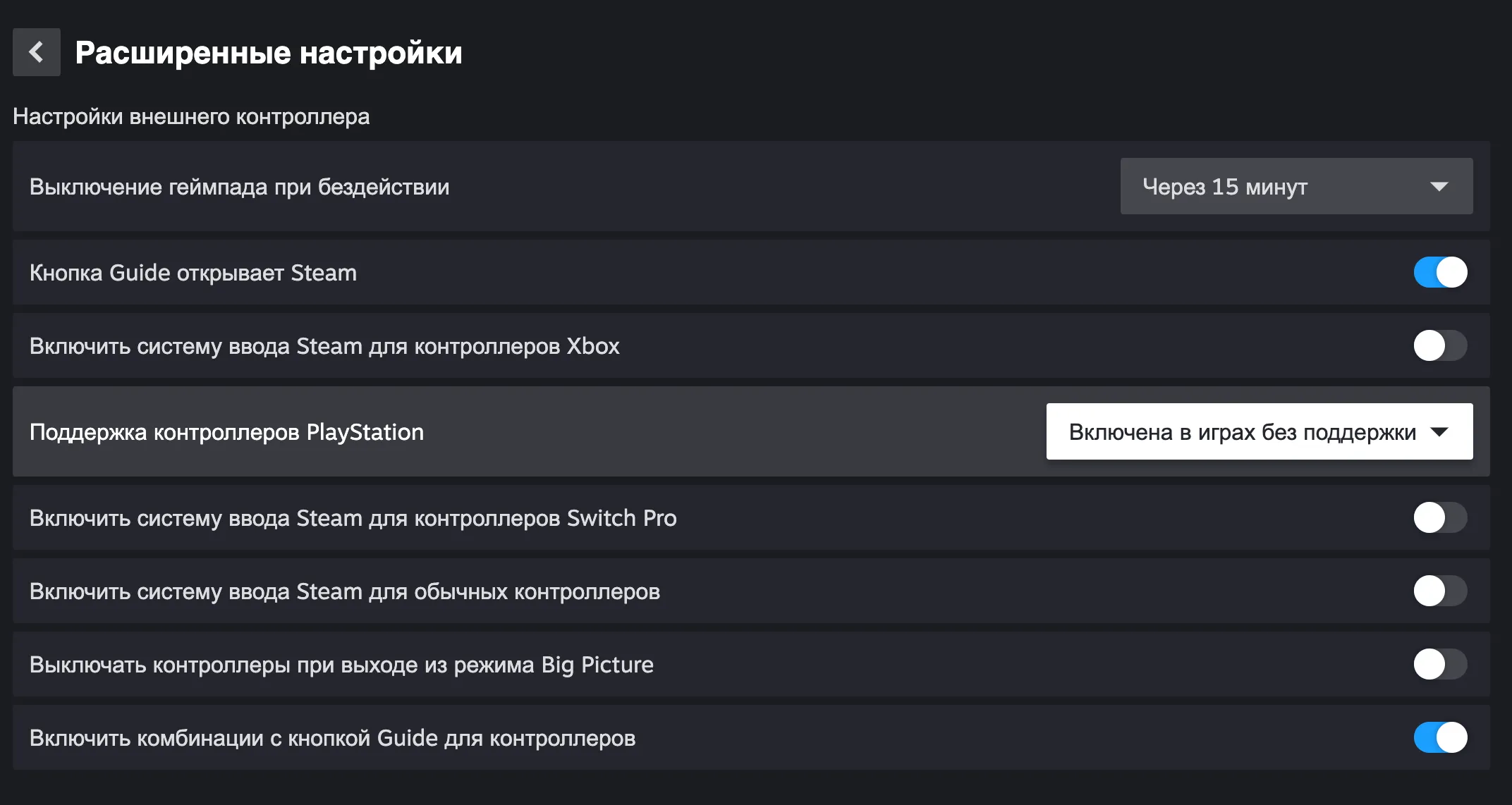
Помимо этого, в этом разделе можно настроить другие параметры под ваши желания
Шаг 3. Настраиваем управление для отдельной игры
Steam позволяет менять назначение кнопок не только глобально, но и отдельно для каждой игры.
Для этого:
Откройте библиотеку Steam.
Найдите нужную игру.
Нажмите на значок геймпада.
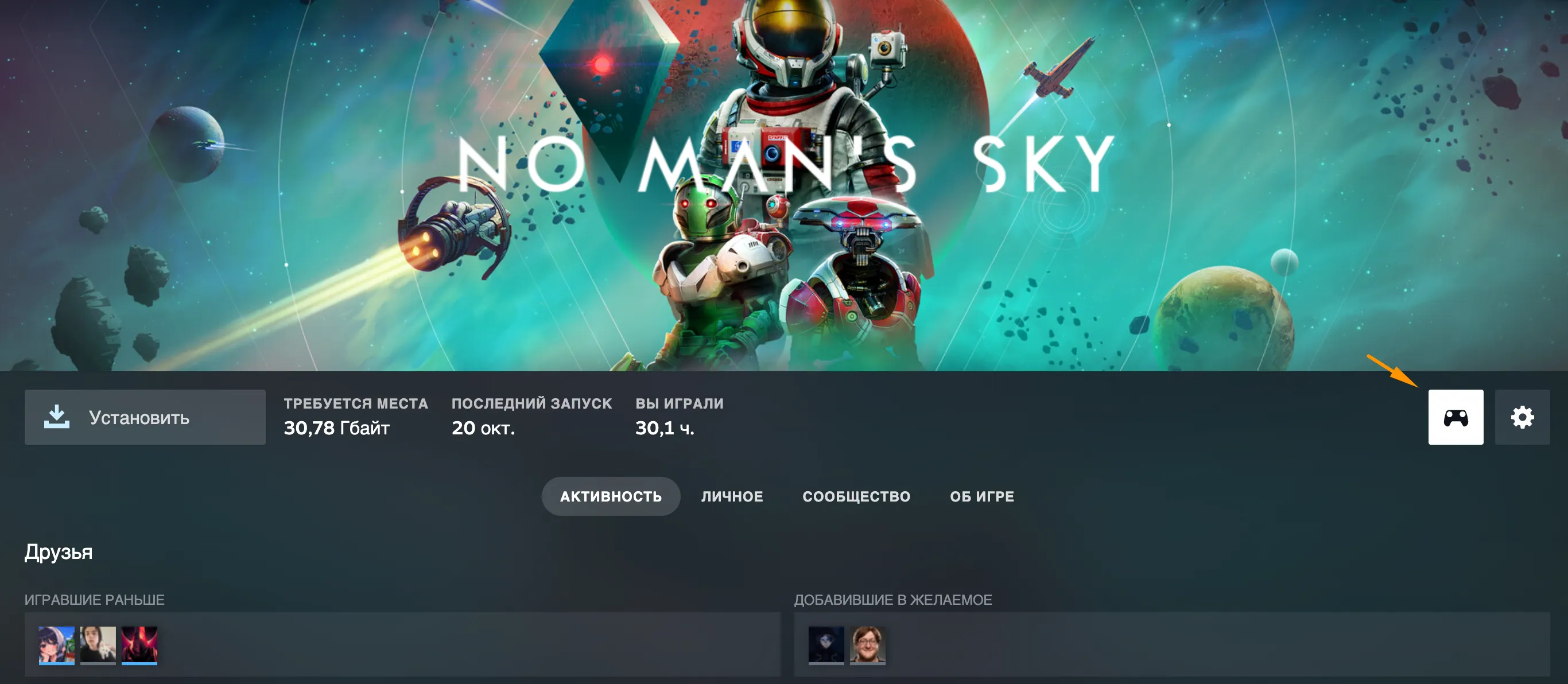
Откройте раздел «Контроллер».
Выберите подходящий вариант использования Steam Input.
В зависимости от игры и контроллера могут быть доступны варианты использования настроек по умолчанию, включения или отключения Steam Input.
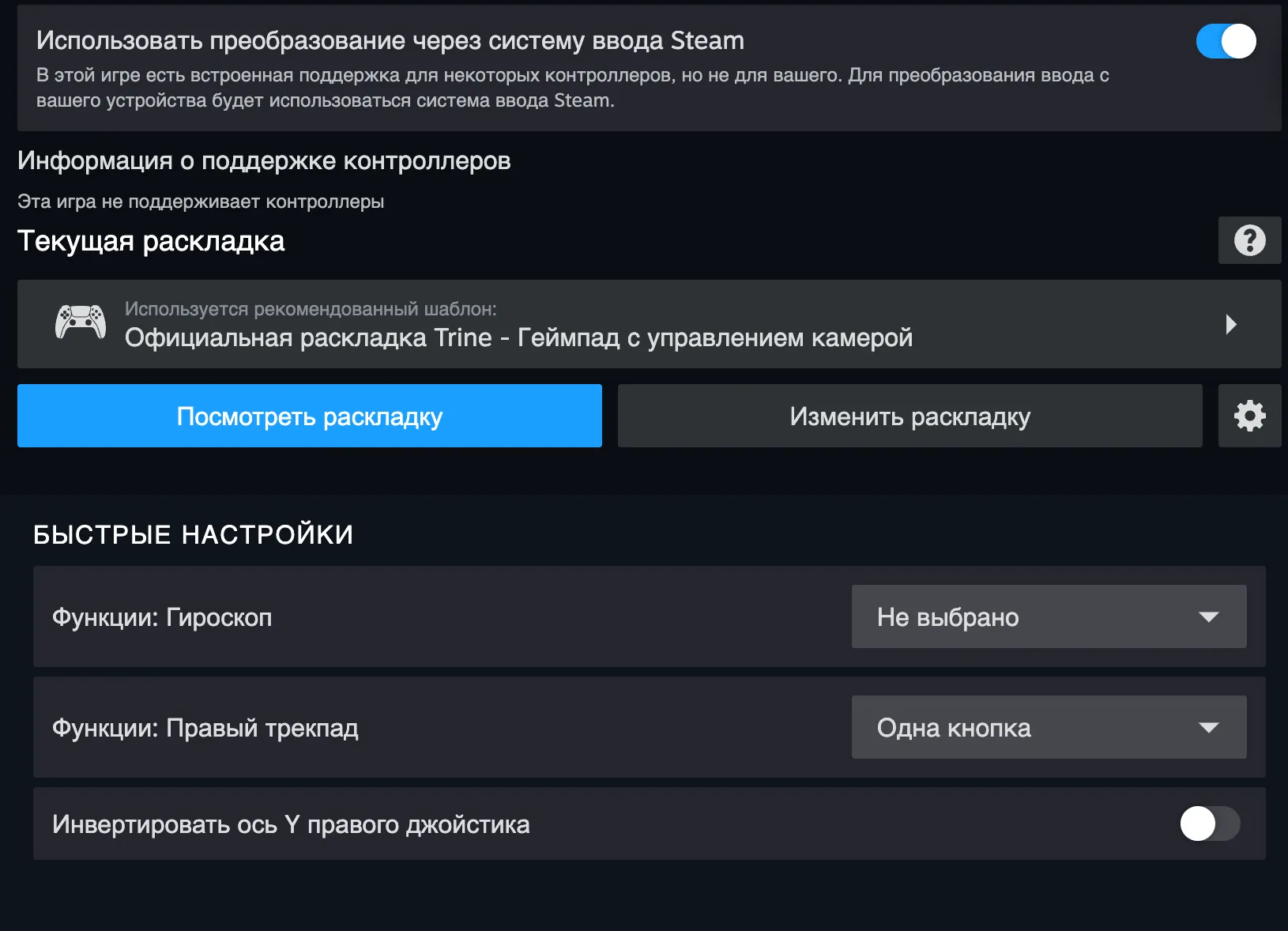
Если игра некорректно распознаёт геймпад, попробуйте переключить этот параметр и проверить управление ещё раз.
Шаг 4. Меняем кнопки и создаём собственную раскладку
Если стандартное управление вам неудобно, Steam Input позволяет переназначить кнопки.
Откройте настройки контроллера для выбранной игры и перейдите к редактированию раскладки. В зависимости от интерфейса клиента можно выбрать готовую схему или создать собственную.
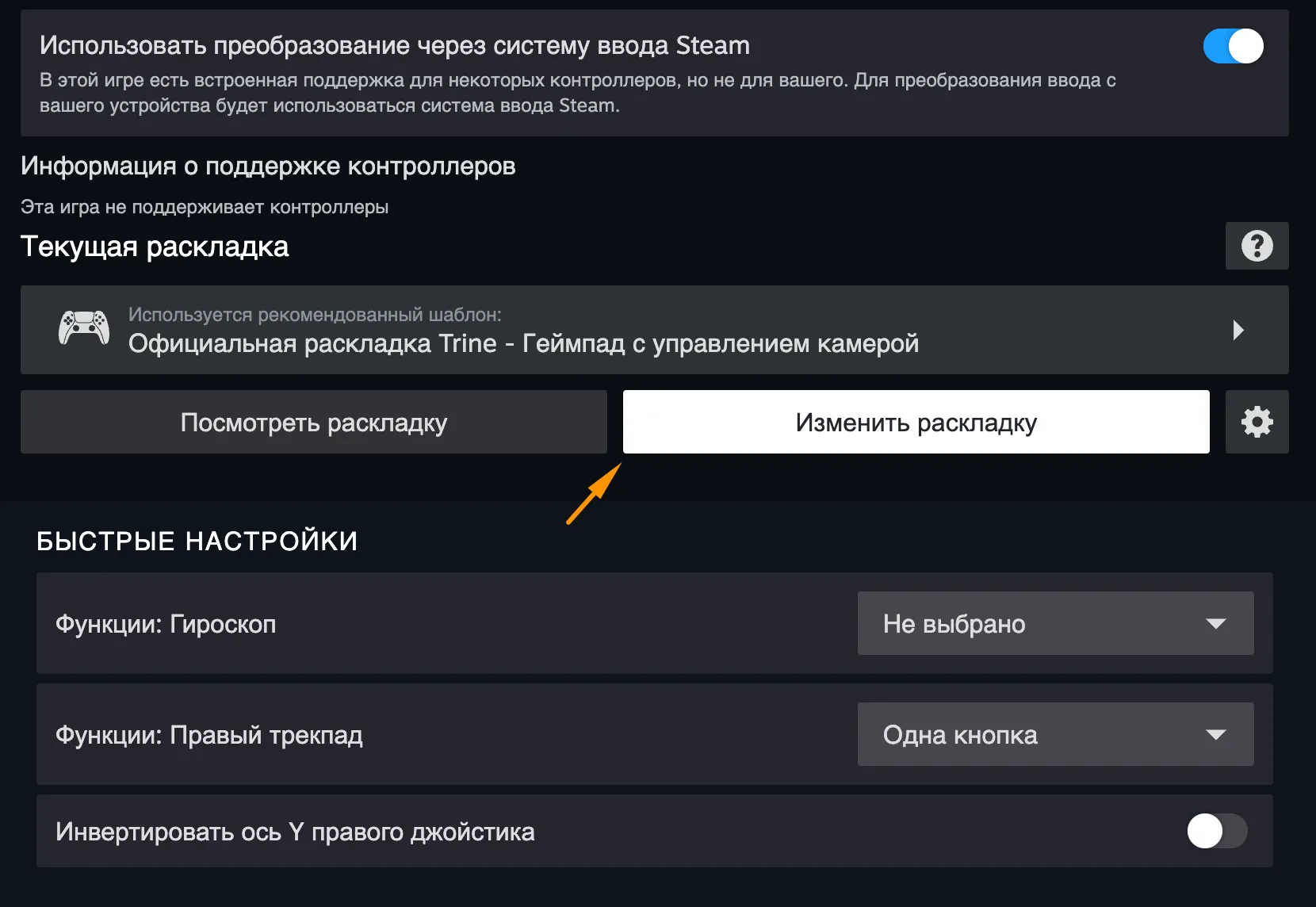
Например, можно:
- поменять местами действия двух кнопок;
- назначить на одну кнопку команду клавиатуры;
- изменить чувствительность стиков;
- настроить скорость реакции триггеров;
- назначить несколько действий на одну кнопку;
- использовать комбинации нажатий.
Steam также позволяет просматривать пользовательские раскладки, созданные другими игроками. Иногда это особенно полезно для игр, которые изначально разрабатывались под клавиатуру и мышь.
Шаг 5. Проверяем работу геймпада
После настройки запустите игру и проверьте основные действия: перемещение, камеру, взаимодействие с предметами и открытие меню.
Если всё работает правильно, дополнительная настройка не требуется.
Но есть один нюанс: некоторые игры показывают обозначения кнопок Xbox даже при подключении DualSense или DualShock 4. Это не обязательно означает, что контроллер работает неправильно. Отображение значков зависит от самой игры и её поддержки конкретных устройств.
Что делать, если Steam не видит геймпад?
Если контроллер подключён, но не работает, попробуйте следующие действия:
- Переподключите устройство. Отключите USB-кабель или Bluetooth, а затем подключите геймпад заново.
- Проверьте Bluetooth. Убедитесь, что контроллер действительно сопряжён с компьютером.
- Проверьте настройки Steam Input. Для конкретной игры попробуйте включить или отключить поддержку Steam Input.
- Закройте другие программы для настройки геймпада. Сторонние приложения иногда конфликтуют со Steam Input.
- Проверьте поддержку контроллера в игре. Не все проекты рассчитаны на управление с геймпада.
Можно ли играть с геймпадом в любую игру Steam?
Нет. Наличие подключённого контроллера не означает, что любая игра автоматически будет поддерживать его.
Steam Input способен преобразовывать нажатия геймпада в команды клавиатуры и мыши, поэтому в некоторых проектах можно создать собственную раскладку. Однако такой способ не всегда обеспечивает полноценный комфорт: например, управление камерой может потребовать дополнительной настройки.
Перед запуском игры полезно проверить раздел поддержки контроллеров на её странице в магазине Steam.
Итог: подключить и настроить геймпад в Steam достаточно просто. Для большинства популярных моделей достаточно выполнить сопряжение с компьютером, проверить устройство в настройках клиента и при необходимости изменить раскладку через Steam Input. После этого можно играть с контроллера даже в некоторых проектах, которые изначально не рассчитаны на такое управление.

Как настроить геймпад в Steam: подключение и настройка контроллера
Играть на ПК можно не только с клавиатуры и мыши. Многие современные игры поддерживают геймпады, а Steam предлагает собственный инструмент Steam Input, который помогает подключать контроллеры, менять назначение кнопок и создавать индивидуальные схемы управления.
В этом руководстве разберёмся, как подключить геймпад к компьютеру, настроить его в Steam и исправить распространённые проблемы.
Какие геймпады поддерживает Steam?
Steam работает со многими популярными контроллерами. Среди них:
Для настройки многих из них используется Steam Input. Эта система позволяет переводить нажатия кнопок и движения стиков в команды, которые понимает игра.
Однако важно учитывать, что не каждая игра поддерживает все функции конкретного контроллера. Например, адаптивные триггеры и продвинутая тактильная отдача DualSense доступны далеко не во всех ПК-версиях игр.
Шаг 1. Подключаем геймпад к компьютеру
Существует два основных способа подключения: по USB-кабелю и через Bluetooth.
Подключение по USB:
Подключение через Bluetooth:
Сначала переведите геймпад в режим сопряжения.
Затем откройте настройки Bluetooth на компьютере и выберите обнаруженный контроллер.
В Windows это можно сделать через «Параметры» → «Bluetooth и устройства».
В macOS откройте «Системные настройки» → «Bluetooth».
После успешного сопряжения геймпад должен появиться среди подключённых устройств.
Шаг 2. Настраиваем контроллер в Steam
Теперь необходимо проверить, распознаёт ли геймпад сам клиент Steam.
Запустите Steam.
Откройте меню «Steam» в верхней части окна клиента.
Перейдите в «Настройки».
Выберите раздел «Контроллер».
Проверьте, отображается ли подключённое устройство.
В этом разделе находятся параметры работы Steam Input и настройки совместимых контроллеров. Доступные пункты могут отличаться в зависимости от модели геймпада и версии клиента.
Если Steam обнаружил устройство, можно переходить к настройке управления для конкретной игры.
Рекомендация: если используете геймпад, зачастую удобнее использовать интерфейс Steam Big Pictures, для его открытия достаточно нажать на кнопку PS / Xbox на уже подключенном геймпаде
Шаг 3. Включаем поддержку
В некоторых проектах отсутствует поддержка геймпадов PlayStation по умолчанию. Для этого достаточно перейти в расширенные настройки
Включить поддержку в играх без поддержки
Помимо этого, в этом разделе можно настроить другие параметры под ваши желания
Шаг 3. Настраиваем управление для отдельной игры
Steam позволяет менять назначение кнопок не только глобально, но и отдельно для каждой игры.
Для этого:
Откройте библиотеку Steam.
Найдите нужную игру.
Нажмите на значок геймпада.
Откройте раздел «Контроллер».
Выберите подходящий вариант использования Steam Input.
В зависимости от игры и контроллера могут быть доступны варианты использования настроек по умолчанию, включения или отключения Steam Input.
Если игра некорректно распознаёт геймпад, попробуйте переключить этот параметр и проверить управление ещё раз.
Шаг 4. Меняем кнопки и создаём собственную раскладку
Если стандартное управление вам неудобно, Steam Input позволяет переназначить кнопки.
Откройте настройки контроллера для выбранной игры и перейдите к редактированию раскладки. В зависимости от интерфейса клиента можно выбрать готовую схему или создать собственную.
Например, можно:
Steam также позволяет просматривать пользовательские раскладки, созданные другими игроками. Иногда это особенно полезно для игр, которые изначально разрабатывались под клавиатуру и мышь.
Шаг 5. Проверяем работу геймпада
После настройки запустите игру и проверьте основные действия: перемещение, камеру, взаимодействие с предметами и открытие меню.
Если всё работает правильно, дополнительная настройка не требуется.
Но есть один нюанс: некоторые игры показывают обозначения кнопок Xbox даже при подключении DualSense или DualShock 4. Это не обязательно означает, что контроллер работает неправильно. Отображение значков зависит от самой игры и её поддержки конкретных устройств.
Что делать, если Steam не видит геймпад?
Если контроллер подключён, но не работает, попробуйте следующие действия:
Можно ли играть с геймпадом в любую игру Steam?
Нет. Наличие подключённого контроллера не означает, что любая игра автоматически будет поддерживать его.
Steam Input способен преобразовывать нажатия геймпада в команды клавиатуры и мыши, поэтому в некоторых проектах можно создать собственную раскладку. Однако такой способ не всегда обеспечивает полноценный комфорт: например, управление камерой может потребовать дополнительной настройки.
Перед запуском игры полезно проверить раздел поддержки контроллеров на её странице в магазине Steam.
Итог: подключить и настроить геймпад в Steam достаточно просто. Для большинства популярных моделей достаточно выполнить сопряжение с компьютером, проверить устройство в настройках клиента и при необходимости изменить раскладку через Steam Input. После этого можно играть с контроллера даже в некоторых проектах, которые изначально не рассчитаны на такое управление.
Будьте первым, кто оставит комментарий!