При игре на компьютере можно столкнуться с неприятной проблемой: во время движения камеры изображение словно разрывается на несколько частей, а иногда начинает подёргиваться. Особенно заметно это в динамичных шутерах и гонках. Чтобы исправить подобные проблемы, существуют технологии синхронизации изображения — V-Sync, G-Sync и FreeSync.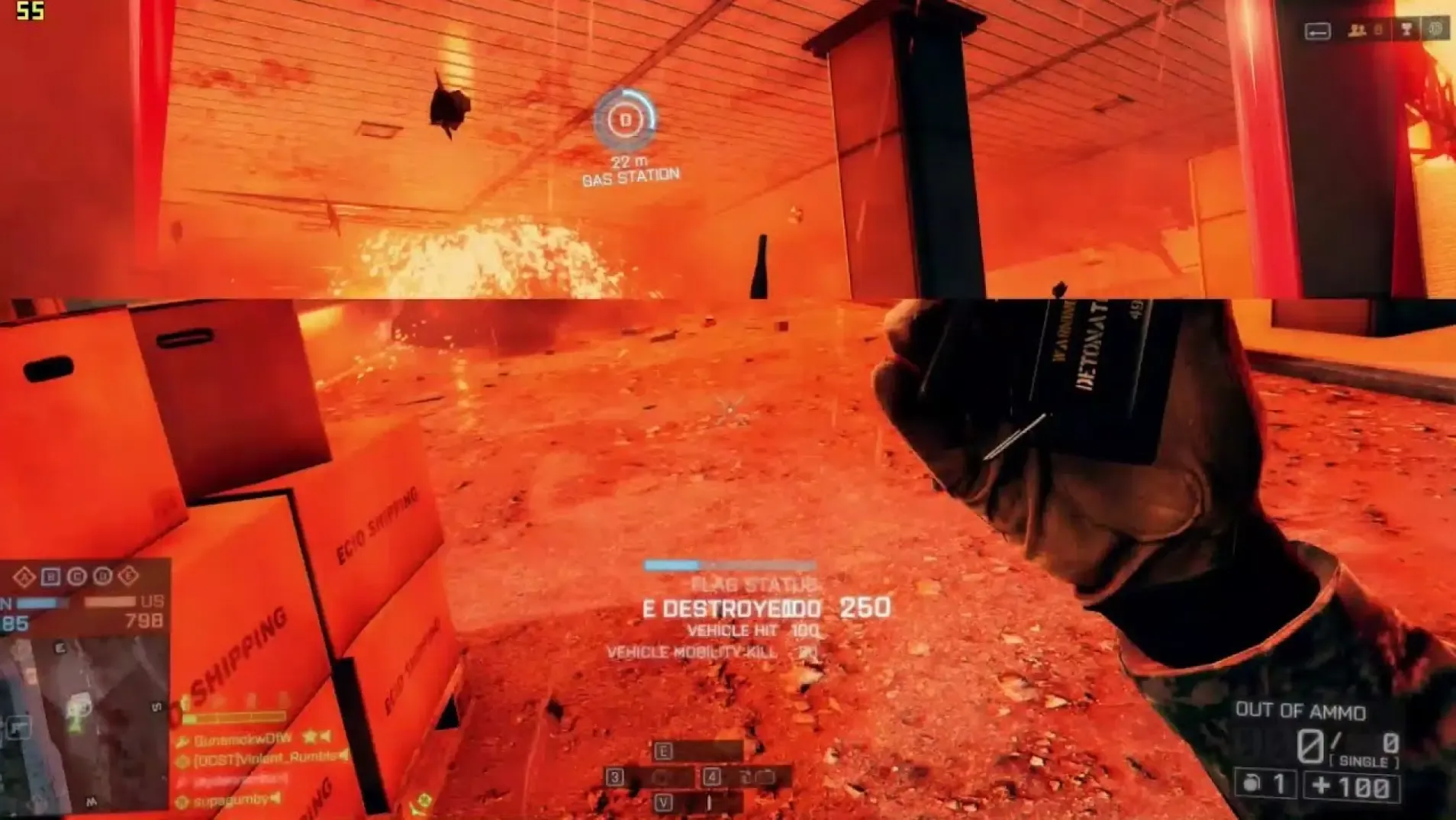
Все три решения связаны с взаимодействием видеокарты и монитора, но работают по-разному. Разберёмся, за что отвечает каждая технология и какую лучше использовать.
Почему изображение в играх разрывается?
Для начала нужно понять, как видеокарта и монитор формируют изображение.
Видеокарта постоянно обрабатывает новые кадры, а монитор отображает их с определённой частотой обновления. Например, дисплей с частотой 144 Гц способен обновлять изображение до 144 раз в секунду.
Проблема возникает, когда видеокарта отправляет новый кадр в тот момент, когда монитор ещё отображает предыдущий. В результате на экране одновременно оказываются части разных изображений. Это явление называется Screen Tearing — разрывом изображения.
Выглядит это как горизонтальная линия, разделяющая картинку на две части, которые немного смещены относительно друг друга.
Именно для борьбы с этой проблемой и появились технологии синхронизации.
Что такое V-Sync?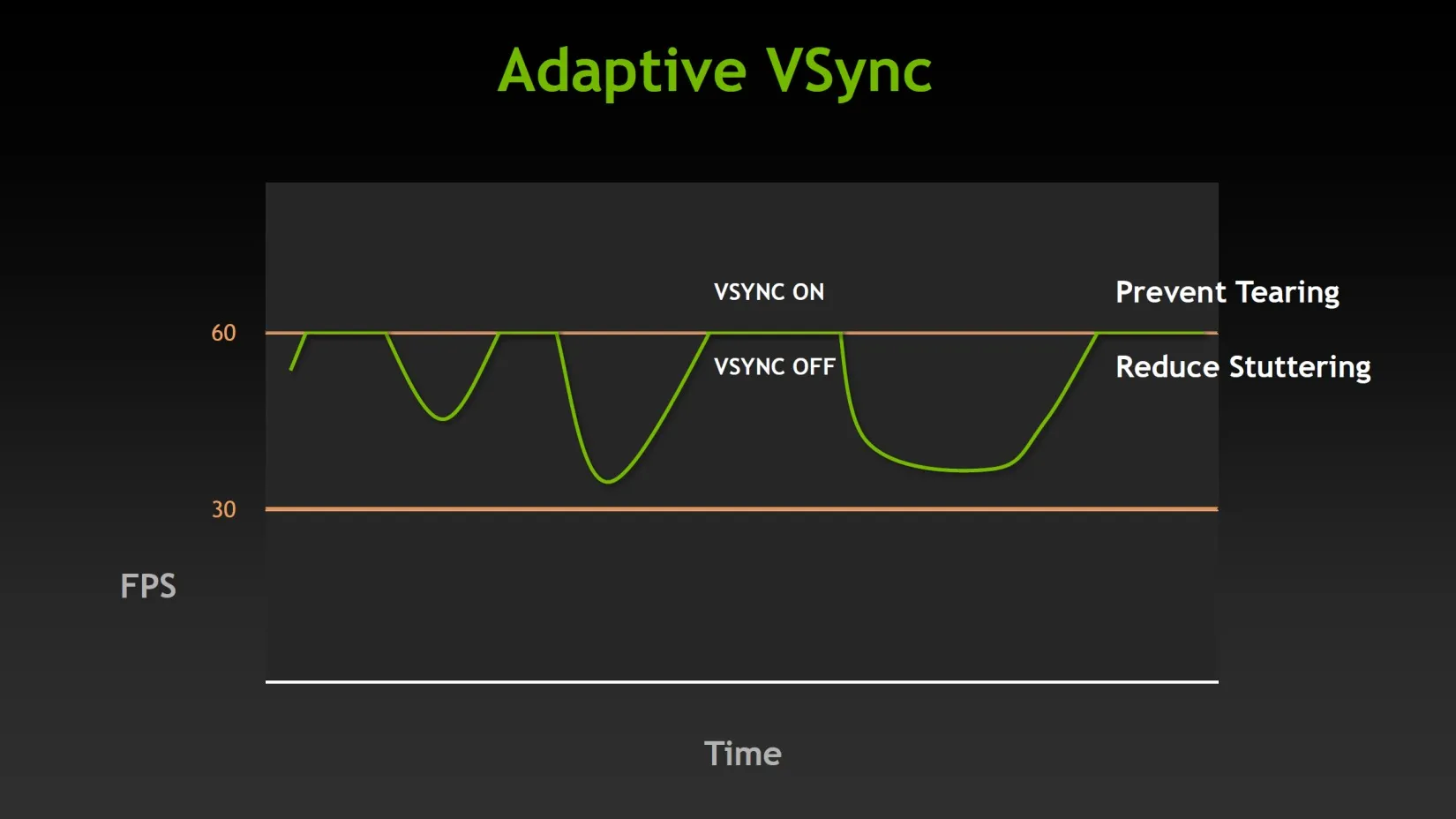
V-Sync (Vertical Synchronization) — технология вертикальной синхронизации, которая согласует вывод кадров видеокартой с частотой обновления монитора.
Когда V-Sync включена, видеокарта старается передавать готовые кадры в подходящий момент обновления экрана. Благодаря этому изображение перестаёт разрываться.
Например, если монитор работает на частоте 60 Гц, V-Sync обычно ограничивает отображаемую частоту кадров уровнем 60 FPS.
Однако у технологии есть недостатки:
- Дополнительная задержка управления. В некоторых ситуациях видеокарте приходится ожидать следующего обновления экрана, из-за чего действия игрока могут отображаться с задержкой.
- Просадки плавности. Если компьютер не способен стабильно выдавать необходимое количество кадров, могут возникать заметные подёргивания.
- Ограничение FPS. При включённой синхронизации частота кадров обычно ограничивается частотой обновления дисплея.
V-Sync подходит тем, кому важнее отсутствие разрывов изображения, чем минимальная задержка управления. Но для соревновательных шутеров её использование не всегда оправданно.
Что такое G-Sync?
G-Sync — технология адаптивной синхронизации от NVIDIA. В отличие от обычного V-Sync, она не просто ограничивает количество кадров, а позволяет монитору динамически менять частоту обновления в соответствии с FPS, который выдаёт видеокарта.
Например, если игра работает со скоростью 85 FPS, совместимый монитор может обновляться с частотой около 85 Гц. Если производительность падает до 65 FPS, частота обновления также подстраивается под новое значение.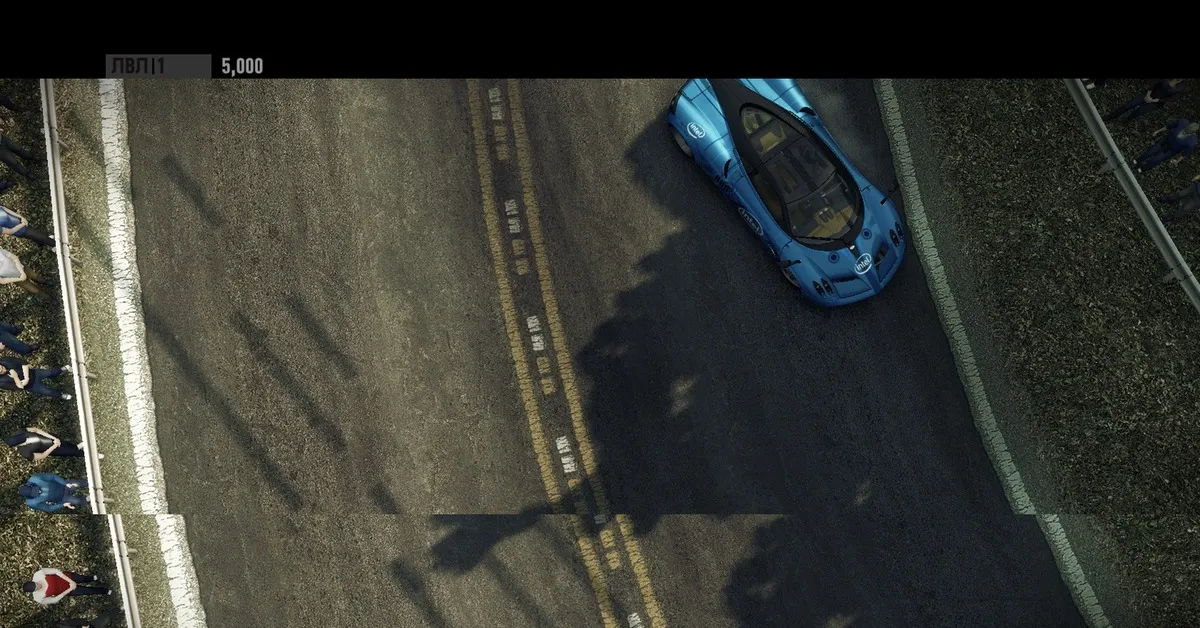
Благодаря этому удаётся уменьшить разрывы изображения и подёргивания, сохраняя более плавный игровой процесс без характерных для обычного V-Sync ограничений.
Для использования G-Sync необходима совместимая видеокарта NVIDIA GeForce и монитор с поддержкой соответствующей технологии.
При этом существуют разные обозначения:
- G-Sync — мониторы с полноценной поддержкой технологии NVIDIA.
- G-Sync Compatible — мониторы с адаптивной синхронизацией, которые NVIDIA проверила на совместимость.
- G-Sync Ultimate — категория мониторов с дополнительными требованиями к качеству изображения, включая HDR.
Что такое FreeSync?
FreeSync — аналогичная технология адаптивной синхронизации, разработанная AMD.
Её принцип практически такой же, как у G-Sync: монитор динамически подстраивает частоту обновления под количество кадров, которое выдаёт видеокарта. Это помогает избавиться от разрывов изображения и уменьшить подёргивания.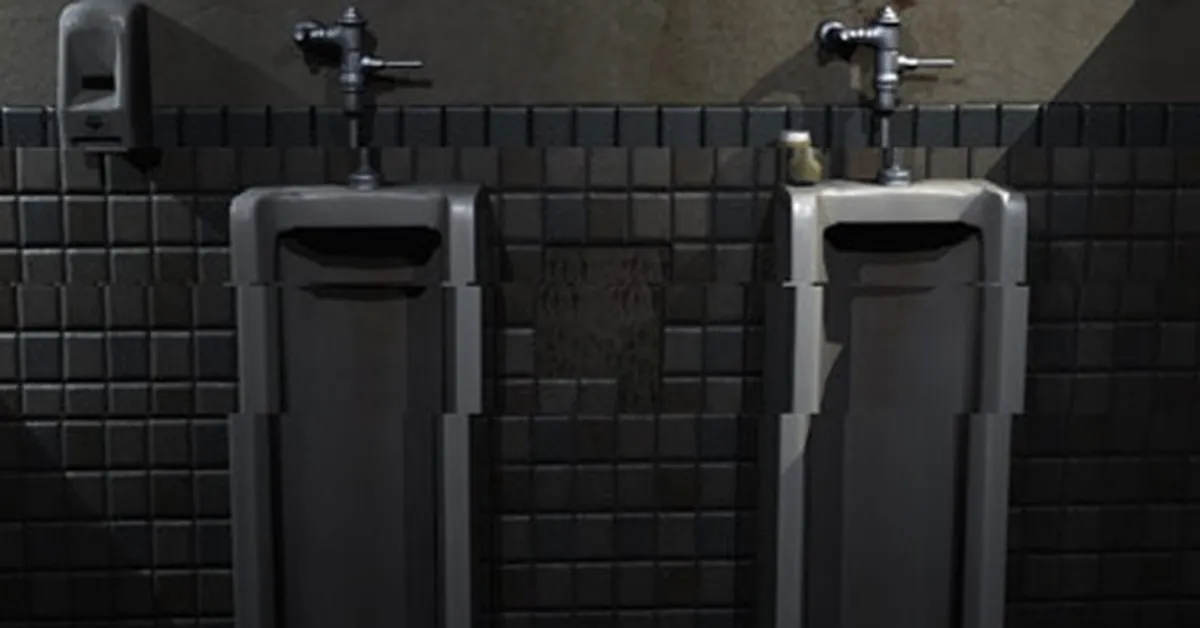
Главное отличие заключается в реализации. FreeSync основана на открытых стандартах адаптивной синхронизации DisplayPort Adaptive-Sync и HDMI VRR. Поэтому производителям мониторов обычно проще внедрять её без использования специального дорогостоящего модуля.
Существуют три основных уровня сертификации:
- FreeSync — базовая поддержка адаптивной синхронизации.
- FreeSync Premium — дополнительные требования, включая поддержку высокой частоты обновления и компенсацию низкой частоты кадров (LFC).
- FreeSync Premium Pro — расширенные требования, в том числе к работе с HDR.
Для FreeSync обычно используются видеокарты AMD Radeon, но некоторые мониторы с FreeSync также совместимы с видеокартами NVIDIA. Например, если дисплей получил сертификацию G-Sync Compatible.
Чем отличаются V-Sync, G-Sync и FreeSync?
Главное различие заключается в способе синхронизации видеокарты и монитора.
V-Sync заставляет видеокарту согласовывать вывод кадров с фиксированной частотой обновления дисплея. Это помогает избавиться от разрывов, но иногда увеличивает задержку управления.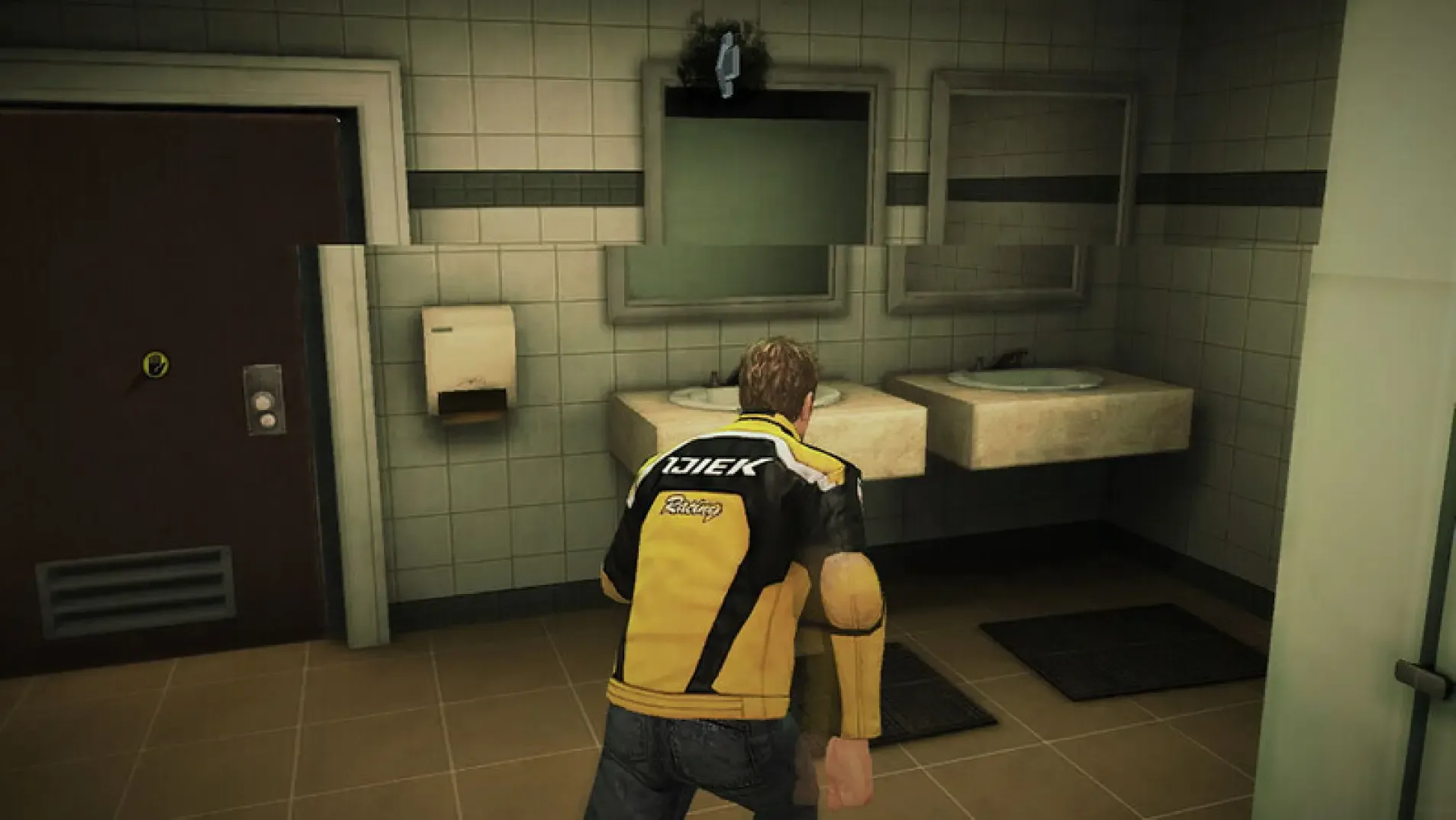
G-Sync и FreeSync работают иначе: они позволяют монитору изменять частоту обновления в зависимости от текущего FPS. Благодаря этому изображение остаётся более плавным даже при колебаниях производительности.
Если коротко:
- V-Sync — классическая синхронизация с фиксированной частотой обновления.
- G-Sync — адаптивная синхронизация для совместимых видеокарт NVIDIA.
- FreeSync — адаптивная синхронизация AMD на основе открытых стандартов.
Что лучше включить для игр?
Выбор зависит от вашей видеокарты, монитора и предпочтений.
Если у вас обычный монитор без поддержки адаптивной синхронизации, можно попробовать V-Sync. Она поможет избавиться от разрывов изображения, если вы не замечаете дополнительной задержки.
Если монитор поддерживает G-Sync или FreeSync, лучше воспользоваться соответствующей технологией. Она позволит синхронизировать частоту обновления дисплея с производительностью видеокарты и сохранить плавность изображения при изменении FPS.
Для соревновательных игр, где особенно важна скорость реакции, настройки стоит подбирать индивидуально. Некоторые игроки предпочитают отключать V-Sync ради минимальной задержки и получать максимально возможный FPS, даже если иногда появляются разрывы изображения.
Также важно помнить, что адаптивная синхронизация работает в определённом диапазоне частот обновления. Если FPS выходит за его пределы, поведение монитора зависит от конкретной модели и дополнительных настроек.
Заключение
V-Sync, G-Sync и FreeSync решают одну общую задачу — помогают сделать изображение в играх более плавным и избавиться от разрывов. Однако подходы у них разные.
V-Sync остаётся простым способом синхронизации, тогда как G-Sync и FreeSync предлагают более современную адаптивную систему, которая подстраивает монитор под текущую производительность компьютера.
Если ваш дисплей поддерживает адаптивную синхронизацию, стоит попробовать её в первую очередь. Это один из наиболее удобных способов улучшить плавность изображения без необходимости увеличивать мощность компьютера.

Что такое V-Sync, G-Sync и FreeSync: в чём разница?
При игре на компьютере можно столкнуться с неприятной проблемой: во время движения камеры изображение словно разрывается на несколько частей, а иногда начинает подёргиваться. Особенно заметно это в динамичных шутерах и гонках. Чтобы исправить подобные проблемы, существуют технологии синхронизации изображения — V-Sync, G-Sync и FreeSync.
Все три решения связаны с взаимодействием видеокарты и монитора, но работают по-разному. Разберёмся, за что отвечает каждая технология и какую лучше использовать.
Почему изображение в играх разрывается?
Для начала нужно понять, как видеокарта и монитор формируют изображение.
Видеокарта постоянно обрабатывает новые кадры, а монитор отображает их с определённой частотой обновления. Например, дисплей с частотой 144 Гц способен обновлять изображение до 144 раз в секунду.
Проблема возникает, когда видеокарта отправляет новый кадр в тот момент, когда монитор ещё отображает предыдущий. В результате на экране одновременно оказываются части разных изображений. Это явление называется Screen Tearing — разрывом изображения.
Выглядит это как горизонтальная линия, разделяющая картинку на две части, которые немного смещены относительно друг друга.
Именно для борьбы с этой проблемой и появились технологии синхронизации.
Что такое V-Sync?
V-Sync (Vertical Synchronization) — технология вертикальной синхронизации, которая согласует вывод кадров видеокартой с частотой обновления монитора.
Когда V-Sync включена, видеокарта старается передавать готовые кадры в подходящий момент обновления экрана. Благодаря этому изображение перестаёт разрываться.
Например, если монитор работает на частоте 60 Гц, V-Sync обычно ограничивает отображаемую частоту кадров уровнем 60 FPS.
Однако у технологии есть недостатки:
V-Sync подходит тем, кому важнее отсутствие разрывов изображения, чем минимальная задержка управления. Но для соревновательных шутеров её использование не всегда оправданно.
Что такое G-Sync?
G-Sync — технология адаптивной синхронизации от NVIDIA. В отличие от обычного V-Sync, она не просто ограничивает количество кадров, а позволяет монитору динамически менять частоту обновления в соответствии с FPS, который выдаёт видеокарта.
Например, если игра работает со скоростью 85 FPS, совместимый монитор может обновляться с частотой около 85 Гц. Если производительность падает до 65 FPS, частота обновления также подстраивается под новое значение.
Благодаря этому удаётся уменьшить разрывы изображения и подёргивания, сохраняя более плавный игровой процесс без характерных для обычного V-Sync ограничений.
Для использования G-Sync необходима совместимая видеокарта NVIDIA GeForce и монитор с поддержкой соответствующей технологии.
При этом существуют разные обозначения:
Что такое FreeSync?
FreeSync — аналогичная технология адаптивной синхронизации, разработанная AMD.
Её принцип практически такой же, как у G-Sync: монитор динамически подстраивает частоту обновления под количество кадров, которое выдаёт видеокарта. Это помогает избавиться от разрывов изображения и уменьшить подёргивания.
Главное отличие заключается в реализации. FreeSync основана на открытых стандартах адаптивной синхронизации DisplayPort Adaptive-Sync и HDMI VRR. Поэтому производителям мониторов обычно проще внедрять её без использования специального дорогостоящего модуля.
Существуют три основных уровня сертификации:
Для FreeSync обычно используются видеокарты AMD Radeon, но некоторые мониторы с FreeSync также совместимы с видеокартами NVIDIA. Например, если дисплей получил сертификацию G-Sync Compatible.
Чем отличаются V-Sync, G-Sync и FreeSync?
Главное различие заключается в способе синхронизации видеокарты и монитора.
V-Sync заставляет видеокарту согласовывать вывод кадров с фиксированной частотой обновления дисплея. Это помогает избавиться от разрывов, но иногда увеличивает задержку управления.
G-Sync и FreeSync работают иначе: они позволяют монитору изменять частоту обновления в зависимости от текущего FPS. Благодаря этому изображение остаётся более плавным даже при колебаниях производительности.
Если коротко:
Что лучше включить для игр?
Выбор зависит от вашей видеокарты, монитора и предпочтений.
Если у вас обычный монитор без поддержки адаптивной синхронизации, можно попробовать V-Sync. Она поможет избавиться от разрывов изображения, если вы не замечаете дополнительной задержки.
Если монитор поддерживает G-Sync или FreeSync, лучше воспользоваться соответствующей технологией. Она позволит синхронизировать частоту обновления дисплея с производительностью видеокарты и сохранить плавность изображения при изменении FPS.
Для соревновательных игр, где особенно важна скорость реакции, настройки стоит подбирать индивидуально. Некоторые игроки предпочитают отключать V-Sync ради минимальной задержки и получать максимально возможный FPS, даже если иногда появляются разрывы изображения.
Также важно помнить, что адаптивная синхронизация работает в определённом диапазоне частот обновления. Если FPS выходит за его пределы, поведение монитора зависит от конкретной модели и дополнительных настроек.
Заключение
V-Sync, G-Sync и FreeSync решают одну общую задачу — помогают сделать изображение в играх более плавным и избавиться от разрывов. Однако подходы у них разные.
V-Sync остаётся простым способом синхронизации, тогда как G-Sync и FreeSync предлагают более современную адаптивную систему, которая подстраивает монитор под текущую производительность компьютера.
Если ваш дисплей поддерживает адаптивную синхронизацию, стоит попробовать её в первую очередь. Это один из наиболее удобных способов улучшить плавность изображения без необходимости увеличивать мощность компьютера.
Будьте первым, кто оставит комментарий!