Как установить моды для игр в Steam, если их нет в Мастерской
Мастерская Steam — не единственное место, где можно найти модификации для любимых игр. Многие проекты поддерживают сторонние дополнения, которые распространяются на специализированных сайтах и устанавливаются отдельно от клиента Steam.
С их помощью можно менять графику, добавлять новые задания, предметы и персонажей, исправлять недостатки оригинальной игры или полностью преобразовывать игровой процесс. Но в отличие от Workshop, здесь часто приходится самостоятельно скачивать файлы и разбираться с установкой.
Рассказываем, где искать модификации, как правильно их устанавливать и каких ошибок стоит избегать.
1. Где искать моды для игр
Существует несколько крупных площадок, на которых пользователи публикуют собственные модификации.
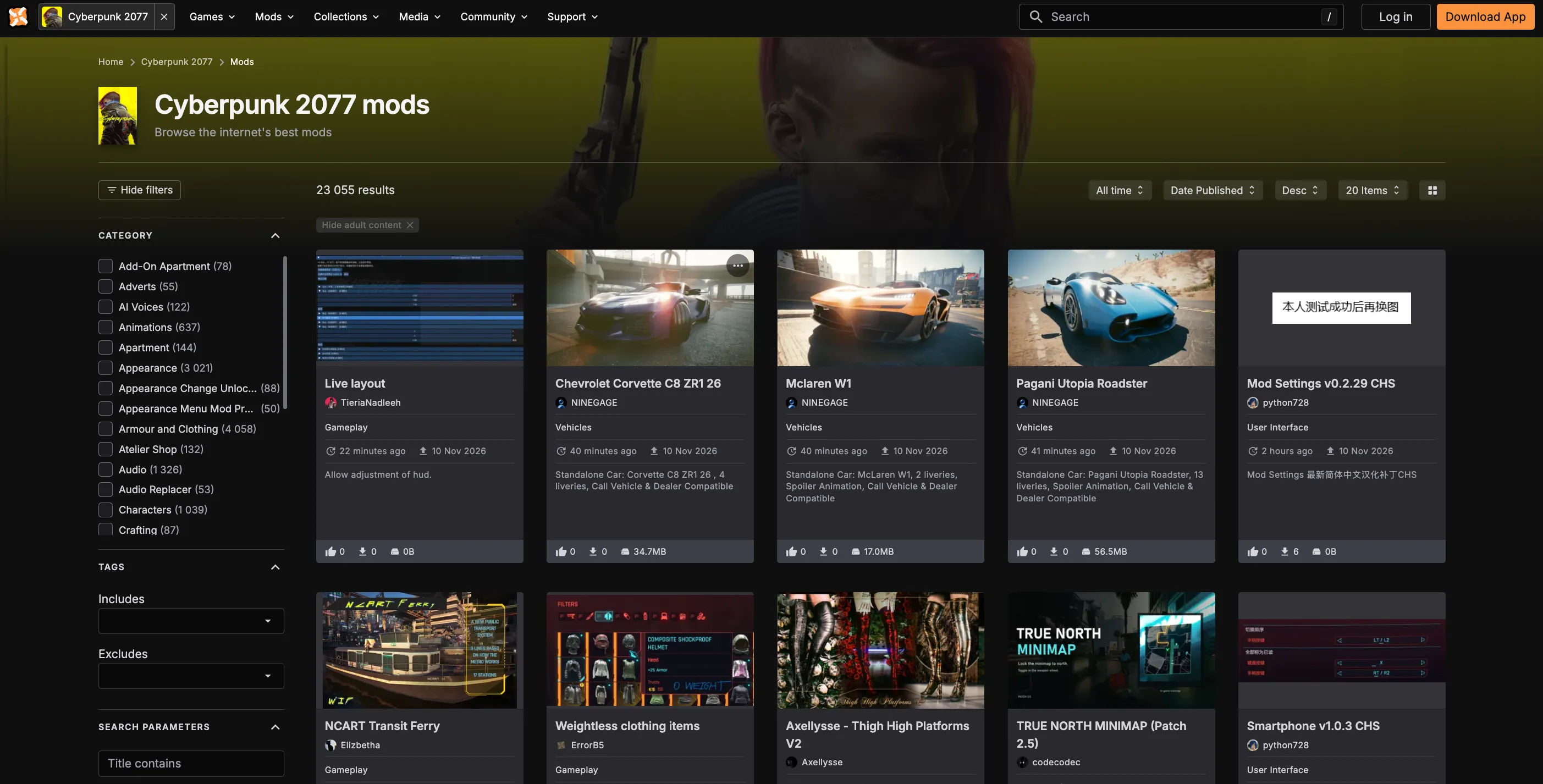
- Nexus Mods — одна из наиболее известных платформ с модами для множества одиночных игр. Здесь можно найти новые задания, персонажей, текстуры, улучшения графики и многое другое.
- ModDB — площадка с модификациями, пользовательскими проектами и крупными дополнениями. Особенно интересна для классических и старых игр.
- CurseForge — популярный каталог модификаций, в частности для Minecraft и других поддерживаемых игр.
- Официальные сайты и форумы разработчиков — некоторые студии публикуют инструменты для моддинга и ссылки на пользовательские дополнения.
Перед скачиванием проверьте, для какой версии игры предназначена модификация, когда она обновлялась и какие дополнительные файлы ей необходимы.
2. Как установить мод вручную
Универсальной инструкции для всех игр не существует: расположение файлов и способ активации зависят от конкретного проекта. Но общий порядок действий обычно выглядит следующим образом.
Шаг 1. Найдите подходящую модификацию.
Откройте страницу выбранного мода и внимательно изучите описание. Проверьте требования, совместимость с версией игры и наличие дополнительных зависимостей.
Шаг 2. Скачайте файлы.
Обычно модификации распространяются в архивах форматов ZIP, RAR или 7Z. Скачивайте их с проверенных площадок и не запускайте неизвестные исполняемые файлы без необходимости.
Шаг 3. Откройте папку с игрой.
В Steam это можно сделать следующим образом:
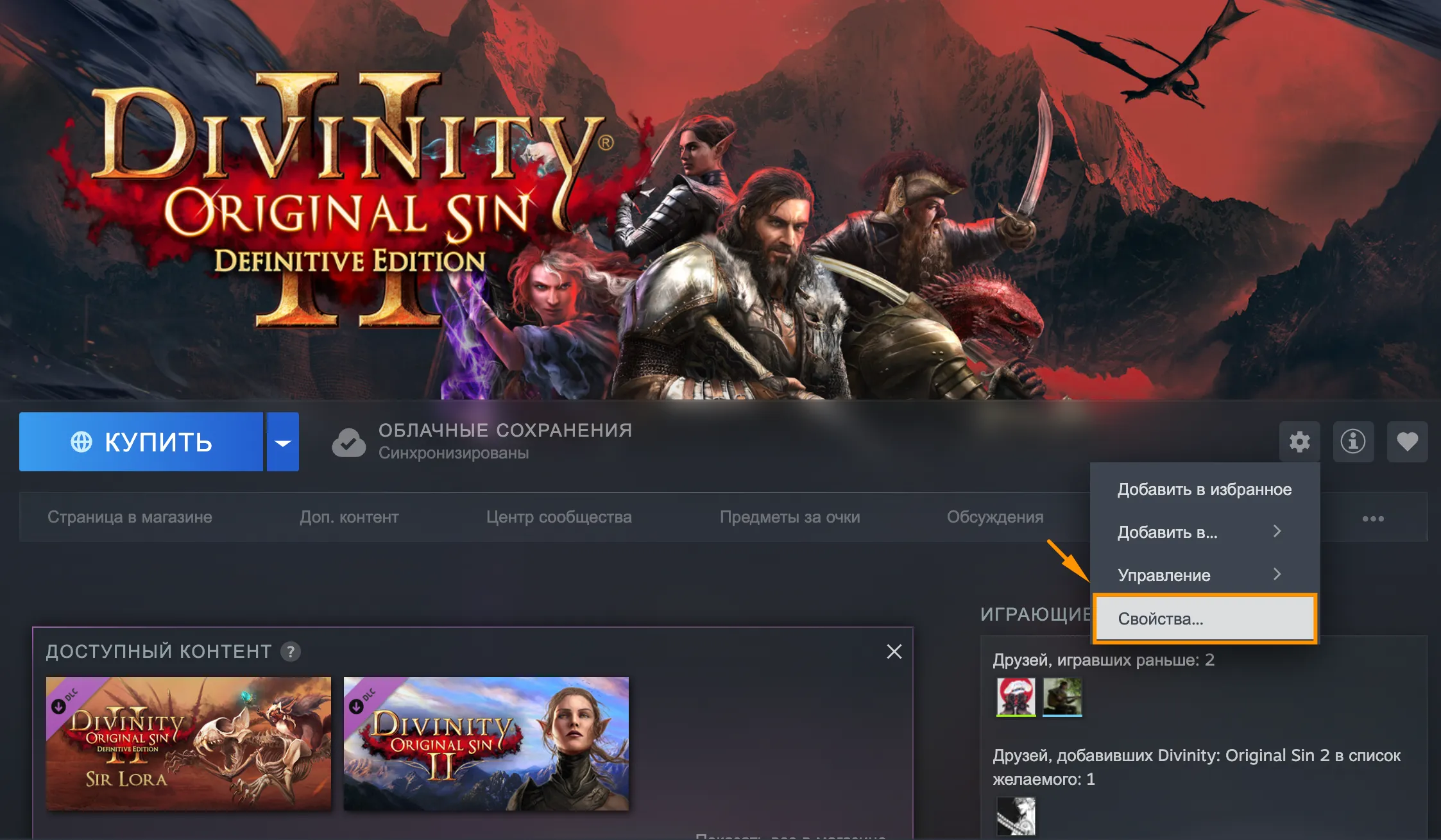
- Откройте библиотеку.
- Нажмите правой кнопкой мыши на нужную игру.
- Выберите «Свойства».
4.Перейдите в раздел «Установленные файлы».
5.Нажмите «Обзор».
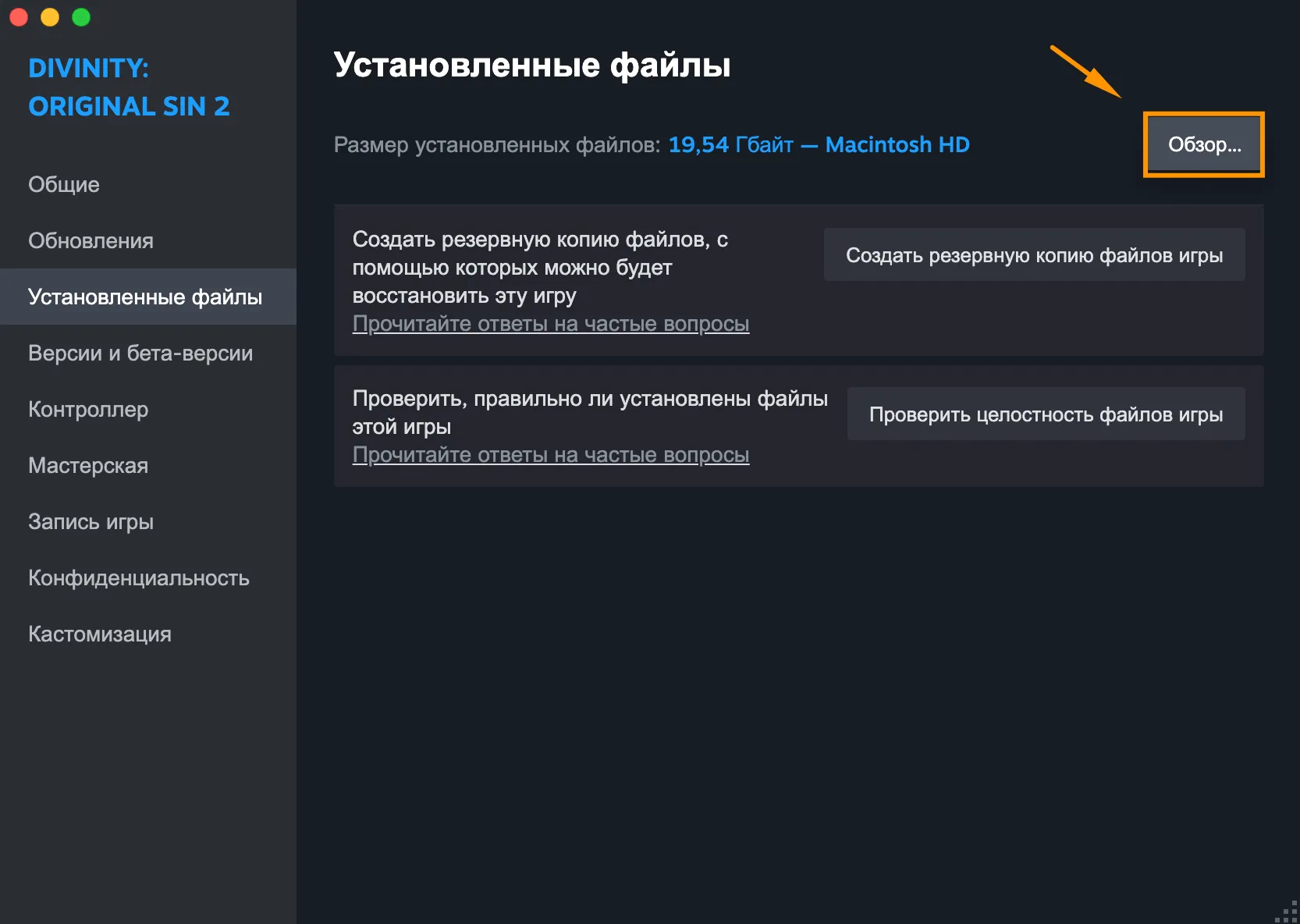
Откроется папка, в которой находятся файлы игры.
Шаг 4. Установите модификацию.
Распакуйте архив, если этого требует инструкция, и разместите файлы в указанной автором папке. В одних играх используется отдельная директория Mods, в других — Data, Plugins или совершенно другой путь.
Не копируйте содержимое архива в случайные папки: неправильное расположение файлов может привести к тому, что игра просто не заметит модификацию.
Шаг 5. Активируйте мод и проверьте его работу.
Некоторые игры автоматически загружают установленные дополнения, другие требуют включить их через специальное меню, лаунчер или дополнительную программу. После установки запустите игру и убедитесь, что изменения применились.
3. Что такое менеджеры модификаций и зачем они нужны
Если вы планируете устанавливать много дополнений, удобнее использовать специальные программы — менеджеры модификаций.
Они помогают загружать, устанавливать, включать и отключать моды, а в некоторых играх позволяют управлять порядком их загрузки.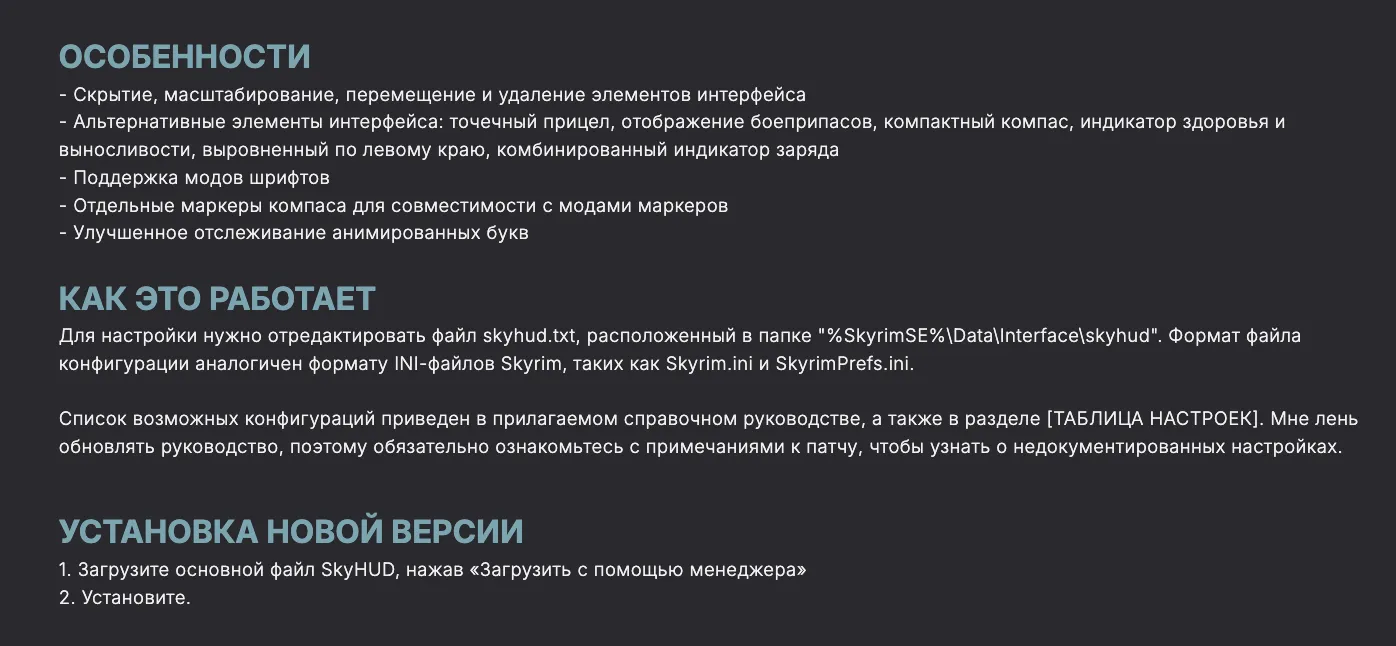
Один из известных вариантов — Vortex от Nexus Mods. Программа поддерживает множество игр и позволяет устанавливать совместимые модификации через специальную кнопку на сайте Nexus Mods.
Вместо ручного копирования каждого архива можно передать его менеджеру и управлять установленным контентом через единый интерфейс.
Другие популярные инструменты:
- Mod Organizer 2 — менеджер с широкими возможностями управления модами и порядком их загрузки, особенно востребованный в играх Bethesda.
- LOOT — инструмент для автоматической сортировки плагинов в поддерживаемых играх. Обычно используется вместе с другими менеджерами.
- SMAPI — специальный загрузчик модификаций для Stardew Valley.
Важно выбирать программу под конкретную игру: универсального менеджера, который одинаково хорошо работает со всеми проектами, не существует.
4. Почему модификации могут конфликтовать друг с другом
Некоторые моды изменяют одни и те же файлы, игровые объекты или механики. Из-за этого они могут мешать работе друг друга.
Например, две модификации могут одновременно менять характеристики одного оружия или заменять одну и ту же текстуру. В результате часть изменений может не примениться, появятся ошибки или игра начнёт вылетать.
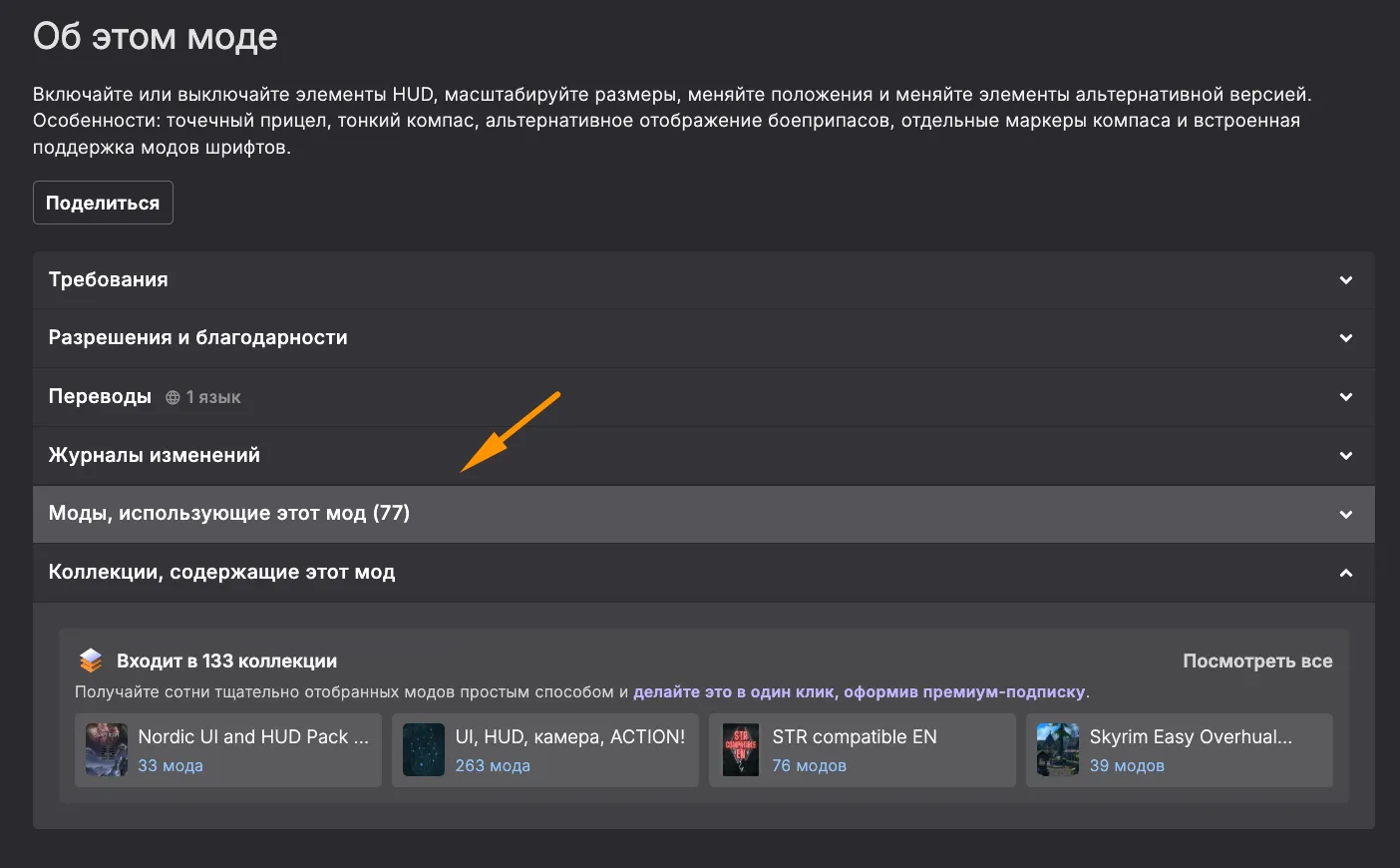
Чтобы избежать подобных проблем:
- Проверяйте совместимость модов перед установкой.
- Изучайте список требований и дополнительных зависимостей.
- Не устанавливайте сразу большое количество дополнений.
- Используйте менеджеры, если игра поддерживает управление порядком загрузки.
- Проверяйте работу игры после добавления каждой новой модификации.
Если после установки мода появились ошибки, попробуйте отключить его и запустить игру без дополнения.
5. Как удалить установленный вручную мод
Удаление модификаций, установленных не через Steam Workshop, может быть сложнее. Всё зависит от способа установки.
Если вы использовали менеджер, обычно достаточно открыть программу, найти нужный мод и отключить или удалить его.
При ручной установке необходимо удалить добавленные файлы из папки игры. Но здесь важно не перепутать их с оригинальными файлами проекта.
Поэтому перед установкой рекомендуется:
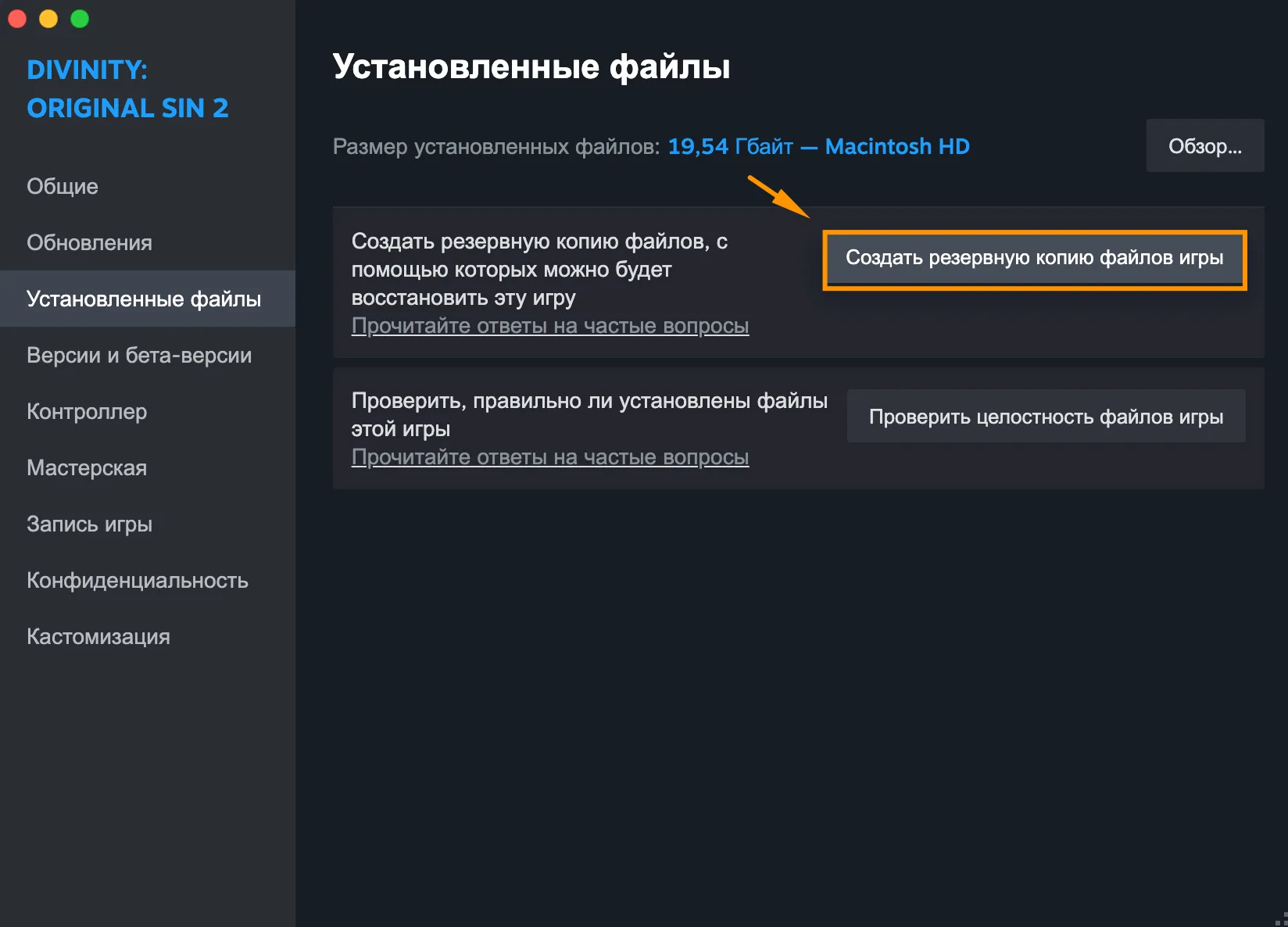
- Сохранить резервную копию файлов, которые собираетесь заменять.
- Записать или сохранить инструкцию по установке.
- Не удалять файлы, если вы не уверены, что они относятся к модификации.
Если мод заменял оригинальные файлы игры, может потребоваться восстановление исходных данных. Для игр в Steam это можно сделать через проверку целостности файлов в свойствах проекта, в разделе «Установленные файлы». Как это сделать рассказали подробно в отдельной статье
6. Безопасно ли устанавливать сторонние моды
Большинство модификаций создаётся обычными игроками и не проходит официальную проверку разработчиков игры. Поэтому к скачиванию стоит относиться внимательно.
Несколько простых правил помогут снизить риски:
- Используйте известные площадки и страницы авторов с историей публикаций.
- Проверяйте отзывы и комментарии других пользователей.
- Не скачивайте подозрительные установщики и файлы с неизвестных сайтов.
- Проверяйте архивы антивирусом, особенно если внутри находятся исполняемые файлы.
- Не отключайте защиту компьютера ради установки сомнительной модификации.
Также учитывайте, что модификации могут нарушать работу сохранений или переставать запускаться после обновления игры. Перед установкой крупных дополнений лучше сделать резервную копию прогресса.
Итог
Сторонние модификации позволяют значительно расширить возможности игр в Steam, даже если разработчики не добавили поддержку Мастерской. Для установки небольшого количества дополнений иногда достаточно вручную разместить файлы в нужной папке, а для больших сборок удобнее использовать менеджеры модификаций.
Главное — всегда следовать инструкции автора, проверять совместимость с версией игры и сохранять резервные копии перед внесением изменений.

Как установить моды для игр в Steam, если их нет в Мастерской
Как установить моды для игр в Steam, если их нет в Мастерской
Мастерская Steam — не единственное место, где можно найти модификации для любимых игр. Многие проекты поддерживают сторонние дополнения, которые распространяются на специализированных сайтах и устанавливаются отдельно от клиента Steam.
С их помощью можно менять графику, добавлять новые задания, предметы и персонажей, исправлять недостатки оригинальной игры или полностью преобразовывать игровой процесс. Но в отличие от Workshop, здесь часто приходится самостоятельно скачивать файлы и разбираться с установкой.
Рассказываем, где искать модификации, как правильно их устанавливать и каких ошибок стоит избегать.
1. Где искать моды для игр
Существует несколько крупных площадок, на которых пользователи публикуют собственные модификации.
Перед скачиванием проверьте, для какой версии игры предназначена модификация, когда она обновлялась и какие дополнительные файлы ей необходимы.
2. Как установить мод вручную
Универсальной инструкции для всех игр не существует: расположение файлов и способ активации зависят от конкретного проекта. Но общий порядок действий обычно выглядит следующим образом.
Шаг 1. Найдите подходящую модификацию.
Откройте страницу выбранного мода и внимательно изучите описание. Проверьте требования, совместимость с версией игры и наличие дополнительных зависимостей.
Шаг 2. Скачайте файлы.
Обычно модификации распространяются в архивах форматов ZIP, RAR или 7Z. Скачивайте их с проверенных площадок и не запускайте неизвестные исполняемые файлы без необходимости.
Шаг 3. Откройте папку с игрой.
В Steam это можно сделать следующим образом:
4.Перейдите в раздел «Установленные файлы».
5.Нажмите «Обзор».
Откроется папка, в которой находятся файлы игры.
Шаг 4. Установите модификацию.
Распакуйте архив, если этого требует инструкция, и разместите файлы в указанной автором папке. В одних играх используется отдельная директория Mods, в других — Data, Plugins или совершенно другой путь.
Не копируйте содержимое архива в случайные папки: неправильное расположение файлов может привести к тому, что игра просто не заметит модификацию.
Шаг 5. Активируйте мод и проверьте его работу.
Некоторые игры автоматически загружают установленные дополнения, другие требуют включить их через специальное меню, лаунчер или дополнительную программу. После установки запустите игру и убедитесь, что изменения применились.
3. Что такое менеджеры модификаций и зачем они нужны
Если вы планируете устанавливать много дополнений, удобнее использовать специальные программы — менеджеры модификаций.
Они помогают загружать, устанавливать, включать и отключать моды, а в некоторых играх позволяют управлять порядком их загрузки.
Один из известных вариантов — Vortex от Nexus Mods. Программа поддерживает множество игр и позволяет устанавливать совместимые модификации через специальную кнопку на сайте Nexus Mods.
Вместо ручного копирования каждого архива можно передать его менеджеру и управлять установленным контентом через единый интерфейс.
Другие популярные инструменты:
Важно выбирать программу под конкретную игру: универсального менеджера, который одинаково хорошо работает со всеми проектами, не существует.
4. Почему модификации могут конфликтовать друг с другом
Некоторые моды изменяют одни и те же файлы, игровые объекты или механики. Из-за этого они могут мешать работе друг друга.
Например, две модификации могут одновременно менять характеристики одного оружия или заменять одну и ту же текстуру. В результате часть изменений может не примениться, появятся ошибки или игра начнёт вылетать.
Чтобы избежать подобных проблем:
Если после установки мода появились ошибки, попробуйте отключить его и запустить игру без дополнения.
5. Как удалить установленный вручную мод
Удаление модификаций, установленных не через Steam Workshop, может быть сложнее. Всё зависит от способа установки.
Если вы использовали менеджер, обычно достаточно открыть программу, найти нужный мод и отключить или удалить его.
При ручной установке необходимо удалить добавленные файлы из папки игры. Но здесь важно не перепутать их с оригинальными файлами проекта.
Поэтому перед установкой рекомендуется:
Если мод заменял оригинальные файлы игры, может потребоваться восстановление исходных данных. Для игр в Steam это можно сделать через проверку целостности файлов в свойствах проекта, в разделе «Установленные файлы». Как это сделать рассказали подробно в отдельной статье
6. Безопасно ли устанавливать сторонние моды
Большинство модификаций создаётся обычными игроками и не проходит официальную проверку разработчиков игры. Поэтому к скачиванию стоит относиться внимательно.
Несколько простых правил помогут снизить риски:
Также учитывайте, что модификации могут нарушать работу сохранений или переставать запускаться после обновления игры. Перед установкой крупных дополнений лучше сделать резервную копию прогресса.
Итог
Сторонние модификации позволяют значительно расширить возможности игр в Steam, даже если разработчики не добавили поддержку Мастерской. Для установки небольшого количества дополнений иногда достаточно вручную разместить файлы в нужной папке, а для больших сборок удобнее использовать менеджеры модификаций.
Главное — всегда следовать инструкции автора, проверять совместимость с версией игры и сохранять резервные копии перед внесением изменений.
Играйте в Cyberpunk 2077 + DLC Phantom Liberty и более 2000 игр Steam всего за 399₽ в месяц по подписке.
А если хотите быть в курсе всех обновлений, читайте еще больше новостей, обзоров и материалов об данных играх в нашем блоге:
Cyberpunk 2077 + DLC Phantom LibertyБудьте первым, кто оставит комментарий!