Как пользоваться Мастерской Steam: искать, устанавливать и удалять моды
Многие игры на ПК поддерживают пользовательские модификации, которые позволяют менять внешний вид персонажей, добавлять новые предметы, создавать карты и даже полностью преобразовывать игровой процесс. Искать такой контент вручную и устанавливать его в папку с игрой бывает неудобно, поэтому в Steam существует специальная площадка — Мастерская Steam (Steam Workshop).
С её помощью можно находить модификации, подписываться на понравившиеся работы и получать их автоматически. Разберёмся, как пользоваться Мастерской и на что обратить внимание перед установкой.
1. Как открыть Мастерскую Steam
Для начала необходимо убедиться, что интересующая вас игра поддерживает Steam Workshop. Такая возможность есть не у всех проектов.
Открыть Мастерскую можно несколькими способами:
- Наведите курсор на кнопку «Сообщество» в верхней панели Steam
- Найдите раздел «Мастерская» (Workshop).
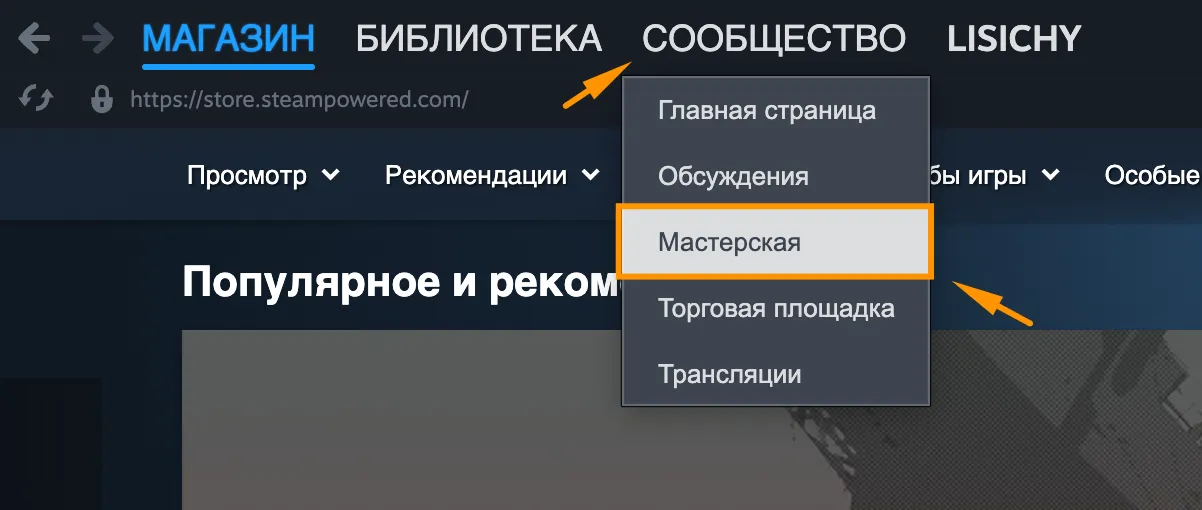
3.Откройте его, чтобы перейти к пользовательским модификациям.
Также можно воспользоваться сообществом Steam: откройте страницу игры, перейдите в раздел сообщества и выберите Мастерскую.
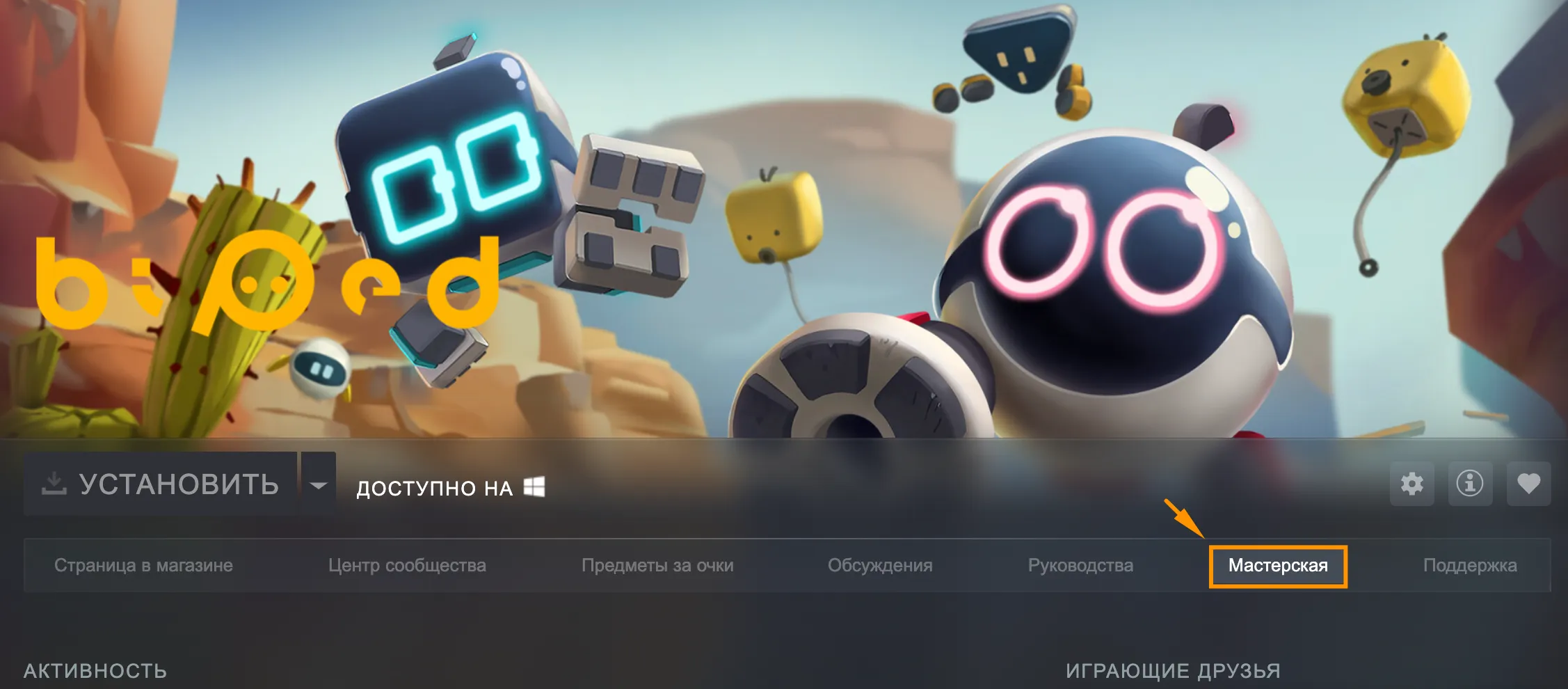
Если соответствующего раздела нет, это ещё не означает, что игра вообще не поддерживает модификации. Возможно, разработчики используют другие способы их распространения или не добавили интеграцию с Workshop.
2. Как найти и установить модификацию
В Мастерской размещаются тысячи пользовательских работ. Чтобы не тратить время на случайный просмотр, воспользуйтесь поиском и фильтрами.
- Откройте Мастерскую нужной игры.
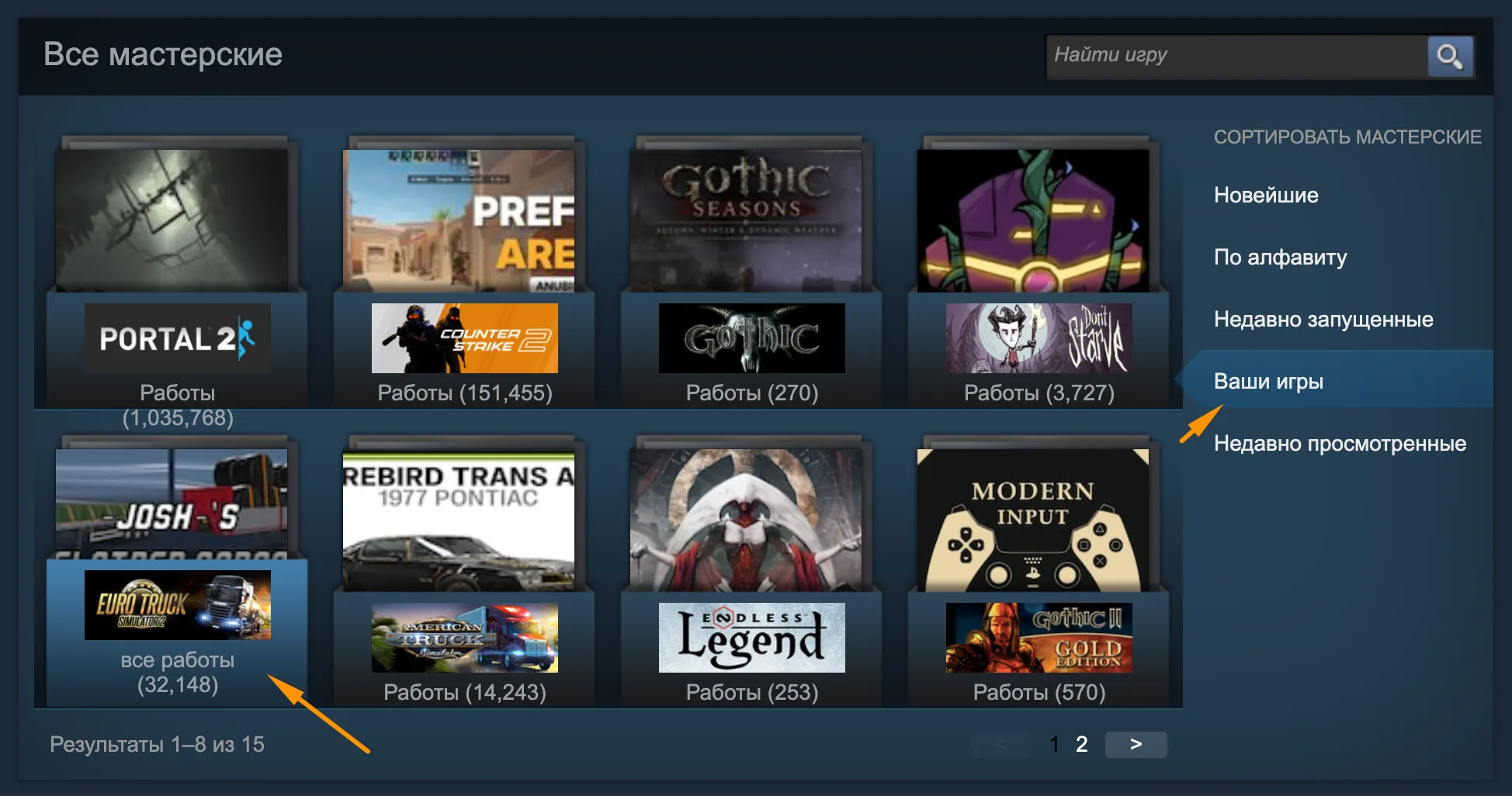
- Введите название интересующей модификации или ключевые слова в поиске.
- Используйте доступные фильтры и категории, чтобы сузить результаты.
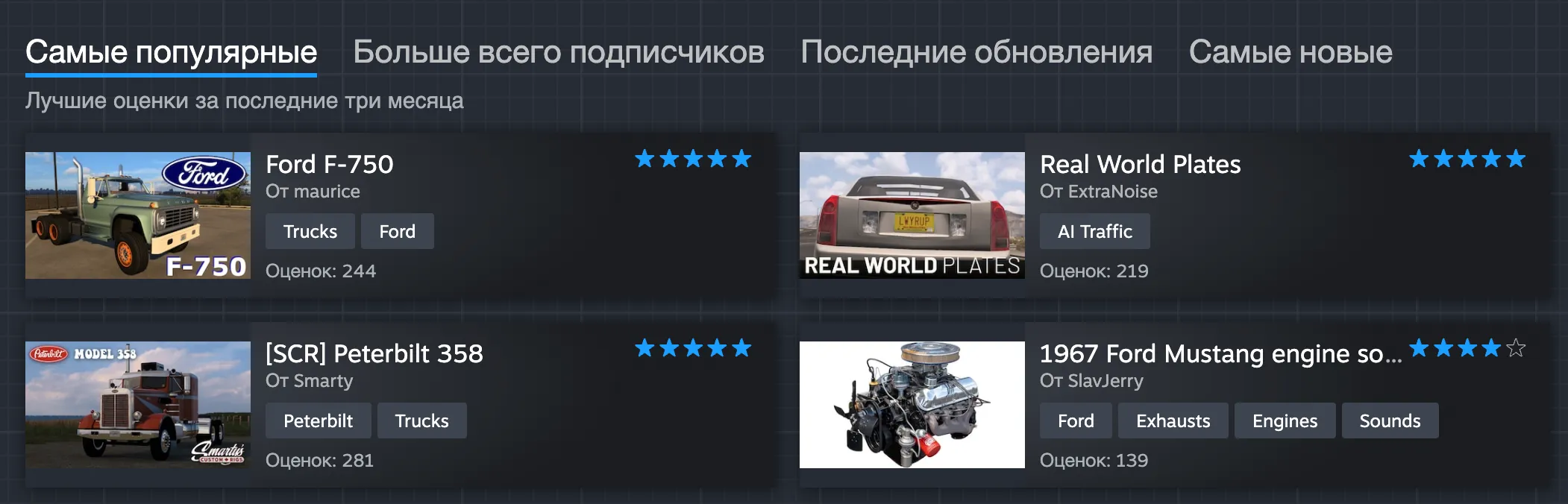
- Откройте страницу понравившегося мода.
- Изучите описание, изображения, требования и комментарии.
- Нажмите кнопку «Подписаться» (Subscribe).
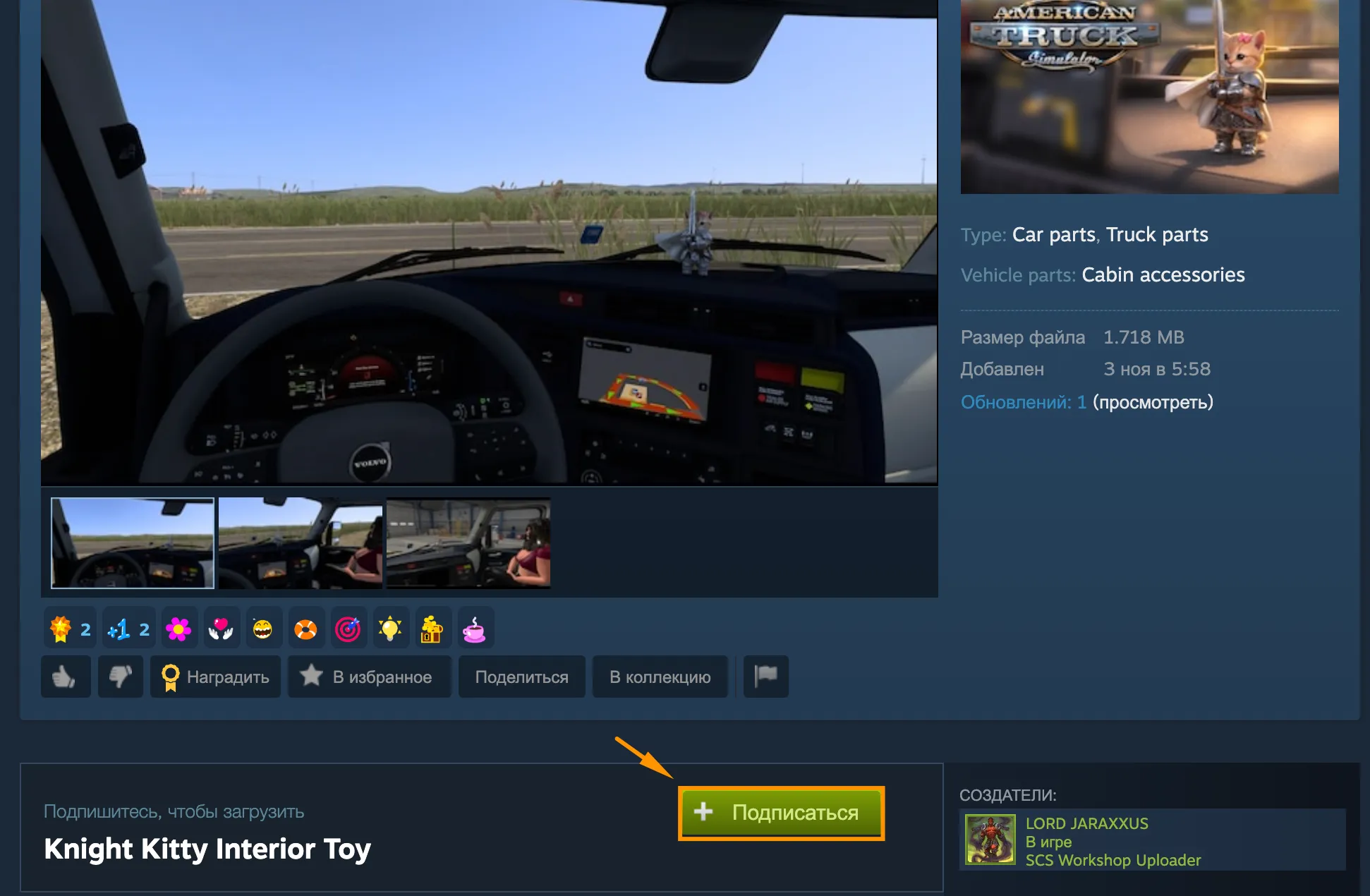
После подписки Steam поставит модификацию на загрузку и установку. Обычно дополнительная ручная настройка не требуется, однако некоторые игры могут потребовать включить мод в собственном меню или перезапустить проект.
Важно: подписка не всегда означает, что мод сразу появится в игре. Дождитесь завершения загрузки и проверьте инструкции автора.
3. Как посмотреть установленные моды
Если вы подписались на несколько модификаций, со временем может стать сложно вспомнить, какие именно изменения добавлены в игру.
Чтобы посмотреть свои подписки:
- Откройте Мастерскую Steam.
- Выберите нужную игру, если Steam предлагает фильтрацию по проектам.
- Найдите раздел со списком подписок (Your Subscriptions).
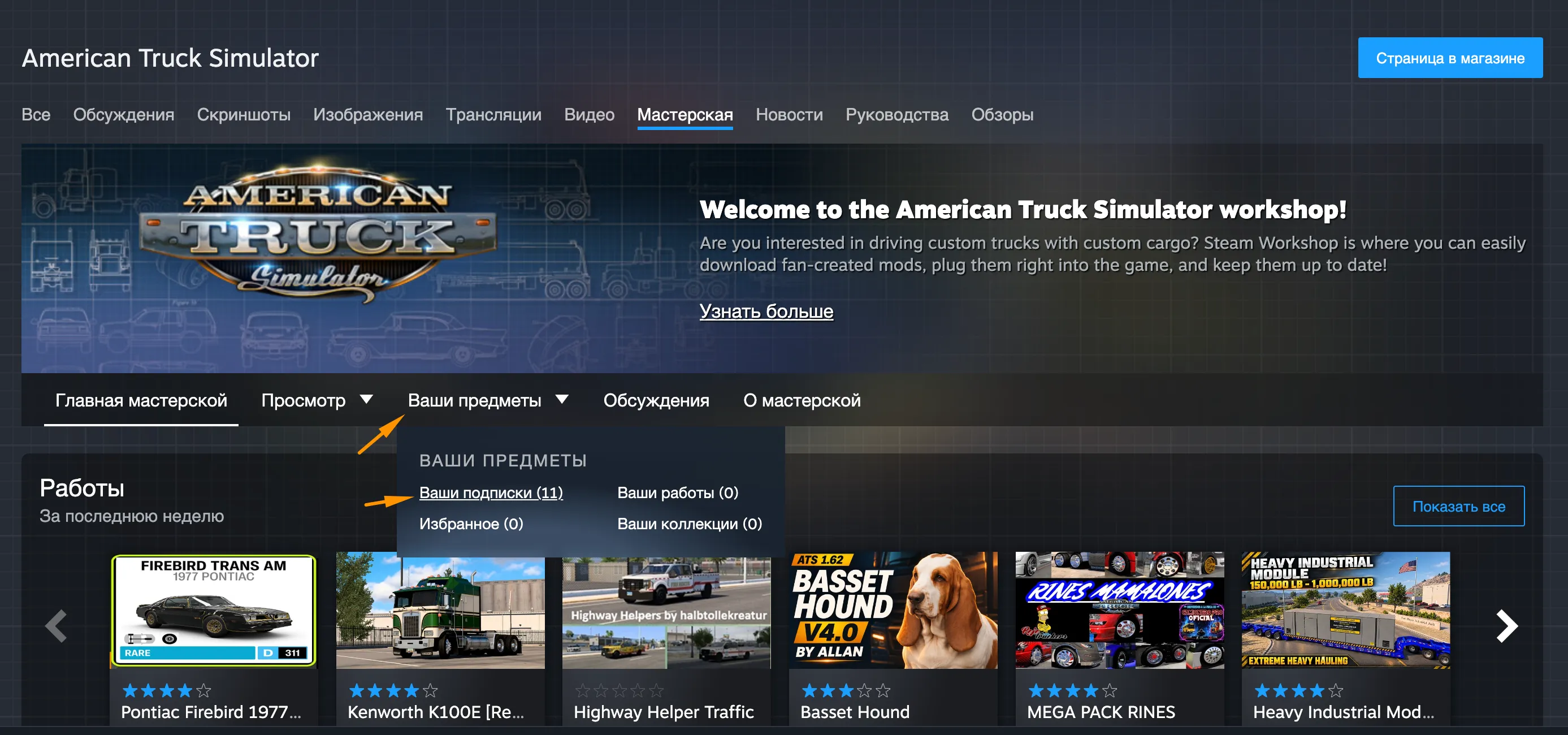
4.Просмотрите список модификаций, на которые вы подписаны.
Также можно открыть страницу конкретной игры в Мастерской и посмотреть доступные пользовательские работы.
У некоторых игр есть дополнительные настройки модификаций непосредственно в главном меню. Там можно включать и отключать отдельные дополнения, если разработчики предусмотрели такую возможность.
4. Как удалить мод из Steam Workshop
Удалять модификации обычно ещё проще, чем устанавливать.
- Откройте страницу Мастерской нужной игры.
- Перейдите к списку своих подписок.
- Найдите модификацию, которую хотите удалить.
- Нажмите кнопку «Отписаться» (Unsubscribe).
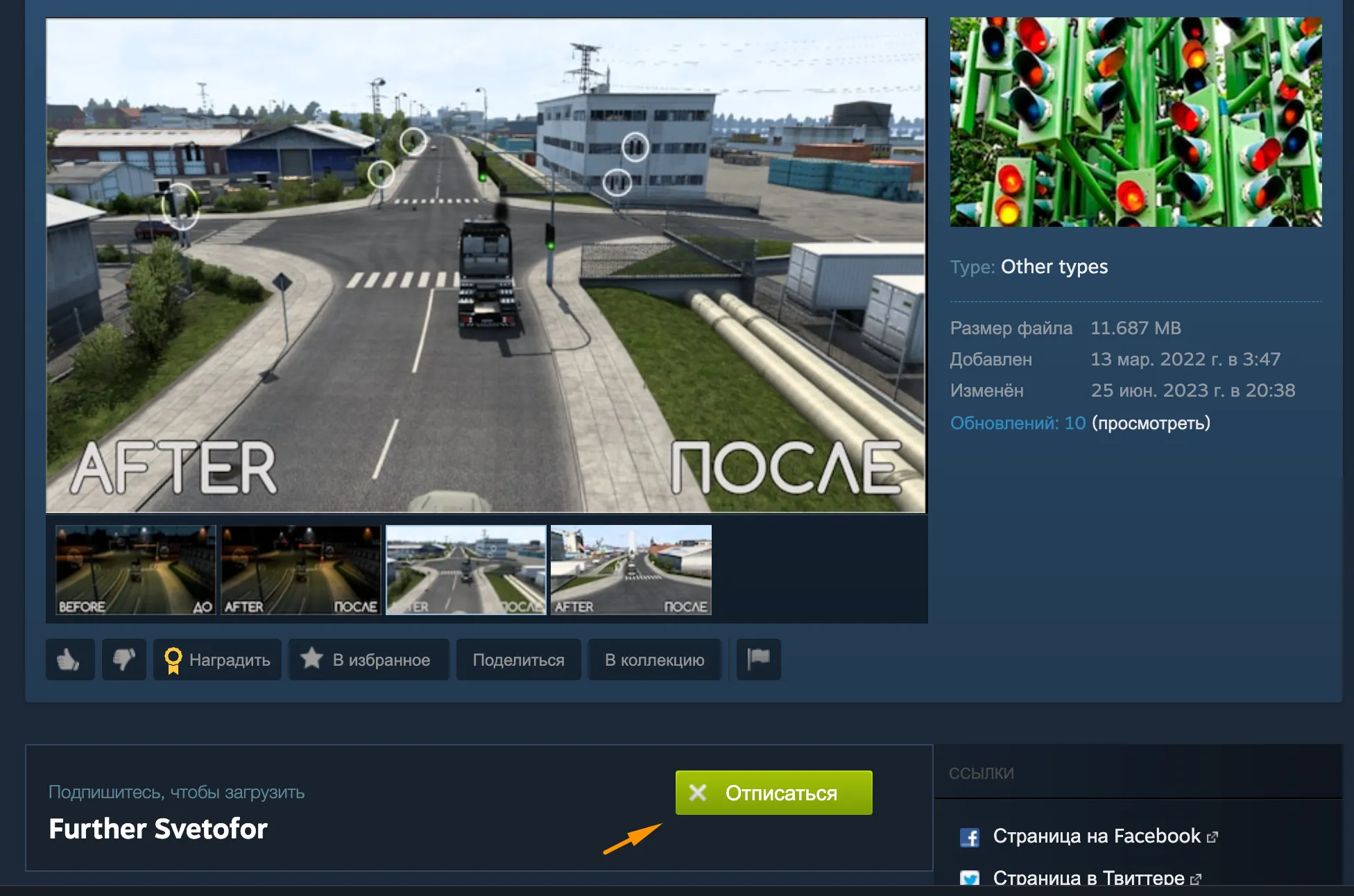
После этого Steam отменит подписку и удалит загруженный контент в соответствии с механизмом конкретной игры. Иногда изменения вступают в силу после закрытия игры или завершения синхронизации.
Если вы хотите убрать сразу несколько модификаций, повторите процедуру для каждой из них.
5. Что делать, если мод не работает
Даже если модификация установлена через Мастерскую, она не всегда будет работать без проблем. Причины могут быть разными: несовместимость с версией игры, конфликт с другими дополнениями или необходимость дополнительных настроек.
Попробуйте следующие действия:
- Проверьте загрузку. Убедитесь, что Steam завершил скачивание модификации.
- Перезапустите игру. Некоторые изменения применяются только после повторного запуска.
- Прочитайте описание мода. Автор мог указать дополнительные требования или порядок установки.
- Проверьте совместимость. Старые модификации могут перестать работать после обновления игры.
- Отключите другие моды. Если проблема появилась после установки нескольких дополнений, попробуйте запускать их по одному.
- Посмотрите комментарии. Возможно, другие пользователи уже столкнулись с такой же ошибкой и нашли решение.
Не стоит сразу удалять игру или переустанавливать Steam: чаще всего проблему можно решить проверкой совместимости и настроек модификаций.
6. Можно ли поделиться подборкой модов с друзьями
Да, в Steam существуют коллекции Мастерской (Workshop Collections). Они позволяют объединять пользовательские модификации в один список и делиться им с другими игроками.
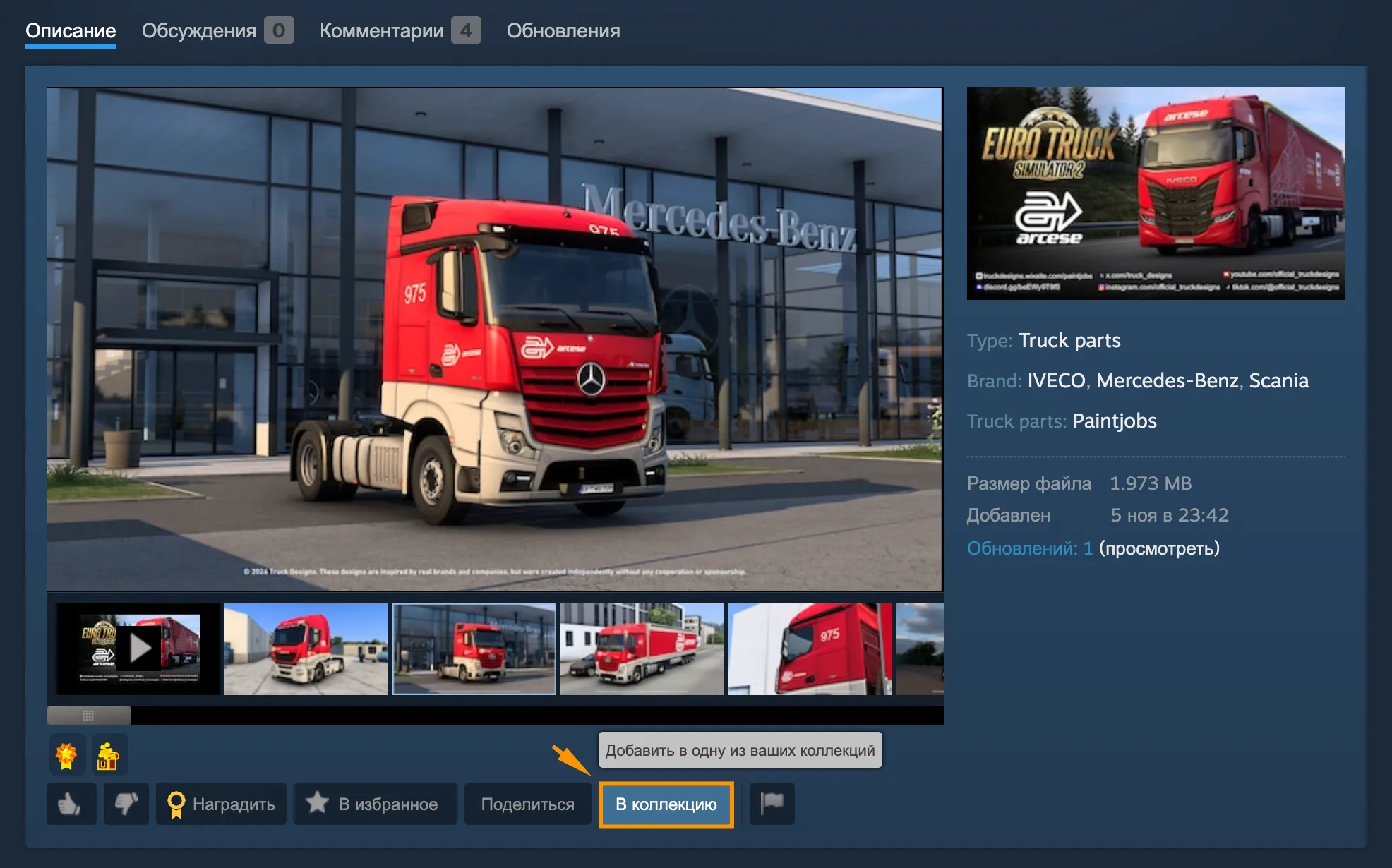
Например, можно собрать подборку графических улучшений, новых карт или дополнений для конкретной игры. Другие пользователи смогут открыть коллекцию и подписаться на её содержимое.
Однако стоит учитывать, что не все модификации совместимы друг с другом. Перед установкой целой подборки лучше прочитать описания и проверить требования отдельных работ.
Итог
Мастерская Steam — удобный способ расширить возможности любимых игр без ручного поиска файлов и копирования их в папки. Достаточно найти подходящую модификацию, подписаться на неё и дождаться загрузки.
Главное — проверять совместимость, читать инструкции авторов и не устанавливать десятки дополнений одновременно, если вы не уверены, что они будут работать вместе.

Как пользоваться Мастерской Steam: искать, устанавливать и удалять моды
Как пользоваться Мастерской Steam: искать, устанавливать и удалять моды
Многие игры на ПК поддерживают пользовательские модификации, которые позволяют менять внешний вид персонажей, добавлять новые предметы, создавать карты и даже полностью преобразовывать игровой процесс. Искать такой контент вручную и устанавливать его в папку с игрой бывает неудобно, поэтому в Steam существует специальная площадка — Мастерская Steam (Steam Workshop).
С её помощью можно находить модификации, подписываться на понравившиеся работы и получать их автоматически. Разберёмся, как пользоваться Мастерской и на что обратить внимание перед установкой.
1. Как открыть Мастерскую Steam
Для начала необходимо убедиться, что интересующая вас игра поддерживает Steam Workshop. Такая возможность есть не у всех проектов.
Открыть Мастерскую можно несколькими способами:
3.Откройте его, чтобы перейти к пользовательским модификациям.
Также можно воспользоваться сообществом Steam: откройте страницу игры, перейдите в раздел сообщества и выберите Мастерскую.
Если соответствующего раздела нет, это ещё не означает, что игра вообще не поддерживает модификации. Возможно, разработчики используют другие способы их распространения или не добавили интеграцию с Workshop.
2. Как найти и установить модификацию
В Мастерской размещаются тысячи пользовательских работ. Чтобы не тратить время на случайный просмотр, воспользуйтесь поиском и фильтрами.
После подписки Steam поставит модификацию на загрузку и установку. Обычно дополнительная ручная настройка не требуется, однако некоторые игры могут потребовать включить мод в собственном меню или перезапустить проект.
Важно: подписка не всегда означает, что мод сразу появится в игре. Дождитесь завершения загрузки и проверьте инструкции автора.
3. Как посмотреть установленные моды
Если вы подписались на несколько модификаций, со временем может стать сложно вспомнить, какие именно изменения добавлены в игру.
Чтобы посмотреть свои подписки:
4.Просмотрите список модификаций, на которые вы подписаны.
Также можно открыть страницу конкретной игры в Мастерской и посмотреть доступные пользовательские работы.
У некоторых игр есть дополнительные настройки модификаций непосредственно в главном меню. Там можно включать и отключать отдельные дополнения, если разработчики предусмотрели такую возможность.
4. Как удалить мод из Steam Workshop
Удалять модификации обычно ещё проще, чем устанавливать.
После этого Steam отменит подписку и удалит загруженный контент в соответствии с механизмом конкретной игры. Иногда изменения вступают в силу после закрытия игры или завершения синхронизации.
Если вы хотите убрать сразу несколько модификаций, повторите процедуру для каждой из них.
5. Что делать, если мод не работает
Даже если модификация установлена через Мастерскую, она не всегда будет работать без проблем. Причины могут быть разными: несовместимость с версией игры, конфликт с другими дополнениями или необходимость дополнительных настроек.
Попробуйте следующие действия:
Не стоит сразу удалять игру или переустанавливать Steam: чаще всего проблему можно решить проверкой совместимости и настроек модификаций.
6. Можно ли поделиться подборкой модов с друзьями
Да, в Steam существуют коллекции Мастерской (Workshop Collections). Они позволяют объединять пользовательские модификации в один список и делиться им с другими игроками.
Например, можно собрать подборку графических улучшений, новых карт или дополнений для конкретной игры. Другие пользователи смогут открыть коллекцию и подписаться на её содержимое.
Однако стоит учитывать, что не все модификации совместимы друг с другом. Перед установкой целой подборки лучше прочитать описания и проверить требования отдельных работ.
Итог
Мастерская Steam — удобный способ расширить возможности любимых игр без ручного поиска файлов и копирования их в папки. Достаточно найти подходящую модификацию, подписаться на неё и дождаться загрузки.
Главное — проверять совместимость, читать инструкции авторов и не устанавливать десятки дополнений одновременно, если вы не уверены, что они будут работать вместе.
Играйте в Euro Truck Simulator 2 (Все DLC) и более 2000 игр Steam всего за 399₽ в месяц по подписке.
Играйте в American Truck Simulator и более 2000 игр Steam всего за 399₽ в месяц по подписке.
А если хотите быть в курсе всех обновлений, читайте еще больше новостей, обзоров и материалов об данных играх в нашем блоге:
Euro Truck Simulator 2 (Все DLC)American Truck SimulatorБудьте первым, кто оставит комментарий!