Как проверить, пойдёт ли игра на слабом ПК до покупки
Увидели интересную игру в Steam, но не уверены, что компьютер её потянет? Необязательно покупать её наугад и надеяться на удачу. Даже если у вас не самый мощный ПК или старый ноутбук, можно заранее оценить шансы на комфортный запуск.
Для этого нужно проверить характеристики компьютера, сравнить их с системными требованиями игры и найти реальные тесты производительности. Разберём каждый шаг, чтобы не тратить деньги на игру, которая будет постоянно тормозить.
1. Узнайте характеристики своего компьютера
Для начала нужно выяснить, какое оборудование установлено в вашем ПК. В первую очередь нас интересуют три компонента: процессор, видеокарта и оперативная память.
В Windows можно воспользоваться встроенными средствами.
Как посмотреть основные характеристики:
- Нажмите сочетание клавиш Win + R.
- Введите команду
dxdiag и нажмите Enter. - На вкладке «Система» найдите модель процессора и объём оперативной памяти.
- Перейдите на вкладку «Экран» или «Дисплей», чтобы посмотреть сведения о видеокарте.
Если в компьютере несколько графических адаптеров, например встроенная графика и отдельная видеокарта, важно проверить оба устройства и выяснить, какое используется для игр.
Дополнительно можно открыть «Диспетчер задач» сочетанием Ctrl + Shift + Esc и перейти в раздел «Производительность». Там отображаются модели процессора, видеокарты и объём памяти.
Запишите названия комплектующих. Например, недостаточно знать, что у вас видеокарта NVIDIA GeForce: для сравнения нужна конкретная модель.
2. Сравните характеристики с системными требованиями Steam
Откройте страницу нужной игры в Steam и найдите раздел системных требований. Обычно там указаны минимальная и рекомендуемая конфигурации.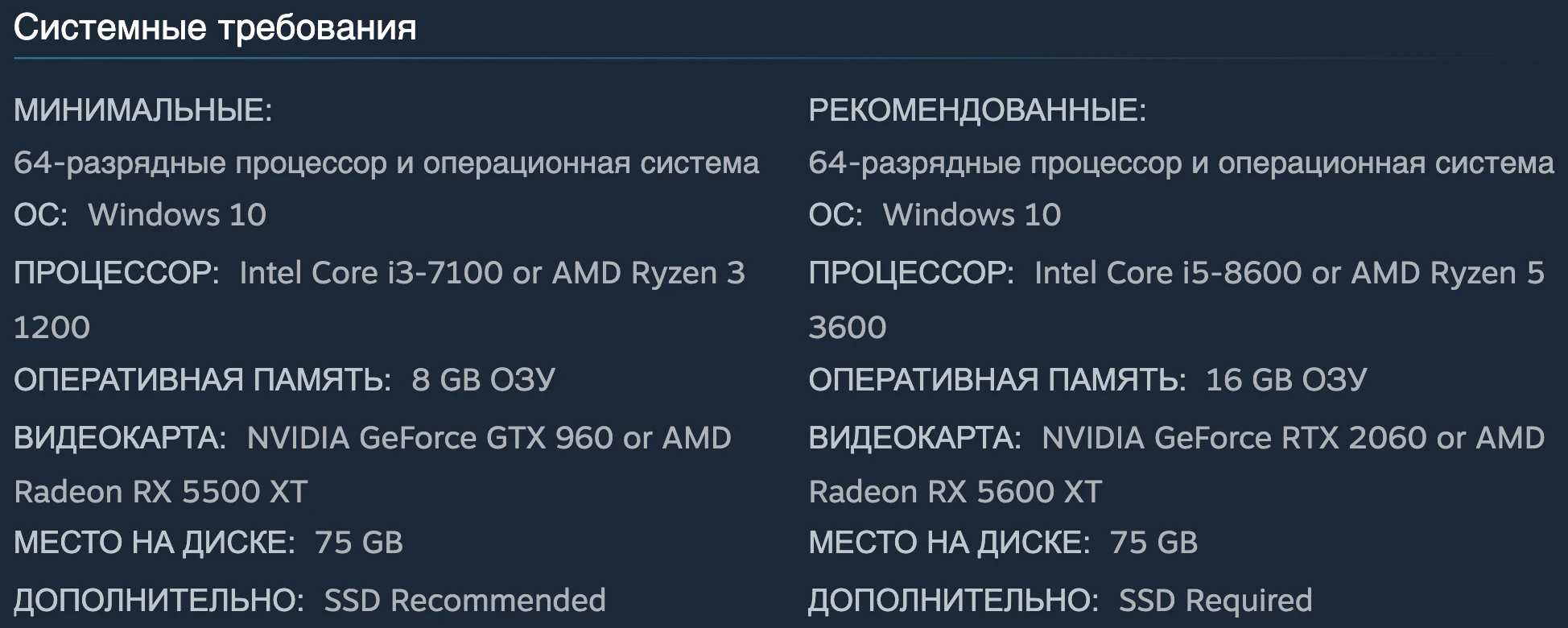
Минимальные требования показывают, какое оборудование разработчики считают достаточным для запуска игры в предусмотренных ими условиях. Это не гарантия стабильных 60 кадров в секунду или высокой графики.
Рекомендуемые требования ориентируют на более комфортную производительность, но и они не всегда означают, что игра будет работать на максимальных настройках.
Обратите внимание на следующие параметры:
- Процессор. Сравните модель и поколение своего CPU с указанным в требованиях.
- Видеокарта. Это один из главных компонентов для оценки графической производительности. Смотрите не только на объём видеопамяти, но и на саму модель.
- Оперативная память. Если игра требует 16 ГБ, а у вас 8 ГБ, возможны подтормаживания, особенно при запущенных фоновых программах.
- Место на диске. Проверьте, хватит ли свободного пространства для установки.
- Операционная система. Убедитесь, что ваша версия Windows поддерживается.
Не делайте вывод только по одному параметру. Например, если ваш процессор соответствует требованиям, это не означает, что игра будет нормально работать со слабой видеокартой.
3. Найдите тесты FPS на похожем компьютере
Это один из самых полезных способов оценить производительность до покупки. Вместо того чтобы ориентироваться только на цифры в системных требованиях, найдите видео с реальными тестами игры.
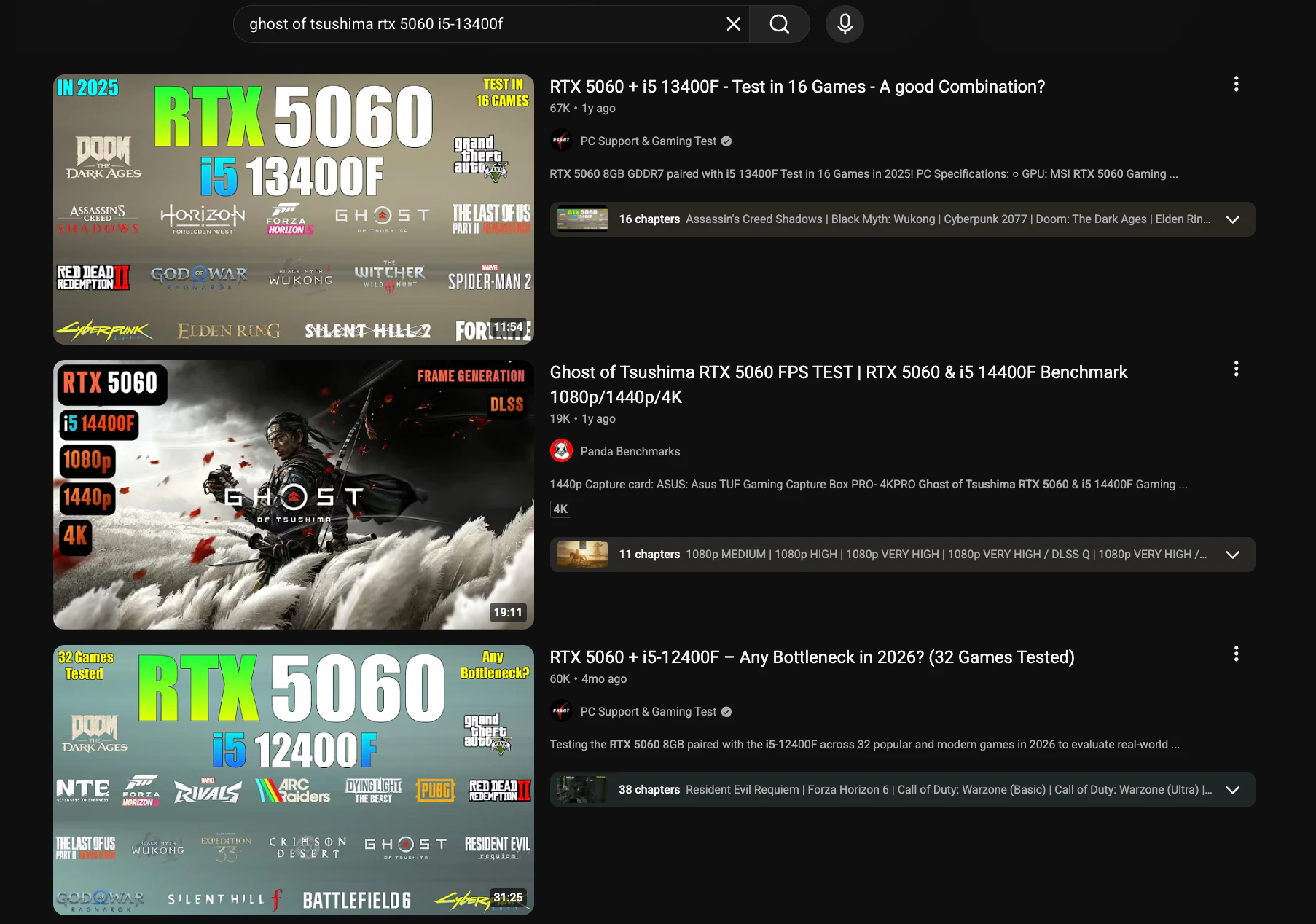
В YouTube можно искать по названию игры и модели своей видеокарты. Например:
название игры GTX 1650 benchmark;название игры RX 580 1080p;название игры integrated graphics test;название игры low end PC FPS.
Если у вас ноутбук, уточняйте модель видеокарты и по возможности ищите тесты именно ноутбучной версии. Мобильные и настольные видеокарты с похожими названиями могут заметно отличаться по производительности.
При просмотре тестов обращайте внимание не только на средний FPS. Важно также смотреть на просадки, подтормаживания и настройки графики, при которых проводился тест.
Например, ролик с показателем 60 FPS может выглядеть убедительно, но если автор использовал низкое разрешение, минимальную графику и генерацию кадров, результат не обязательно будет соответствовать вашим ожиданиям.
Идеальный вариант — найти тест на максимально похожей конфигурации и с тем разрешением, в котором вы собираетесь играть.
4. Используйте сервисы проверки системных требований
Существуют сайты, которые помогают сравнить характеристики компьютера с требованиями игр. Один из известных примеров — Can You RUN It от System Requirements Lab или technical.city
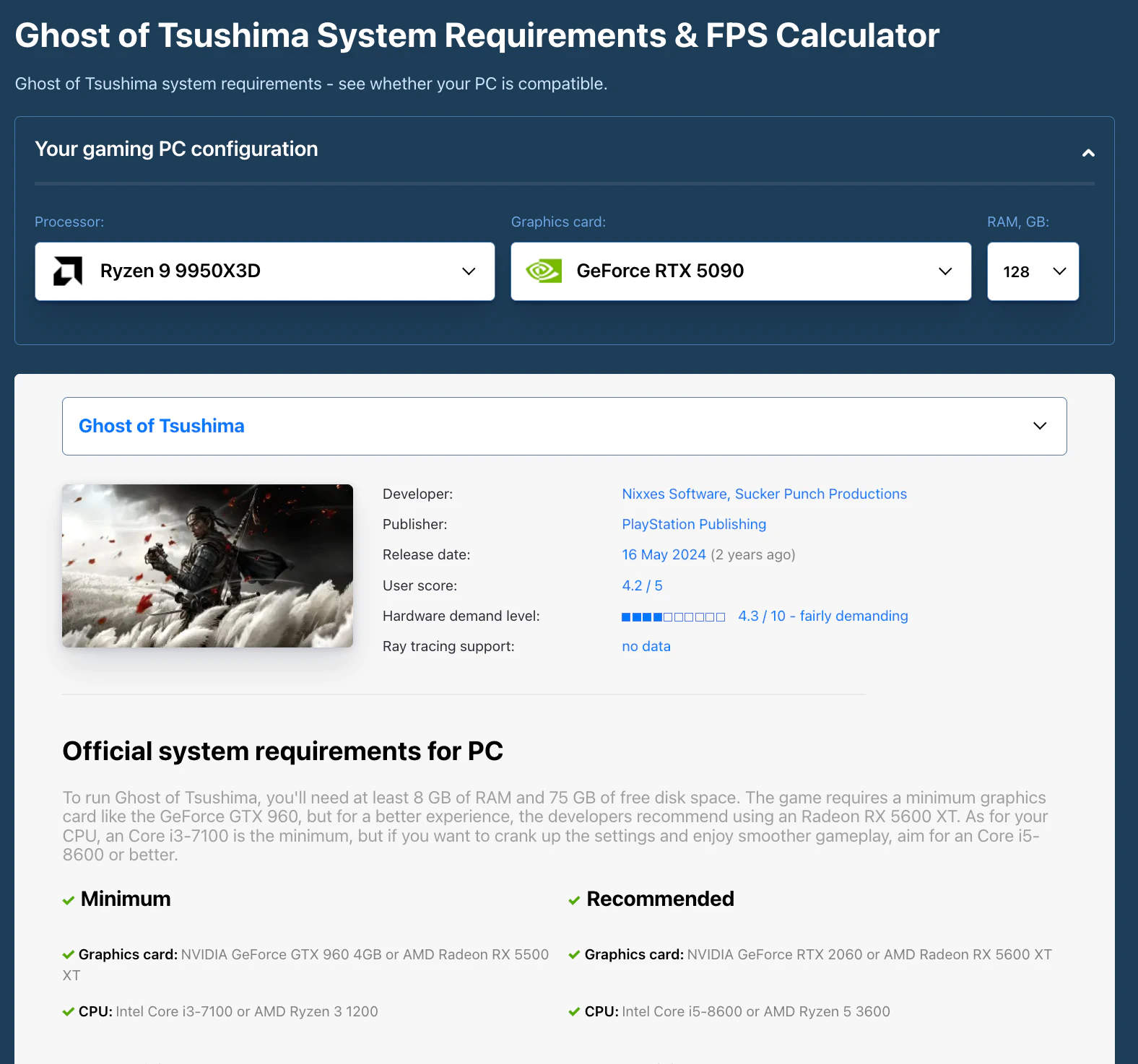
Такие сервисы могут упростить первоначальную проверку, однако не стоит воспринимать их вывод как окончательный вердикт. Автоматическая оценка не всегда учитывает особенности конкретной сборки, настройки графики, состояние драйверов и качество оптимизации игры.
Лучше использовать их как дополнительный источник информации, а окончательное решение принимать после сравнения комплектующих и просмотра реальных тестов.
Также проверяйте актуальность сведений: после обновлений производительность игры иногда меняется, а новые драйверы могут исправлять отдельные проблемы.
5. Проверьте, помогут ли низкие настройки и технологии масштабирования
Если компьютер немного не дотягивает до рекомендуемых требований, это ещё не означает, что играть не получится. Во многих проектах можно снизить нагрузку на систему.
В первую очередь попробуйте уменьшить:
- разрешение экрана;
- качество теней и отражений;
- дальность прорисовки;
- качество объёмных эффектов;
- настройки трассировки лучей.
Если игра поддерживает DLSS, FSR или XeSS, эти технологии могут повысить производительность за счёт рендеринга в более низком разрешении с последующим масштабированием изображения. Доступность и качество результата зависят от игры и оборудования.
Но есть нюанс: снижение настроек не всегда решает проблему. Если игре не хватает видеопамяти или производительности процессора, даже минимальная графика может не обеспечить стабильную работу.
Отдельно стоит относиться к генерации кадров. Она способна увеличить отображаемый FPS в поддерживаемых играх, но не заменяет достаточную исходную производительность и может влиять на отзывчивость управления.
6. Не забывайте про возврат игры в Steam
Даже после тщательной проверки остаётся вероятность, что игра будет работать хуже ожидаемого. Например, из-за проблем с оптимизацией, вылетов или необычной нагрузки на конкретную конфигурацию.
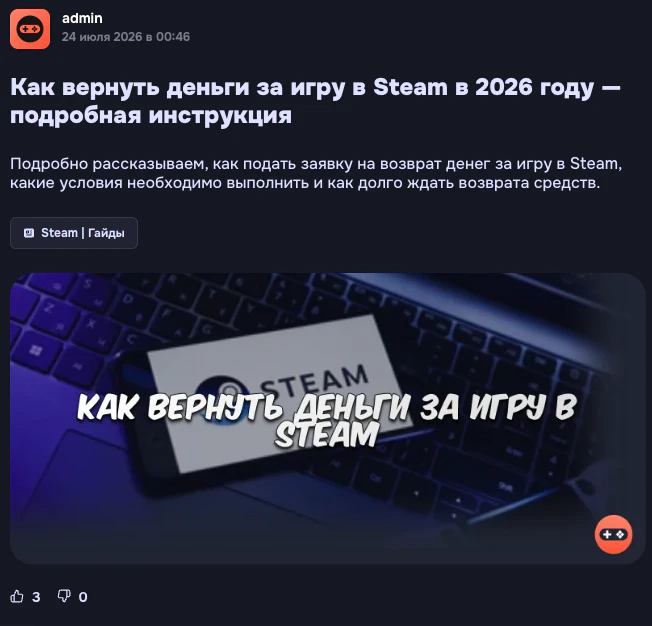
В Steam обычно можно запросить возврат средств в течение 14 дней после покупки, если игровое время составляет менее двух часов. Это общие условия политики возврата, а окончательное решение принимается в соответствии с правилами Steam.
Не стоит покупать игру исключительно ради тестирования, рассчитывая, что деньги обязательно вернут. Лучше заранее проверить характеристики и тесты, а если всё же решитесь на покупку — следить за игровым временем и не затягивать с запросом возврата при серьёзных проблемах. Как оформить возврат в Steam рассказали подробно в отдельной статье
Итог
Чтобы понять, пойдёт ли игра на слабом ПК, недостаточно просто посмотреть на минимальные требования. Сначала узнайте точные характеристики компьютера, сравните их с требованиями игры, а затем найдите тесты FPS на похожем оборудовании.
Если конфигурация немного слабее рекомендуемой, изучите доступные графические настройки и поддержку технологий масштабирования. А если видеокарта или процессор значительно уступают минимальным требованиям, лучше не рассчитывать на комфортную игру без дополнительных доказательств обратного.
Главное правило простое: системные требования помогают оценить шансы, а реальные тесты на похожем железе дают гораздо более полезное представление о производительности.

Как проверить, пойдёт ли игра на слабом ПК до покупки
Как проверить, пойдёт ли игра на слабом ПК до покупки
Увидели интересную игру в Steam, но не уверены, что компьютер её потянет? Необязательно покупать её наугад и надеяться на удачу. Даже если у вас не самый мощный ПК или старый ноутбук, можно заранее оценить шансы на комфортный запуск.
Для этого нужно проверить характеристики компьютера, сравнить их с системными требованиями игры и найти реальные тесты производительности. Разберём каждый шаг, чтобы не тратить деньги на игру, которая будет постоянно тормозить.
1. Узнайте характеристики своего компьютера
Для начала нужно выяснить, какое оборудование установлено в вашем ПК. В первую очередь нас интересуют три компонента: процессор, видеокарта и оперативная память.
В Windows можно воспользоваться встроенными средствами.
Как посмотреть основные характеристики:
dxdiagи нажмите Enter.Если в компьютере несколько графических адаптеров, например встроенная графика и отдельная видеокарта, важно проверить оба устройства и выяснить, какое используется для игр.
Дополнительно можно открыть «Диспетчер задач» сочетанием Ctrl + Shift + Esc и перейти в раздел «Производительность». Там отображаются модели процессора, видеокарты и объём памяти.
Запишите названия комплектующих. Например, недостаточно знать, что у вас видеокарта NVIDIA GeForce: для сравнения нужна конкретная модель.
2. Сравните характеристики с системными требованиями Steam
Откройте страницу нужной игры в Steam и найдите раздел системных требований. Обычно там указаны минимальная и рекомендуемая конфигурации.
Минимальные требования показывают, какое оборудование разработчики считают достаточным для запуска игры в предусмотренных ими условиях. Это не гарантия стабильных 60 кадров в секунду или высокой графики.
Рекомендуемые требования ориентируют на более комфортную производительность, но и они не всегда означают, что игра будет работать на максимальных настройках.
Обратите внимание на следующие параметры:
Не делайте вывод только по одному параметру. Например, если ваш процессор соответствует требованиям, это не означает, что игра будет нормально работать со слабой видеокартой.
3. Найдите тесты FPS на похожем компьютере
Это один из самых полезных способов оценить производительность до покупки. Вместо того чтобы ориентироваться только на цифры в системных требованиях, найдите видео с реальными тестами игры.
В YouTube можно искать по названию игры и модели своей видеокарты. Например:
название игры GTX 1650 benchmark;название игры RX 580 1080p;название игры integrated graphics test;название игры low end PC FPS.Если у вас ноутбук, уточняйте модель видеокарты и по возможности ищите тесты именно ноутбучной версии. Мобильные и настольные видеокарты с похожими названиями могут заметно отличаться по производительности.
При просмотре тестов обращайте внимание не только на средний FPS. Важно также смотреть на просадки, подтормаживания и настройки графики, при которых проводился тест.
Например, ролик с показателем 60 FPS может выглядеть убедительно, но если автор использовал низкое разрешение, минимальную графику и генерацию кадров, результат не обязательно будет соответствовать вашим ожиданиям.
Идеальный вариант — найти тест на максимально похожей конфигурации и с тем разрешением, в котором вы собираетесь играть.
4. Используйте сервисы проверки системных требований
Существуют сайты, которые помогают сравнить характеристики компьютера с требованиями игр. Один из известных примеров — Can You RUN It от System Requirements Lab или technical.city
Такие сервисы могут упростить первоначальную проверку, однако не стоит воспринимать их вывод как окончательный вердикт. Автоматическая оценка не всегда учитывает особенности конкретной сборки, настройки графики, состояние драйверов и качество оптимизации игры.
Лучше использовать их как дополнительный источник информации, а окончательное решение принимать после сравнения комплектующих и просмотра реальных тестов.
Также проверяйте актуальность сведений: после обновлений производительность игры иногда меняется, а новые драйверы могут исправлять отдельные проблемы.
5. Проверьте, помогут ли низкие настройки и технологии масштабирования
Если компьютер немного не дотягивает до рекомендуемых требований, это ещё не означает, что играть не получится. Во многих проектах можно снизить нагрузку на систему.
В первую очередь попробуйте уменьшить:
Если игра поддерживает DLSS, FSR или XeSS, эти технологии могут повысить производительность за счёт рендеринга в более низком разрешении с последующим масштабированием изображения. Доступность и качество результата зависят от игры и оборудования.
Но есть нюанс: снижение настроек не всегда решает проблему. Если игре не хватает видеопамяти или производительности процессора, даже минимальная графика может не обеспечить стабильную работу.
Отдельно стоит относиться к генерации кадров. Она способна увеличить отображаемый FPS в поддерживаемых играх, но не заменяет достаточную исходную производительность и может влиять на отзывчивость управления.
6. Не забывайте про возврат игры в Steam
Даже после тщательной проверки остаётся вероятность, что игра будет работать хуже ожидаемого. Например, из-за проблем с оптимизацией, вылетов или необычной нагрузки на конкретную конфигурацию.
В Steam обычно можно запросить возврат средств в течение 14 дней после покупки, если игровое время составляет менее двух часов. Это общие условия политики возврата, а окончательное решение принимается в соответствии с правилами Steam.
Не стоит покупать игру исключительно ради тестирования, рассчитывая, что деньги обязательно вернут. Лучше заранее проверить характеристики и тесты, а если всё же решитесь на покупку — следить за игровым временем и не затягивать с запросом возврата при серьёзных проблемах. Как оформить возврат в Steam рассказали подробно в отдельной статье
Итог
Чтобы понять, пойдёт ли игра на слабом ПК, недостаточно просто посмотреть на минимальные требования. Сначала узнайте точные характеристики компьютера, сравните их с требованиями игры, а затем найдите тесты FPS на похожем оборудовании.
Если конфигурация немного слабее рекомендуемой, изучите доступные графические настройки и поддержку технологий масштабирования. А если видеокарта или процессор значительно уступают минимальным требованиям, лучше не рассчитывать на комфортную игру без дополнительных доказательств обратного.
Главное правило простое: системные требования помогают оценить шансы, а реальные тесты на похожем железе дают гораздо более полезное представление о производительности.
Будьте первым, кто оставит комментарий!