С появлением семейной группы Steam компания Valve полностью заменила старую систему Family Sharing, сделав семейный доступ намного удобнее и функциональнее. Новая система поддерживает совместную библиотеку, роли для взрослых и детей, гибкие настройки доступа и множество других возможностей. При этом у пользователей до сих пор возникает немало вопросов: можно ли добавить в семейную группу друга, сколько человек может состоять в семье, разрешено ли играть одновременно в одну игру и какие ограничения действуют.
В этом руководстве мы подробно разберем, что семья в Steam, как ее создать, пригласить участников, поделиться библиотекой игр, выйти из группы или удалить другого пользователя. Кроме того, рассмотрим все важные ограничения, распространенные ошибки и ответим на самые популярные вопросы, чтобы после прочтения у вас не осталось никаких сомнений по работе этой функции.
Что такое семейная группа Steam
- Семейная группа Steam — это современная система совместного доступа к играм, которая пришла на смену устаревшему Family Sharing. Она позволяет объединить до 6 участников в одну группу, после чего каждый получает доступ к общей библиотеке игр всех членов семьи. При этом сами игры продолжают принадлежать своим владельцам, а каждый пользователь сохраняет собственные достижения, сохранения, настройки и список друзей.
- Для семей с детьми Valve предусмотрела полноценную систему родительского контроля. Взрослые участники могут ограничивать доступ к определенным играм, подтверждать покупки, устанавливать лимиты игрового времени и просматривать историю активности детских аккаунтов. Все настройки выполняются прямо через Steam и не требуют установки дополнительных программ.
- Главное преимущество: теперь пользоваться общей библиотекой стало гораздо удобнее. Если раньше доступ к играм был жестко привязан к библиотеке одного владельца, то теперь все лицензии объединяются в одну общую коллекцию. Например, если один участник купил Cyberpunk 2077, а другой — Baldur's Gate 3, оба проекта появятся в библиотеке каждого члена семейной группы. При этом, если в семье есть две копии одной игры, играть в нее одновременно смогут два разных пользователя
Важно понимать, что Valve создавала Steam Families именно для членов одной семьи или людей, проживающих вместе. Поэтому сервис использует ряд ограничений, чтобы предотвратить злоупотребление функцией. Например, один аккаунт может состоять только в одной семейной группе одновременно, а после выхода из нее или исключения из состава семьи вступить в другую группу сразу не получится. Подробнее обо всех ограничениях и правилах мы расскажем в следующих разделах статьи
Требования для создания семейной группы Steam
Прежде чем создавать семейную группу Steam, стоит убедиться, что ваш аккаунт соответствует требованиям Valve. Несмотря на простоту использования функции, для ее работы необходимо выполнить несколько обязательных условий. Если хотя бы одно из них не соблюдено, создать семью или присоединиться к уже существующей не получится.
- Включите Steam Guard: Одно из главных требований — активированная защита Steam Guard. Она необходима для подтверждения личности владельца аккаунта и помогает защитить семейную группу от несанкционированного доступа. Если Steam Guard отключен, сначала потребуется включить его через приложение Steam Mobile или электронную почту, после чего можно приступать к настройке семьи.
- Регионы аккаунтов участников должны быть одинаковым: Приглашать в семью Steam можно только пользователей, которые проживают в той же стране, что и вы. Valve использует регион аккаунта и другие признаки для проверки, поэтому создать семейную группу с человеком из другого региона, как правило, не получится. Это ограничение введено для того, чтобы предотвратить злоупотребление системой семейного доступа и использование ее для массового обмена играми между пользователями из разных стран.
- Аккаунт не должен быть ограниченным: Некоторые возможности Steam недоступны для ограниченных аккаунтов. Обычно такое ограничение снимается после первой покупки в магазине Steam или пополнения кошелька на небольшую сумму. Если ваш аккаунт еще не активирован, сначала необходимо снять это ограничение, иначе воспользоваться функцией не получится.
- Один аккаунт — одна семейная группа: Каждый аккаунт Steam может состоять только в одной семейной группе одновременно. Нельзя одновременно быть участником нескольких семей или использовать разные группы для доступа к дополнительным библиотекам игр. Если вы уже состоите в семье, сначала придется выйти из нее или дождаться исключения другим взрослым участником.
- В семейной группе может быть до шести участников: Максимальный размер семейной группы Steam — 6 человек. В этот лимит входят как взрослые пользователи, так и детские аккаунты. После достижения максимального количества участников добавить нового человека не получится, пока один из текущих пользователей не покинет группу.
- Учитывайте ограничения на смену семьи: Valve ввела ограничение, которое должно предотвратить постоянную смену групп ради получения доступа к новым библиотекам игр. Если вы добровольно покинете семью или будете исключены из нее, вступить в другую семейную группу сразу не получится — для этого придется дождаться окончания установленного периода ожидания. Поэтому перед созданием или вступлением стоит заранее определить ее состав.
- Не все игры поддерживают семейный доступ: Хотя большинство проектов можно использовать через семейную группу Steam, существуют исключения. Некоторые игры, приложения и дополнения не поддерживают совместный доступ из-за ограничений издателей или использования сторонних лаунчеров и отдельных аккаунтов. В результате часть библиотеки может быть недоступна другим участникам семьи даже после успешного создания общей группы.
Как создать семейную группу Steam
Создание семейной группы Steam занимает всего несколько минут и не требует специальных знаний. Все действия выполняются через официальный клиент Steam или веб-версию сервиса. Перед началом убедитесь, что ваш аккаунт соответствует требованиям, о которых мы рассказывали выше: включен Steam Guard, аккаунт не имеет ограничений, а вы не состоите в другой семейной группе.
Шаг 1. Откройте настройки Steam
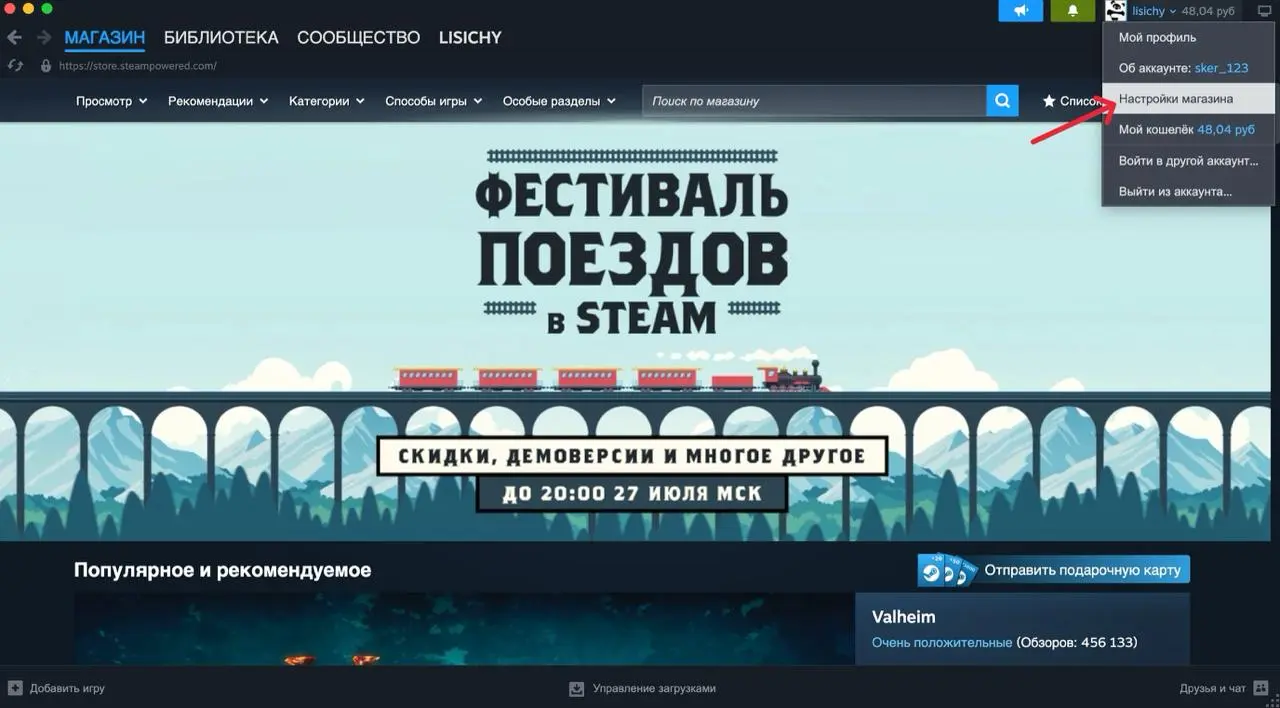
Запустите клиент Steam на компьютере и войдите в свой аккаунт. Сверху справа нажмите на свой профиль → Настройки магазина
Шаг 2. Перейдите в раздел «Семья»
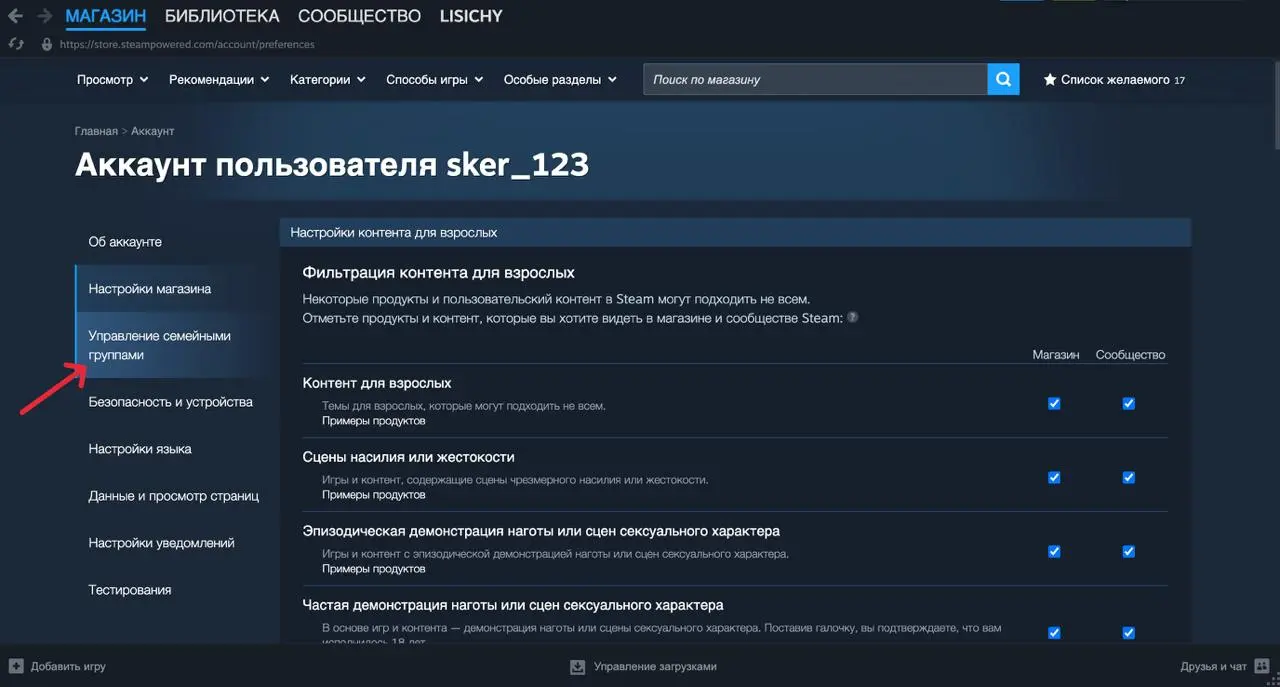
В левом меню выберите вкладку «Управление семейными группами». Именно здесь находятся все настройки, связанные с семейной группой Steam, включая создание новой семьи, управление участниками и родительский контроль.
Если раздел отсутствует, убедитесь, что клиент Steam обновлен до последней версии.
Шаг 3. Создайте семейную группу
Нажмите кнопку «Создать семейную группу». После этого Steam предложит придумать название семьи. Оно нужно только для удобства и будет видно исключительно участникам группы, поэтому можно выбрать любое подходящее название.
После подтверждения семейная группа будет создана, а вы автоматически станете ее первым взрослым участником и получите права администратора.
Шаг 4. Пригласите участников
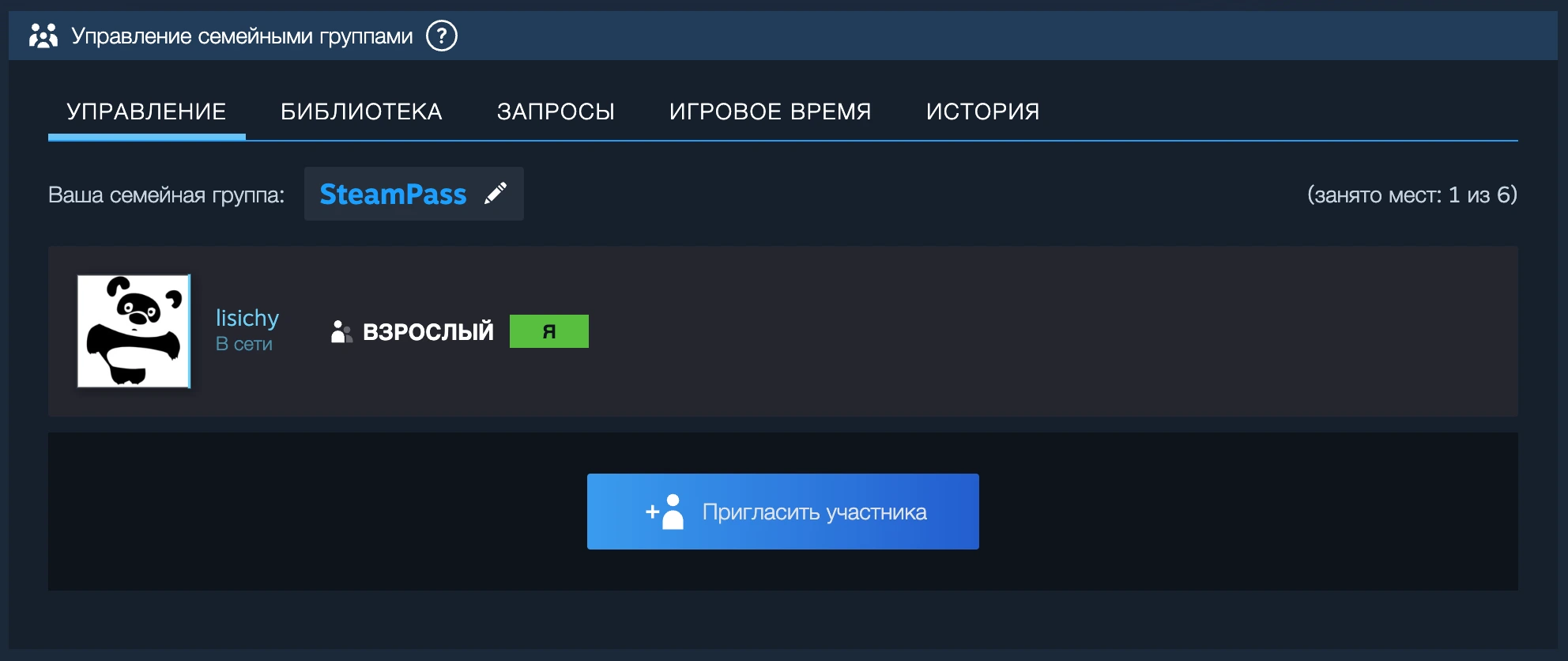
После создания семьи можно сразу добавить других пользователей. Для этого нажмите «Пригласить участника», после чего выберите человека из списка друзей Steam или отправьте ему приглашение.
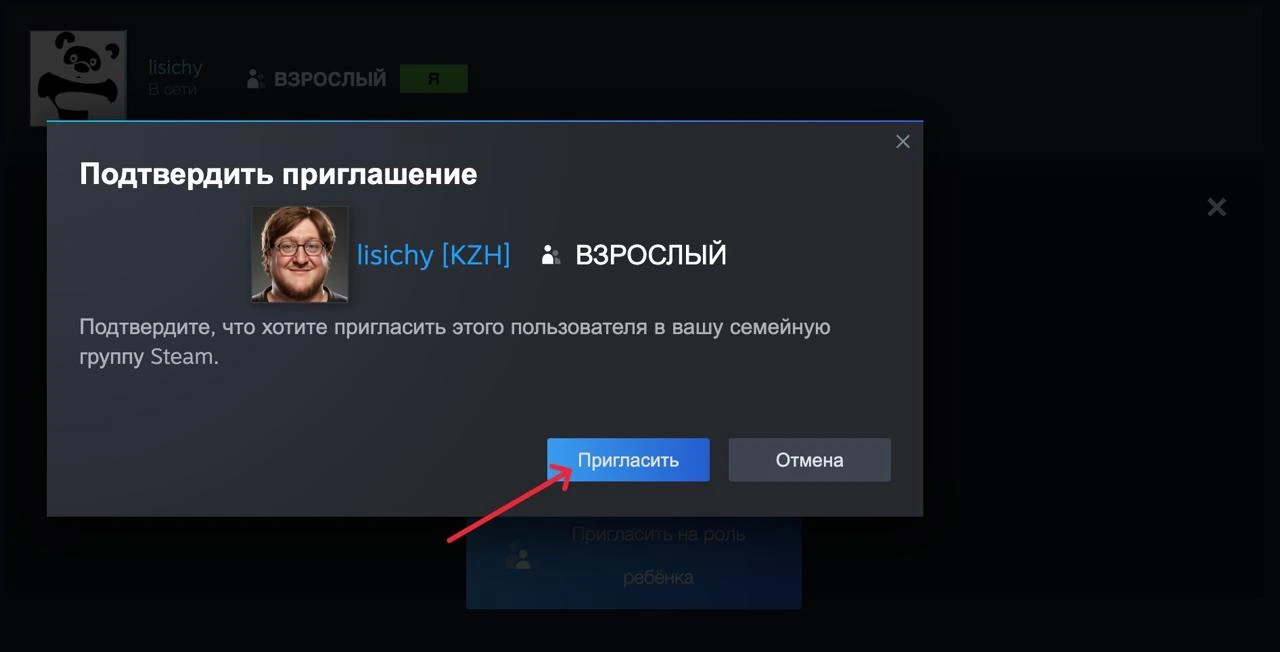
Каждый приглашенный пользователь получит уведомление. После его принятия аккаунт автоматически станет частью семейной группы Steam, а общая библиотека игр начнет формироваться.
Как вступить в семейную группу Steam
Если вас пригласили в семейную группу Steam, процесс подключения немного отличается от создания собственной семьи. Пользователь не создает новую группу, а принимает приглашение от организатора и получает доступ к общей библиотеке игр.
Шаг 1. Получите приглашение
Организатор семейной группы должен отправить приглашение через настройки Steam. После этого на вашем аккаунте появится уведомление с предложением присоединиться к семье.

Шаг 2. Примите приглашение
Перейдите в «Управление семейными группами» как мы писали выше. Здесь будет отображаться приглашение в семейную группу. Нажмите кнопку подтверждения и согласитесь на вступление.
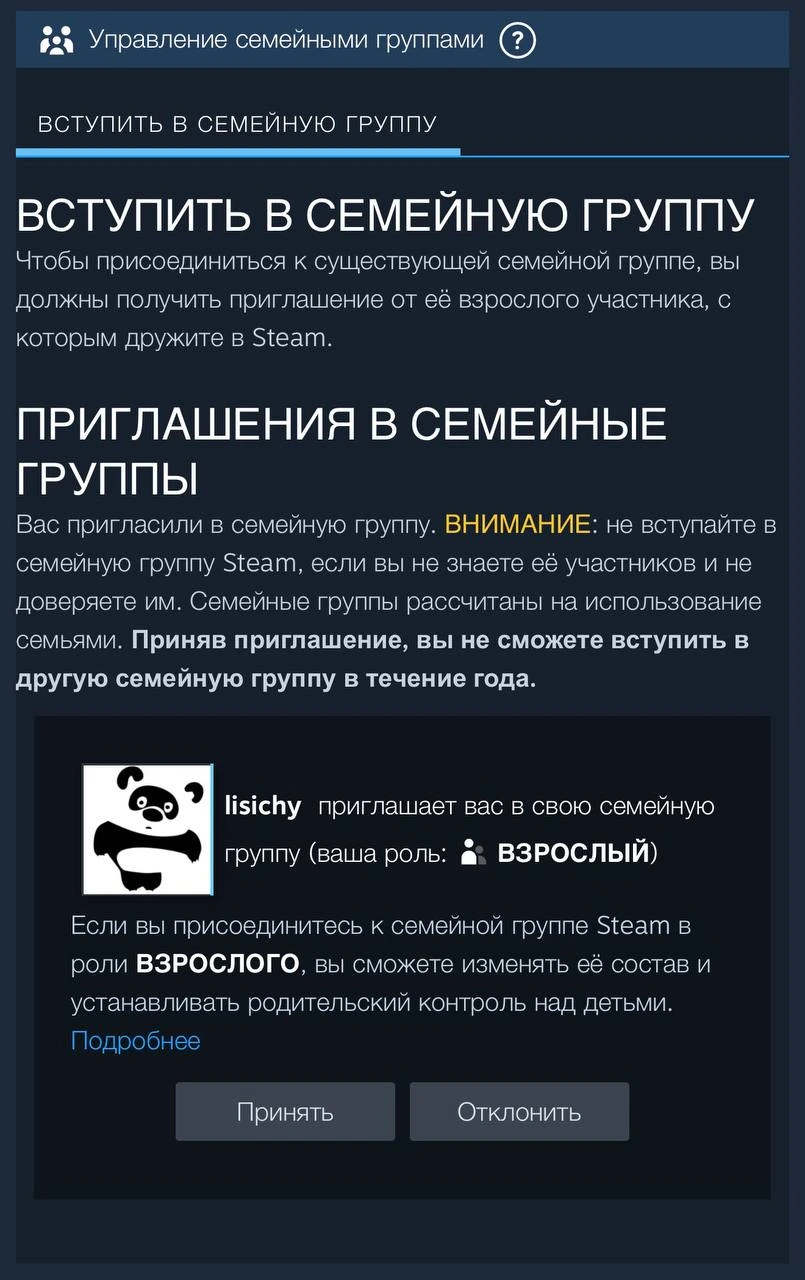
Шаг 3. Проверьте доступ к библиотеке
После успешного вступления, игры участников семьи появятся в вашей библиотеке Steam. При этом каждый пользователь сохраняет собственный прогресс, достижения и настройки.
Важно помнить, что Steam ограничивает смену семейных групп: после вступления в новую семью может потребоваться ожидание перед следующим изменением. Поэтому перед подтверждением приглашения стоит убедиться, что группа действительно подходит.
Как удалить человека из семейной группы Steam
Создатель семейной группы может в любой момент удалить участника. Это может понадобиться, если пользователь больше не должен иметь доступ к общей библиотеке или группа была создана с ошибкой.
Чтобы удалить человека из семьи Steam:
- Откройте клиент Steam.
- Перейдите в «Управление семейными группами».
- Найдите список участников группы.
- Выберите нужного пользователя и нажмите кнопку удаления.
После исключения аккаунт потеряет доступ к играм, которые были получены через семейную библиотеку. При этом собственные покупки пользователя, сохранения и достижения останутся без изменений.
Удаленный участник сможет пользоваться только своими играми или присоединиться к другой семейной группе после соблюдения ограничений Steam
Как выйти из семейной группы Steam самостоятельно
Пользователь может самостоятельно покинуть семейную группу Steam, если больше не хочет использовать общий доступ к библиотеке. Для этого необходимо открыть настройки Steam и перейти в раздел управления семейной группой.
Инструкция:
- Откройте Steam.
- Перейдите в «Управление семейными группами».
- Найдите информацию о текущей семейной группе.
- Выберите выход из семьи.
- Подтвердите действие.
После выхода доступ к играм других участников будет прекращен, однако собственная библиотека останется без изменений.
- Ограничение в 365 дней при смене семьи: Одна из самых важных особенностей Steam Families — ограничение на смену семейных групп. После вступления в новую семью аккаунт может быть привязан к ней на срок до 365 дней.
Это означает, что пользователь не сможет постоянно переходить из одной семейной группы в другую, например, чтобы получать доступ к разным библиотекам игр друзей.
Ограничение действует как для создания новой семьи, так и для вступления в другую группу после выхода. Поэтому перед сменой семейной группы стоит внимательно проверить, с кем именно вы хотите объединить библиотеку.
FAQ
Можно ли играть одновременно в семейной группе Steam?
Да, участники могут одновременно пользоваться семейной библиотекой. Однако одну копию игры нельзя запустить сразу на нескольких аккаунтах. Для одновременной игры понадобится несколько копий одной игры.
Сколько человек может быть в семейной группе Steam?
В одной семейной группе может находиться до 6 пользователей Steam вместе с организатором.
Можно ли добавить друга в семейную группу Steam?
Да, добавить можно любого пользователя Steam, но функция предназначена в первую очередь для членов одной семьи. Также действуют ограничения по региону и смене семейных групп.
Можно ли делиться всеми играми через Steam Families?
Нет, некоторые игры могут быть недоступны для семейного доступа. Ограничения зависят от разработчиков, сторонних лаунчеров и особенностей конкретного проекта.
Сохраняется ли прогресс при игре через семейный доступ Steam?
Да. Каждый пользователь использует собственные сохранения, достижения и настройки. Прогресс владельца игры не изменяется.
Можно ли играть в DLC через семейную группу Steam?
Да, дополнительный контент обычно доступен вместе с игрой. Однако если несколько участников имеют разные DLC, правила доступа могут зависеть от конкретной игры.
Что произойдет с играми после выхода из семейной группы?
Игры, принадлежащие другим участникам, исчезнут из вашей библиотеки. Собственные купленные игры останутся доступными.
Можно ли часто менять семейную группу Steam?
Нет. Steam ограничивает смену семейных групп. После перехода в другую группу может потребоваться ожидание до 365 дней.
Почему я не могу вступить в семейную группу Steam?
Причины могут быть разные: другой регион Steam, недавняя смена семьи, отсутствие подходящих условий аккаунта или превышение лимитов группы.
Можно ли создать несколько семейных групп на одном аккаунте?
Нет. Один аккаунт Steam может одновременно состоять только в одной семейной группе.
Видят ли участники пароль от аккаунта через семейный доступ?
Нет. Семейная группа не дает доступ к аккаунту, паролю или личным данным. Пользователи получают только доступ к играм.
Безопасно ли использовать семейную группу Steam?
Да, если добавлять только знакомых пользователей. Steam Families не передает данные аккаунта и работает через официальный механизм общего доступа.
Итог
Семейная группа Steam — удобная функция, которая позволяет объединить библиотеки игр нескольких пользователей без передачи аккаунтов и паролей. Каждый участник сохраняет собственные достижения, сохранения и настройки, а организатор может управлять составом группы и использовать встроенный родительский контроль.
Перед созданием или вступлением в семейную группу стоит внимательно ознакомиться с основными ограничениями Steam: все участники должны соответствовать требованиям сервиса, а смена семьи может быть недоступна в течение 365 дней. Если соблюдать эти правила, Steam Families станет отличным способом экономить на покупке игр и делиться библиотекой с близкими

Как поделиться библиотекой в Steam: Полное руководство по семейным группам
С появлением семейной группы Steam компания Valve полностью заменила старую систему Family Sharing, сделав семейный доступ намного удобнее и функциональнее. Новая система поддерживает совместную библиотеку, роли для взрослых и детей, гибкие настройки доступа и множество других возможностей. При этом у пользователей до сих пор возникает немало вопросов: можно ли добавить в семейную группу друга, сколько человек может состоять в семье, разрешено ли играть одновременно в одну игру и какие ограничения действуют.
В этом руководстве мы подробно разберем, что семья в Steam, как ее создать, пригласить участников, поделиться библиотекой игр, выйти из группы или удалить другого пользователя. Кроме того, рассмотрим все важные ограничения, распространенные ошибки и ответим на самые популярные вопросы, чтобы после прочтения у вас не осталось никаких сомнений по работе этой функции.
Что такое семейная группа Steam
Важно понимать, что Valve создавала Steam Families именно для членов одной семьи или людей, проживающих вместе. Поэтому сервис использует ряд ограничений, чтобы предотвратить злоупотребление функцией. Например, один аккаунт может состоять только в одной семейной группе одновременно, а после выхода из нее или исключения из состава семьи вступить в другую группу сразу не получится. Подробнее обо всех ограничениях и правилах мы расскажем в следующих разделах статьи
Требования для создания семейной группы Steam
Прежде чем создавать семейную группу Steam, стоит убедиться, что ваш аккаунт соответствует требованиям Valve. Несмотря на простоту использования функции, для ее работы необходимо выполнить несколько обязательных условий. Если хотя бы одно из них не соблюдено, создать семью или присоединиться к уже существующей не получится.
Как создать семейную группу Steam
Создание семейной группы Steam занимает всего несколько минут и не требует специальных знаний. Все действия выполняются через официальный клиент Steam или веб-версию сервиса. Перед началом убедитесь, что ваш аккаунт соответствует требованиям, о которых мы рассказывали выше: включен Steam Guard, аккаунт не имеет ограничений, а вы не состоите в другой семейной группе.
Шаг 1. Откройте настройки Steam
Запустите клиент Steam на компьютере и войдите в свой аккаунт. Сверху справа нажмите на свой профиль → Настройки магазина
Шаг 2. Перейдите в раздел «Семья»
В левом меню выберите вкладку «Управление семейными группами». Именно здесь находятся все настройки, связанные с семейной группой Steam, включая создание новой семьи, управление участниками и родительский контроль.
Если раздел отсутствует, убедитесь, что клиент Steam обновлен до последней версии.
Шаг 3. Создайте семейную группу
Нажмите кнопку «Создать семейную группу». После этого Steam предложит придумать название семьи. Оно нужно только для удобства и будет видно исключительно участникам группы, поэтому можно выбрать любое подходящее название.
После подтверждения семейная группа будет создана, а вы автоматически станете ее первым взрослым участником и получите права администратора.
Шаг 4. Пригласите участников
После создания семьи можно сразу добавить других пользователей. Для этого нажмите «Пригласить участника», после чего выберите человека из списка друзей Steam или отправьте ему приглашение.
Каждый приглашенный пользователь получит уведомление. После его принятия аккаунт автоматически станет частью семейной группы Steam, а общая библиотека игр начнет формироваться.
Как вступить в семейную группу Steam
Если вас пригласили в семейную группу Steam, процесс подключения немного отличается от создания собственной семьи. Пользователь не создает новую группу, а принимает приглашение от организатора и получает доступ к общей библиотеке игр.
Шаг 1. Получите приглашение
Организатор семейной группы должен отправить приглашение через настройки Steam. После этого на вашем аккаунте появится уведомление с предложением присоединиться к семье.
Шаг 2. Примите приглашение
Перейдите в «Управление семейными группами» как мы писали выше. Здесь будет отображаться приглашение в семейную группу. Нажмите кнопку подтверждения и согласитесь на вступление.
Шаг 3. Проверьте доступ к библиотеке
После успешного вступления, игры участников семьи появятся в вашей библиотеке Steam. При этом каждый пользователь сохраняет собственный прогресс, достижения и настройки.
Важно помнить, что Steam ограничивает смену семейных групп: после вступления в новую семью может потребоваться ожидание перед следующим изменением. Поэтому перед подтверждением приглашения стоит убедиться, что группа действительно подходит.
Как удалить человека из семейной группы Steam
Создатель семейной группы может в любой момент удалить участника. Это может понадобиться, если пользователь больше не должен иметь доступ к общей библиотеке или группа была создана с ошибкой.
Чтобы удалить человека из семьи Steam:
После исключения аккаунт потеряет доступ к играм, которые были получены через семейную библиотеку. При этом собственные покупки пользователя, сохранения и достижения останутся без изменений.
Удаленный участник сможет пользоваться только своими играми или присоединиться к другой семейной группе после соблюдения ограничений Steam
Как выйти из семейной группы Steam самостоятельно
Пользователь может самостоятельно покинуть семейную группу Steam, если больше не хочет использовать общий доступ к библиотеке. Для этого необходимо открыть настройки Steam и перейти в раздел управления семейной группой.
Инструкция:
После выхода доступ к играм других участников будет прекращен, однако собственная библиотека останется без изменений.
Это означает, что пользователь не сможет постоянно переходить из одной семейной группы в другую, например, чтобы получать доступ к разным библиотекам игр друзей.
Ограничение действует как для создания новой семьи, так и для вступления в другую группу после выхода. Поэтому перед сменой семейной группы стоит внимательно проверить, с кем именно вы хотите объединить библиотеку.
FAQ
Можно ли играть одновременно в семейной группе Steam?
Да, участники могут одновременно пользоваться семейной библиотекой. Однако одну копию игры нельзя запустить сразу на нескольких аккаунтах. Для одновременной игры понадобится несколько копий одной игры.
Сколько человек может быть в семейной группе Steam?
В одной семейной группе может находиться до 6 пользователей Steam вместе с организатором.
Можно ли добавить друга в семейную группу Steam?
Да, добавить можно любого пользователя Steam, но функция предназначена в первую очередь для членов одной семьи. Также действуют ограничения по региону и смене семейных групп.
Можно ли делиться всеми играми через Steam Families?
Нет, некоторые игры могут быть недоступны для семейного доступа. Ограничения зависят от разработчиков, сторонних лаунчеров и особенностей конкретного проекта.
Сохраняется ли прогресс при игре через семейный доступ Steam?
Да. Каждый пользователь использует собственные сохранения, достижения и настройки. Прогресс владельца игры не изменяется.
Можно ли играть в DLC через семейную группу Steam?
Да, дополнительный контент обычно доступен вместе с игрой. Однако если несколько участников имеют разные DLC, правила доступа могут зависеть от конкретной игры.
Что произойдет с играми после выхода из семейной группы?
Игры, принадлежащие другим участникам, исчезнут из вашей библиотеки. Собственные купленные игры останутся доступными.
Можно ли часто менять семейную группу Steam?
Нет. Steam ограничивает смену семейных групп. После перехода в другую группу может потребоваться ожидание до 365 дней.
Почему я не могу вступить в семейную группу Steam?
Причины могут быть разные: другой регион Steam, недавняя смена семьи, отсутствие подходящих условий аккаунта или превышение лимитов группы.
Можно ли создать несколько семейных групп на одном аккаунте?
Нет. Один аккаунт Steam может одновременно состоять только в одной семейной группе.
Видят ли участники пароль от аккаунта через семейный доступ?
Нет. Семейная группа не дает доступ к аккаунту, паролю или личным данным. Пользователи получают только доступ к играм.
Безопасно ли использовать семейную группу Steam?
Да, если добавлять только знакомых пользователей. Steam Families не передает данные аккаунта и работает через официальный механизм общего доступа.
Итог
Семейная группа Steam — удобная функция, которая позволяет объединить библиотеки игр нескольких пользователей без передачи аккаунтов и паролей. Каждый участник сохраняет собственные достижения, сохранения и настройки, а организатор может управлять составом группы и использовать встроенный родительский контроль.
Перед созданием или вступлением в семейную группу стоит внимательно ознакомиться с основными ограничениями Steam: все участники должны соответствовать требованиям сервиса, а смена семьи может быть недоступна в течение 365 дней. Если соблюдать эти правила, Steam Families станет отличным способом экономить на покупке игр и делиться библиотекой с близкими
Будьте первым, кто оставит комментарий!